%7B.s%7Banimation%3Ab%201.5s%20ease-out%20both%7D.d%7Banimation-delay%3A.16s%7D%7D%40keyframes%20b%7B0%25%7Bfill%3A%23F4F6FA%7D18%25%7Bfill%3A%23FFE08A%7D34%25%2C70%25%7Bfill%3A%23FF8A1F%7D80%25%7Bfill%3A%23FFE08A%7D100%25%7Bfill%3A%23FF8A1F%7D%7D%3C%2Fstyle%3E%3Cg%20transform%3D%22translate(143%20428.93)%20scale(3.885906)%22%3E%3Cg%20transform%3D%22translate(0%202)%22%20fill%3D%22%23706EF0%22%3E%3Cpath%20d%3D%22M0%200%20H48%20A40%2040%200%200%201%2048%2080%20V100%20H0%20Z%22%2F%3E%3Cpath%20transform%3D%22translate(91.75%200)%22%20d%3D%22M0%200%20L48%200%20L48%2050%20L76%2050%20L76%20100%20L0%20100%20Z%22%2F%3E%3Cpath%20transform%3D%22translate(173%200)%22%20d%3D%22M0%20100%20L58%20-4%20L116%20100%20Z%22%2F%3E%3Cpath%20transform%3D%22translate(264.25%200)%22%20d%3D%22M0%200%20L104%200%20L76%2050%20L76%20100%20L28%20100%20L28%2050%20Z%22%2F%3E%3Cg%20transform%3D%22translate(375%200)%22%3E%3Cpath%20d%3D%22M0%200%20L50%2038%20L50%200%20L100%200%20L100%20100%20L0%20100%20Z%22%20fill%3D%22%23F4F6FA%22%2F%3E%3Crect%20class%3D%22s%22%20x%3D%2247%22%20y%3D%2263%22%20width%3D%2219%22%20height%3D%2230%22%2F%3E%3Crect%20class%3D%22s%20d%22%20x%3D%2274%22%20y%3D%2263%22%20width%3D%2219%22%20height%3D%2230%22%2F%3E%3C%2Fg%3E%3Cpath%20transform%3D%22translate(484.75%200)%22%20d%3D%22M0%200%20L48%200%20L48%2037%20L52%2037%20L52%200%20L100%200%20L100%20100%20L52%20100%20L52%2063%20L48%2063%20L48%20100%20L0%20100%20Z%22%2F%3E%3Cpath%20transform%3D%22translate(588.5%200)%22%20d%3D%22M0%2050%20A53%2053%200%201%200%20106%2050%20A53%2053%200%201%200%200%2050%20Z%22%2F%3E%3Cpath%20transform%3D%22translate(698.25%200)%22%20d%3D%22M25%200%20H102%20V50%20H77%20A25%2025%200%200%201%2077%20100%20H0%20V50%20H25%20A25%2025%200%200%201%2025%200%20Z%22%2F%3E%3Cpath%20transform%3D%22translate(804%200)%22%20d%3D%22M0%200%20L90%200%20L90%2050%20L69%2050%20L69%20100%20L21%20100%20L21%2050%20L0%2050%20Z%22%2F%3E%3C%2Fg%3E%3C%2Fg%3E%3C%2Fsvg%3E)


افتح مسح من القائمة اليسرى، واختر ما تريد مسحه، واختر الخريطة التالية، وأبقِ نسخة احتياطية أولًا محددًا، واضغط مسح الآن، ثم اكتب اسم المسح واضغط مسح هذا الخادم. يتوقف السيرفر ويبقى متوقفًا حتى تشغّله، وتُولَّد خريطة جديدة عند التشغيل التالي.
أنواع المسح الثلاثة
كل خيار في الصفحة يشمل كل ما فوقه.
| المسح | ما الذي يحذفه | ما الذي يُبقيه |
|---|---|---|
| مسح الخريطة | العالم وكل ما بُني فيه. | المخططات التي تعلّمها اللاعبون، والمشرفون، وقوائم الحظر، والإعدادات، والإضافات. |
| مسح الخريطة والمخططات | العالم وكل ما بُني فيه وكل مخطط تعلّمه اللاعبون. | المشرفون، وقوائم الحظر، والإعدادات، والإضافات. |
| مسح كامل | كل ما سبق، وكل سجل خاص باللاعبين: الوفيات، والأغراض المحمولة، والعشائر، واللافتات التي رسموها. | المشرفون، وقوائم الحظر، والإعدادات، والإضافات. |
الإضافات وبياناتها، في المجلدين oxide وcarbon، لا يحذفها أي مسح، وكذلك server.cfg وusers.cfg وbans.cfg. إذا كانت إضافة تحفظ أرصدة اللاعبين أو إحصاءاتهم، فاحذف ملف بياناتها بنفسك من Files.
المسح الإجباري الشهري من Facepunch هو مسح للخريطة. ولا حاجة إلى مسح المخططات إلا في شهر تعلن فيه Facepunch عن ذلك. راجع كيف تجهّز سيرفر Rust الخاص بك ليوم المسح الإجباري.
امسح يدويًا
المسح يحذف ملفات نهائيًا. أبقِ نسخة احتياطية أولًا محددًا.
تظهر الصفحة في ثلاث خطوات مرقمة. على الشاشة العريضة تبقى الخطوة 3 ظاهرة على اليمين، مع ملخص لما سيحدث.
- افتح سيرفرك في اللوحة واضغط مسح في القائمة اليسرى. تحتاج إلى صلاحية Files لتحذف: راجع كيف تدع صديقًا يساعدك في إدارة سيرفر Rust الخاص بك.
- في الخطوة 1، ما الذي سيُمسح، اضغط مسح الخريطة أو مسح الخريطة والمخططات أو مسح كامل. تعرض كل بطاقة عدد الملفات التي تحذفها، وما الذي يُحذف وما الذي يبقى.
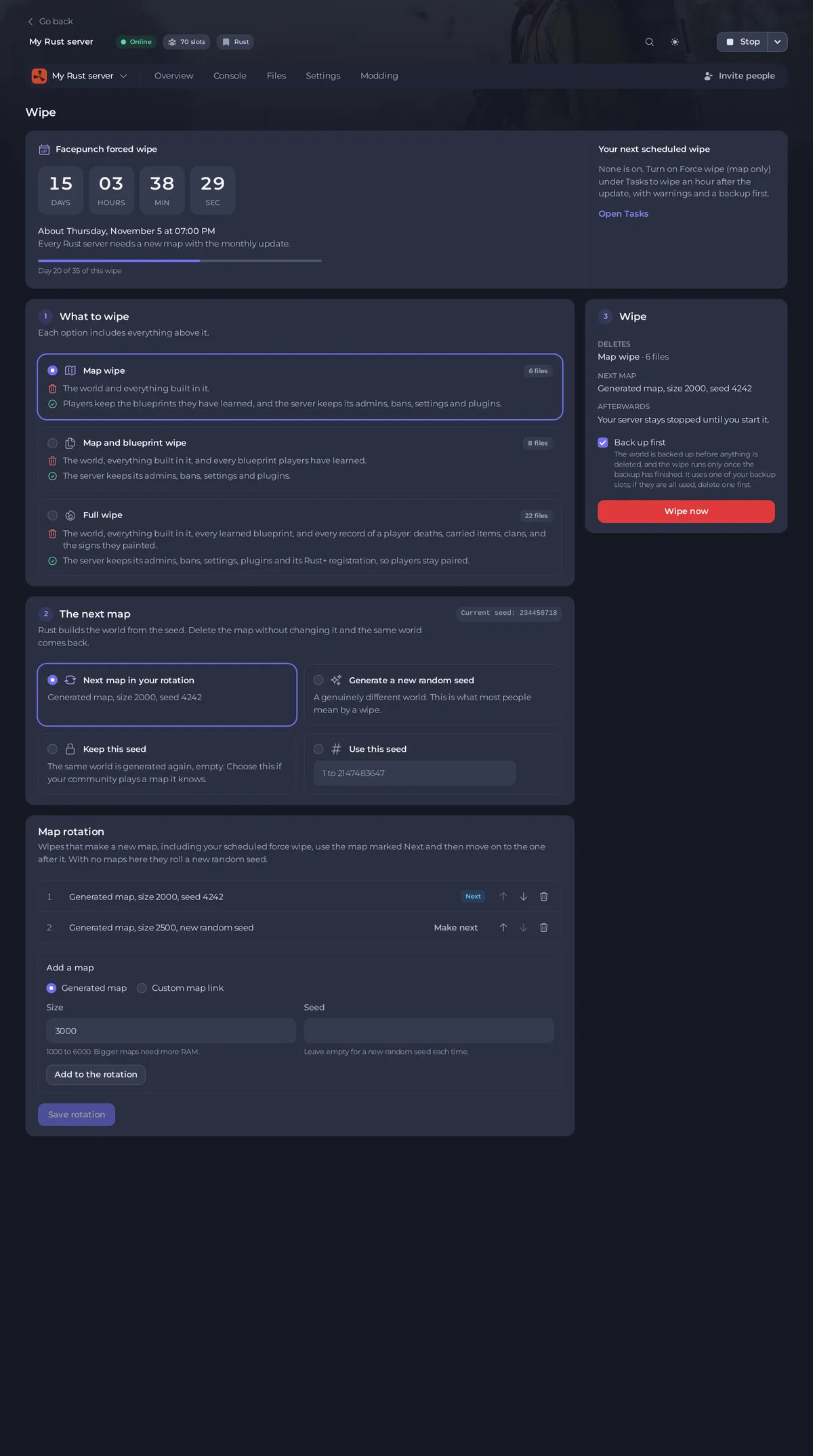
في الخطوة 2، الخريطة التالية، اختر ما سيبنيه التشغيل التالي:
- الخريطة التالية في تدويرك، تظهر فقط إذا حفظت تدويرًا للخرائط، وتكون محددة عند فتح الصفحة: الخريطة المعلَّمة بكلمة «التالية». راجع كيف تضبط تدوير الخرائط على سيرفر Rust الخاص بك.
- توليد بذرة عشوائية جديدة (تكون محددة عند فتح الصفحة إذا لم يكن لديك تدوير): عالم مختلف. وهذا ما يقصده معظم الناس بالمسح.
- الإبقاء على هذه البذرة: يُولَّد العالم نفسه مجددًا، فارغًا. اختره إذا كان مجتمعك يلعب خريطة يعرفها.
- استخدام هذه البذرة: اكتب رقمًا من 1 إلى 2147483647. وإلى أن تكتب رقمًا، يقول الملخص
اكتب بذرة في الخطوة 2ويبقى مسح الآن رماديًا.
- في الخطوة 3، مسح، اقرأ الملخص: يحذف (المسح وعدد ملفاته)، والخريطة التالية، وبعد ذلك:
يبقى خادمك متوقفًا حتى تشغّله. - أبقِ نسخة احتياطية أولًا محددًا. وهو محدد افتراضيًا إذا كان مسموحًا لك بأخذ نسخ احتياطية. وإذا ألغيت تحديده تحذّرك الصفحة بعبارة لا يمكن التراجع عن المسح.
- اضغط مسح الآن. تفتح نافذة فيها اسم المسح وعدد الملفات التي سيحذفها وعرض الملفات بالتحديد إن أردت قراءة القائمة.
- في النافذة، اكتب الكلمة الظاهرة بعد Type (
mapأوblueprintsأوfull) واضغط مسح هذا الخادم.

- عند انتهاء المسح، شغّل السيرفر. يستغرق توليد الخريطة الجديدة بضع دقائق.
ماذا تفعل «نسخة احتياطية أولًا»
- يتوقف السيرفر.
- تُؤخذ نسخة احتياطية باسم Before wipe مع التاريخ.
- لا يبدأ المسح إلا بعد انتهاء النسخة الاحتياطية، وغالبًا خلال دقيقة أو دقيقتين. وتظهر النسخة تحت النسخ الاحتياطية.
تستخدم النسخة الاحتياطية إحدى خانات النسخ لديك. فإذا كانت كل الخانات مستخدمة تتعذر النسخة، ولذلك لا يُمسح شيء: احذف نسخة قديمة أولًا. وإذا فشل أي شيء فلن يُمسح شيء وسيصلك إشعار. لاستعادة العالم راجع كيف تأخذ نسخة احتياطية من عالم Rust وتستعيدها.
بدون نسخة احتياطية، تعرض الصفحة اكتمل المسح وعدد الملفات التي حذفتها والبذرة التي ستستخدمها الخريطة التالية، أو أي خريطة في تدويرك هي التالية.
العدّاد التنازلي في أعلى الصفحة
يعدّ أعلى الصفحة تنازليًا إلى مسح إجباري من Facepunch بالأيام والساعات والدقائق والثواني، مع التاريخ والوقت بتوقيتك المحلي، وشريط مثل اليوم 20 من 35 في هذا المسح. وفي اليوم الأول بعد التحديث يعرض صدر التحديث: يوم المسح. وبجانبه يعرض المسح المجدول التالي موعد مسحك المجدول التالي والمدة المتبقية على تنفيذه. وإذا لم يكن أي جدول مفعّلًا، يظهر لا يوجد مسح مفعّل مع رابط افتح المهام يأخذك إلى المهام السريعة.
من المفيد أن تعرف
- طريقة أخرى: مهمة مسح الخريطة في المهام السريعة. يطلب تشغيل منك التأكيد، مع تحديد أخذ نسخة احتياطية من الخادم أولًا، ثم ينفّذ مسح الخريطة الجاهز كجدول: يُحذَّر اللاعبون قبل 10 و5 ودقيقة واحدة، ثم يتوقف السيرفر ويُؤخذ منه نسخة احتياطية ويُمسح على الخريطة التالية في تدويرك (أو على بذرة عشوائية جديدة إذا لم يكن لديك تدوير) ثم يعمل من جديد. يبقى الجدول في الصفحة، وهو متوقف. لاختيار البذرة استخدم صفحة مسح.
- للمسح على موعد محدد، استخدم الجداول الجاهزة: كيف تضبط المسح التلقائي على سيرفر Rust الخاص بك.
- لتغيير حجم الخريطة أو اختيار بذرة بنفسك، راجع كيف تختار حجم عالم Rust وبذرته.
- المسح الذي يغيّر الخريطة يحتاج إلى رسم جديد للخريطة المباشرة: كيف تستخدم الخريطة المباشرة على سيرفر Rust الخاص بك.
- إذا لم يحدث المسح، راجع سيرفر Rust الخاص بك لم يُمسح.





