%7B.s%7Banimation%3Ab%201.5s%20ease-out%20both%7D.d%7Banimation-delay%3A.16s%7D%7D%40keyframes%20b%7B0%25%7Bfill%3A%23F4F6FA%7D18%25%7Bfill%3A%23FFE08A%7D34%25%2C70%25%7Bfill%3A%23FF8A1F%7D80%25%7Bfill%3A%23FFE08A%7D100%25%7Bfill%3A%23FF8A1F%7D%7D%3C%2Fstyle%3E%3Cg%20transform%3D%22translate(143%20428.93)%20scale(3.885906)%22%3E%3Cg%20transform%3D%22translate(0%202)%22%20fill%3D%22%23706EF0%22%3E%3Cpath%20d%3D%22M0%200%20H48%20A40%2040%200%200%201%2048%2080%20V100%20H0%20Z%22%2F%3E%3Cpath%20transform%3D%22translate(91.75%200)%22%20d%3D%22M0%200%20L48%200%20L48%2050%20L76%2050%20L76%20100%20L0%20100%20Z%22%2F%3E%3Cpath%20transform%3D%22translate(173%200)%22%20d%3D%22M0%20100%20L58%20-4%20L116%20100%20Z%22%2F%3E%3Cpath%20transform%3D%22translate(264.25%200)%22%20d%3D%22M0%200%20L104%200%20L76%2050%20L76%20100%20L28%20100%20L28%2050%20Z%22%2F%3E%3Cg%20transform%3D%22translate(375%200)%22%3E%3Cpath%20d%3D%22M0%200%20L50%2038%20L50%200%20L100%200%20L100%20100%20L0%20100%20Z%22%20fill%3D%22%23F4F6FA%22%2F%3E%3Crect%20class%3D%22s%22%20x%3D%2247%22%20y%3D%2263%22%20width%3D%2219%22%20height%3D%2230%22%2F%3E%3Crect%20class%3D%22s%20d%22%20x%3D%2274%22%20y%3D%2263%22%20width%3D%2219%22%20height%3D%2230%22%2F%3E%3C%2Fg%3E%3Cpath%20transform%3D%22translate(484.75%200)%22%20d%3D%22M0%200%20L48%200%20L48%2037%20L52%2037%20L52%200%20L100%200%20L100%20100%20L52%20100%20L52%2063%20L48%2063%20L48%20100%20L0%20100%20Z%22%2F%3E%3Cpath%20transform%3D%22translate(588.5%200)%22%20d%3D%22M0%2050%20A53%2053%200%201%200%20106%2050%20A53%2053%200%201%200%200%2050%20Z%22%2F%3E%3Cpath%20transform%3D%22translate(698.25%200)%22%20d%3D%22M25%200%20H102%20V50%20H77%20A25%2025%200%200%201%2077%20100%20H0%20V50%20H25%20A25%2025%200%200%201%2025%200%20Z%22%2F%3E%3Cpath%20transform%3D%22translate(804%200)%22%20d%3D%22M0%200%20L90%200%20L90%2050%20L69%2050%20L69%20100%20L21%20100%20L21%2050%20L0%2050%20Z%22%2F%3E%3C%2Fg%3E%3C%2Fg%3E%3C%2Fsvg%3E)


افتح مسح في القائمة اليسرى ومرّر إلى بطاقة تدوير الخرائط. أضف الخرائط التي تريدها، ورتّبها، وعلّم التي تأتي تاليًا، واضغط حفظ التدوير. كل مسح ينشئ خريطة جديدة، بما فيه جدول المسح الإجباري الخاص بك، يستخدم عندئذ الخريطة المعلَّمة التالية وينقل العلامة إلى التي بعدها.
ماذا يفعل التدوير
بلا تدوير، المسح الذي ينشئ خريطة جديدة يختار بذرة عشوائية جديدة. ومع التدوير، يأخذ الخريطة المعلَّمة التالية:
- الخريطة المولّدة تضبط حجم العالم وبذرته للتشغيل التالي. اترك البذرة فارغة فتحصل تلك الخريطة على بذرة عشوائية جديدة في كل مرة يأتي دورها.
- رابط الخريطة المخصصة يضبط الرابط الذي يحمّل منه سيرفرك الخريطة. راجع كيف تستخدم خريطة مخصصة على سيرفر Rust الخاص بك.
بعد آخر خريطة، يبدأ التدوير من جديد عند الأولى. يتسع التدوير لـ 20 خريطة كحد أقصى.
أضف خرائط
- افتح سيرفرك في اللوحة واضغط مسح في القائمة اليسرى.
- مرّر إلى تدوير الخرائط، تحت الخطوة 2. تقول القائمة الجديدة
No maps yet. Each new-map wipe rolls a new random seed.
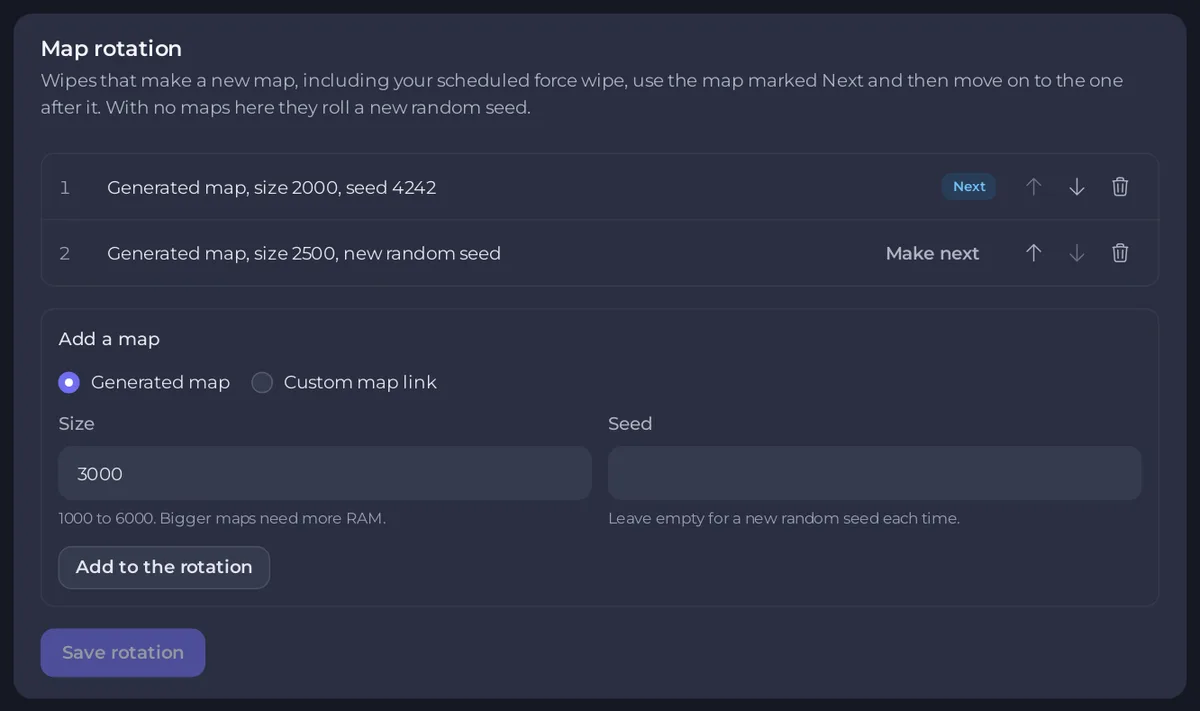
- تحت إضافة خريطة، اختر خريطة مولّدة أو رابط خريطة مخصصة.
- للخريطة المولّدة، اكتب الحجم، من 1000 إلى 6000 (الخرائط الأكبر تحتاج إلى RAM أكثر)، والبذرة من 1 إلى 2147483647، أو اترك البذرة فارغة لبذرة عشوائية جديدة في كل مرة. يبدأ الحجم معبّأً بحجم عالم سيرفرك الحالي.
- للخريطة المخصصة، الصق رابط مباشر لملف .map، مثل رابط Dropbox ينتهي بـ
?dl=1. والخرائط التي فيها prefabs مخصصة تحتاج أيضًا إلى إضافة RustEdit على Oxide أو Carbon. - اضغط إضافة إلى التدوير. تنضم الخريطة إلى نهاية القائمة.
- كرّر ذلك لكل خريطة، ثم اضغط حفظ التدوير.
إلى أن تحفظ، تقول البطاقة Not saved yet. Wipes use the saved list. لا يتغير شيء لسيرفرك حتى تضغط حفظ التدوير.
غيّر الترتيب
لكل صف رقم وسطر يسمّي الخريطة وأزرار:
- التالية تعلّم الخريطة التي سيستخدمها المسح القادم. اضغط اجعلها التالية في صف آخر لتنقل العلامة.
- تحريك لأعلى وتحريك لأسفل (السهمان) يغيّران الترتيب.
- إزالة (سلة المهملات) تُخرج خريطة من القائمة.
اضغط حفظ التدوير بعد تغييراتك. ولإزالة التدوير، أزل كل خريطة واحفظ: عندئذ تختار عمليات المسح بذرة عشوائية جديدة من جديد.
امسح إلى الخريطة التالية
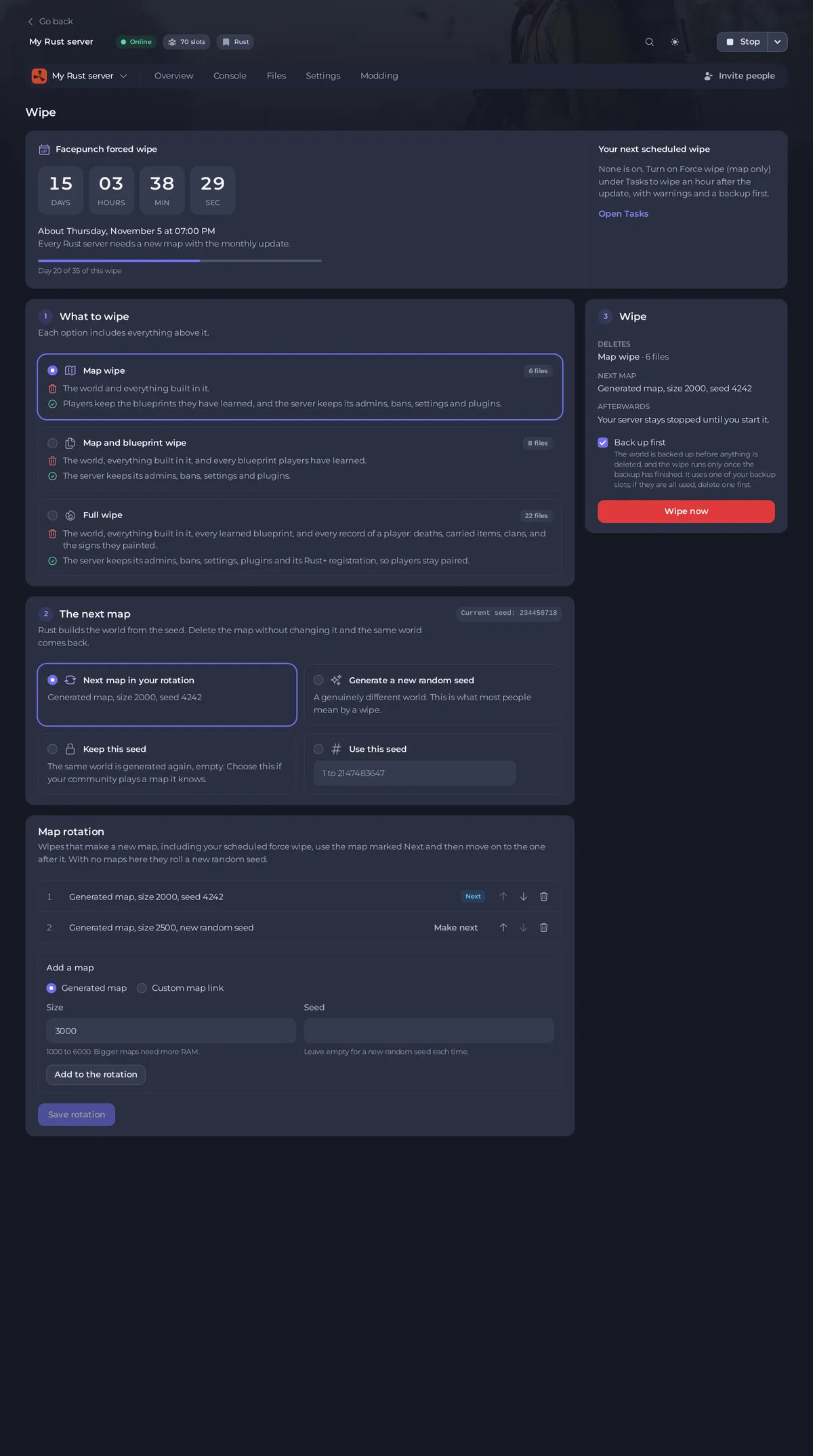
- يدويًا: في صفحة مسح، الخطوة 2، تعرض الخريطة التالية الخيار الخريطة التالية في تدويرك مع اسم الخريطة، وهو محدد عند فتح الصفحة. ويعرضها الملخص في الخطوة 3، مسح، تحت الخريطة التالية. اضغط مسح الآن كالمعتاد: كيف تمسح سيرفر Rust الخاص بك. ما زال بإمكانك اختيار توليد بذرة عشوائية جديدة أو الإبقاء على هذه البذرة أو استخدام هذه البذرة بدلًا من ذلك؛ الخريطة التالية في تدويرك وحده يستخدم التدوير وينقله.
- وفق جدول: جداول المسح الجاهزة في المهام السريعة، وتشغيل على مهمة مسح الخريطة، تستخدم التدوير في كل مرة: كيف تعدّ المسح التلقائي على سيرفر Rust الخاص بك.
بعد مسح يدوي دون نسخة احتياطية أولًا، تقول الصفحة أي خريطة تأتي تاليًا، مثلًا The next map is map 2 of 3 in your rotation. شغّل السيرفر عندما تكون جاهزًا: تُبنى الخريطة الجديدة عند التشغيل.
إذا حدث خطأ
- لا يمكن استخدام التدوير المحفوظ: تعرض البطاقة هذا مع السبب. تتوقف عمليات المسح التي تنشئ خريطة جديدة حتى تحفظ قائمة جديدة. تظهر القائمة فارغة: أضف خرائطك من جديد واضغط حفظ التدوير.
- لم يُحفظ التدوير مع رسالة تقول إن مسحًا استخدم الخريطة التالية منذ فتح الصفحة: جرى مسح في الأثناء. أعد تحميل الصفحة وأجرِ تغييرك من جديد.
- رسالة تقول إن أمر تشغيل سيرفرك لا يستطيع تحميل ذلك النوع من الخرائط: قد تحتاج السيرفرات الأقدم إلى تحديث لمرة واحدة. افتح تذكرة. المسح الذي يصطدم بهذا يتوقف قبل حذف أي شيء.
- الأزرار مفقودة وتقول البطاقة
Changing the rotation needs the Change startup permission.: اطلب هذه الصلاحية من المالك. راجع كيف تدع صديقًا يساعدك في إدارة سيرفر Rust الخاص بك.
من المفيد أن تعرف
- يجب أن يبقى رابط الخريطة المخصصة متاحًا ما دامت في التدوير، لأن اللاعبين ينزّلون الخريطة منه عند الانضمام.
- كل خريطة جديدة تحتاج إلى صورة جديدة على الخريطة المباشرة. ارسمها بعد أول تشغيل على الخريطة الجديدة: كيف تستخدم الخريطة المباشرة على سيرفر Rust الخاص بك.
- يقول سجل النشاط
Saved the map rotationعندما يحفظه أحد. - لمعاينة حجم وبذرة قبل أن تضيفهما، راجع كيف تختار حجم عالم Rust وبذرته.





