%7B.s%7Banimation%3Ab%201.5s%20ease-out%20both%7D.d%7Banimation-delay%3A.16s%7D%7D%40keyframes%20b%7B0%25%7Bfill%3A%23F4F6FA%7D18%25%7Bfill%3A%23FFE08A%7D34%25%2C70%25%7Bfill%3A%23FF8A1F%7D80%25%7Bfill%3A%23FFE08A%7D100%25%7Bfill%3A%23FF8A1F%7D%7D%3C%2Fstyle%3E%3Cg%20transform%3D%22translate(143%20428.93)%20scale(3.885906)%22%3E%3Cg%20transform%3D%22translate(0%202)%22%20fill%3D%22%23706EF0%22%3E%3Cpath%20d%3D%22M0%200%20H48%20A40%2040%200%200%201%2048%2080%20V100%20H0%20Z%22%2F%3E%3Cpath%20transform%3D%22translate(91.75%200)%22%20d%3D%22M0%200%20L48%200%20L48%2050%20L76%2050%20L76%20100%20L0%20100%20Z%22%2F%3E%3Cpath%20transform%3D%22translate(173%200)%22%20d%3D%22M0%20100%20L58%20-4%20L116%20100%20Z%22%2F%3E%3Cpath%20transform%3D%22translate(264.25%200)%22%20d%3D%22M0%200%20L104%200%20L76%2050%20L76%20100%20L28%20100%20L28%2050%20Z%22%2F%3E%3Cg%20transform%3D%22translate(375%200)%22%3E%3Cpath%20d%3D%22M0%200%20L50%2038%20L50%200%20L100%200%20L100%20100%20L0%20100%20Z%22%20fill%3D%22%23F4F6FA%22%2F%3E%3Crect%20class%3D%22s%22%20x%3D%2247%22%20y%3D%2263%22%20width%3D%2219%22%20height%3D%2230%22%2F%3E%3Crect%20class%3D%22s%20d%22%20x%3D%2274%22%20y%3D%2263%22%20width%3D%2219%22%20height%3D%2230%22%2F%3E%3C%2Fg%3E%3Cpath%20transform%3D%22translate(484.75%200)%22%20d%3D%22M0%200%20L48%200%20L48%2037%20L52%2037%20L52%200%20L100%200%20L100%20100%20L52%20100%20L52%2063%20L48%2063%20L48%20100%20L0%20100%20Z%22%2F%3E%3Cpath%20transform%3D%22translate(588.5%200)%22%20d%3D%22M0%2050%20A53%2053%200%201%200%20106%2050%20A53%2053%200%201%200%200%2050%20Z%22%2F%3E%3Cpath%20transform%3D%22translate(698.25%200)%22%20d%3D%22M25%200%20H102%20V50%20H77%20A25%2025%200%200%201%2077%20100%20H0%20V50%20H25%20A25%2025%200%200%201%2025%200%20Z%22%2F%3E%3Cpath%20transform%3D%22translate(804%200)%22%20d%3D%22M0%200%20L90%200%20L90%2050%20L69%2050%20L69%20100%20L21%20100%20L21%2050%20L0%2050%20Z%22%2F%3E%3C%2Fg%3E%3C%2Fg%3E%3C%2Fsvg%3E)


Puoi portare sul tuo server PlayNHost un mondo Project Zomboid creato in multiplayer, da un server dedicato o da una partita co-op ospitata. Carica la cartella del mondo, dalle il nome del tuo Nome del server, e avvia il server. Fai prima un backup, ed estrai in una cartella che non contiene ancora un mondo con quel nome: estrarre sopra una cartella del mondo esistente aggiunge i tuoi file a essa e mescola i due mondi. Un salvataggio in single player ha una struttura diversa che non abbiamo provato su un server: apri un ticket prima di provarne uno.
Fai prima un backup. Fai un backup del mondo attuale, e tieni i tuoi file originali finché il server non ha caricato il nuovo mondo. Vedi Come fare il backup e ripristinare il tuo mondo Project Zomboid.
Cosa prendere dal tuo PC
Il gioco tiene i suoi dati in una cartella chiamata Zomboid. Su Windows, gli sviluppatori del gioco dicono che i salvataggi sono in C:\Users\<your name>\Zomboid. Per un mondo multiplayer, prendi:
| Cosa | Dove sul tuo PC | Dove sul server |
|---|---|---|
| Il mondo | Zomboid\Saves\Multiplayer\<name>\ (l'intera cartella) | .cache/Saves/Multiplayer/<name>/ |
| Le impostazioni del server | Zomboid\Server\<name>.ini | .cache/Server/<name>.ini |
| Le regole sandbox | Zomboid\Server\<name>_SandboxVars.lua | .cache/Server/<name>_SandboxVars.lua |
| Le regioni di spawn (se le usi) | Zomboid\Server\<name>_spawnregions.lua | .cache/Server/<name>_spawnregions.lua |
| Gli account (solo da un server dedicato) | Zomboid\db\<name>.db | .cache/db/<name>.db |
I percorsi sotto Zomboid vengono da guide della community e di hosting per il gioco, non da una pagina di chi lo ha creato. Se una cartella non è dove dice questa tabella, guarda prima attorno a Zomboid. <name> è il nome del mondo. La cartella del mondo e i file devono avere lo stesso nome.
1. Scegli il nome
Nome del server in Impostazioni, poi Impostazioni di gioco accetta solo lettere e cifre, fino a 64. Se il tuo mondo si chiama My World o my_world, sul tuo PC rinomina prima la cartella e ogni file con un nome come MyWorld. Poi usa quel nome dappertutto.
2. Prepara il mondo sul tuo PC
Il browser non può caricare una cartella. Metti la cartella del mondo in un file zip, in modo che lo zip contenga una cartella chiamata <name>. Fai lo stesso per i file delle impostazioni se li prendi.
3. Carica e scompatta
- Nel pannello, clicca su Ferma e aspetta Offline.
- Apri la scheda Files ed entra in
.cache, poiSaves, poiMultiplayer. - Clicca su Carica e scegli lo zip. Per un mondo grande usa invece SFTP: Come collegarti ai file del tuo server con SFTP.
- Se
Multiplayerha già una cartella chiamata<name>(per esempio un mondo che il server ha creato con quel nome), rinominala con Rinomina cartella oppure eliminala prima, dopo il tuo backup. Poi spunta la casella dello zip e clicca su Estrai nella barra che compare. Controlla che la cartella<name>sia ora dentroMultiplayer, con i file del mondo dentro, ed elimina lo zip. - Torna a
.cache, poiServer. Carica<name>.ini,<name>_SandboxVars.luae, se ce l'hai,<name>_spawnregions.lua. Sostituiscono i file creati dal server. - Se il mondo viene da un server dedicato, carica
<name>.dbin.cache/db. Contiene gli account, i ban e la whitelist, così i giocatori tengono i loro account. Se il tuo mondo viene dal pulsante Host del gioco, lascia fuori il database: i giocatori creano nuovi account e il server crea l'account admin da Nome utente admin e Password admin. (Le guide di hosting sconsigliano di copiare un database creato da una partita ospitata.)
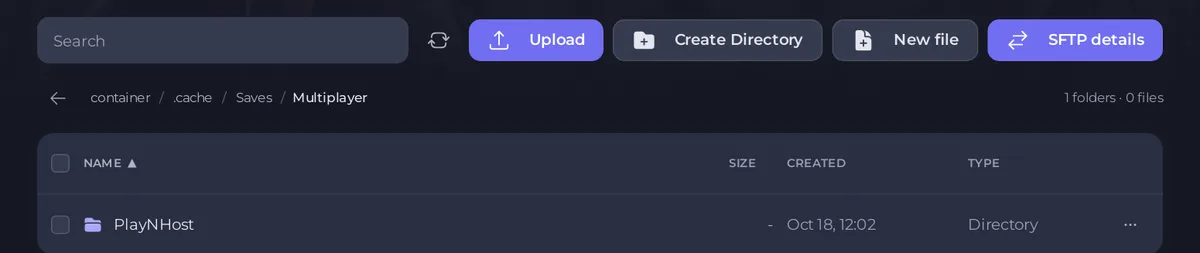
4. Imposta il nome e avvia
- Apri Impostazioni, poi Impostazioni di gioco. Imposta Nome del server su
<name>. Se le tue mod o mappe sono arrivate con il mondo, aggiungile ora nella scheda Workshop: Come aggiungere mod al tuo server Project Zomboid. - Controlla che Branch beta corrisponda alla build con cui è stato creato il mondo. Un mondo Build 41 non si carica sulla Build 42 e viceversa: Come scegliere Build 41 o Build 42 per il tuo server Project Zomboid.
- Avvia il server e controlla che abbia caricato il tuo mondo: Come controllare quale mondo ha caricato il tuo server Project Zomboid.
Cosa sovrascrive il pannello
A ogni avvio il pannello scrive nei file delle impostazioni i valori del pannello: il limite di giocatori, PVP, la porta e la password RCON, Popolazione di zombie, Respawn degli zombie, Respawn del bottino (ore), ID degli oggetti vietati, gli elenchi delle mod e le cartelle delle mappe che hai aggiunto nella scheda Workshop. Un elenco di mod che è solo nel tuo .ini caricato viene sostituito, quindi aggiungi le mod nella scheda Workshop.
Se il server ha creato un nuovo mondo vuoto, o non si avvia: Il mondo Project Zomboid che hai caricato non si è caricato. Per ricominciare da zero invece: Come eliminare un mondo Project Zomboid o ricominciare da zero.





