%7B.s%7Banimation%3Ab%201.5s%20ease-out%20both%7D.d%7Banimation-delay%3A.16s%7D%7D%40keyframes%20b%7B0%25%7Bfill%3A%23F4F6FA%7D18%25%7Bfill%3A%23FFE08A%7D34%25%2C70%25%7Bfill%3A%23FF8A1F%7D80%25%7Bfill%3A%23FFE08A%7D100%25%7Bfill%3A%23FF8A1F%7D%7D%3C%2Fstyle%3E%3Cg%20transform%3D%22translate(143%20428.93)%20scale(3.885906)%22%3E%3Cg%20transform%3D%22translate(0%202)%22%20fill%3D%22%23706EF0%22%3E%3Cpath%20d%3D%22M0%200%20H48%20A40%2040%200%200%201%2048%2080%20V100%20H0%20Z%22%2F%3E%3Cpath%20transform%3D%22translate(91.75%200)%22%20d%3D%22M0%200%20L48%200%20L48%2050%20L76%2050%20L76%20100%20L0%20100%20Z%22%2F%3E%3Cpath%20transform%3D%22translate(173%200)%22%20d%3D%22M0%20100%20L58%20-4%20L116%20100%20Z%22%2F%3E%3Cpath%20transform%3D%22translate(264.25%200)%22%20d%3D%22M0%200%20L104%200%20L76%2050%20L76%20100%20L28%20100%20L28%2050%20Z%22%2F%3E%3Cg%20transform%3D%22translate(375%200)%22%3E%3Cpath%20d%3D%22M0%200%20L50%2038%20L50%200%20L100%200%20L100%20100%20L0%20100%20Z%22%20fill%3D%22%23F4F6FA%22%2F%3E%3Crect%20class%3D%22s%22%20x%3D%2247%22%20y%3D%2263%22%20width%3D%2219%22%20height%3D%2230%22%2F%3E%3Crect%20class%3D%22s%20d%22%20x%3D%2274%22%20y%3D%2263%22%20width%3D%2219%22%20height%3D%2230%22%2F%3E%3C%2Fg%3E%3Cpath%20transform%3D%22translate(484.75%200)%22%20d%3D%22M0%200%20L48%200%20L48%2037%20L52%2037%20L52%200%20L100%200%20L100%20100%20L52%20100%20L52%2063%20L48%2063%20L48%20100%20L0%20100%20Z%22%2F%3E%3Cpath%20transform%3D%22translate(588.5%200)%22%20d%3D%22M0%2050%20A53%2053%200%201%200%20106%2050%20A53%2053%200%201%200%200%2050%20Z%22%2F%3E%3Cpath%20transform%3D%22translate(698.25%200)%22%20d%3D%22M25%200%20H102%20V50%20H77%20A25%2025%200%200%201%2077%20100%20H0%20V50%20H25%20A25%2025%200%200%201%2025%200%20Z%22%2F%3E%3Cpath%20transform%3D%22translate(804%200)%22%20d%3D%22M0%200%20L90%200%20L90%2050%20L69%2050%20L69%20100%20L21%20100%20L21%2050%20L0%2050%20Z%22%2F%3E%3C%2Fg%3E%3C%2Fg%3E%3C%2Fsvg%3E)


Il tuo server usa la Build 42 se non scegli altro. La build si imposta con una sola opzione, Branch beta, in Impostazioni, poi Impostazioni di gioco. I giocatori possono entrare solo in un server che usa la stessa build del loro gioco, quindi ogni volta che la cambi, anche i tuoi giocatori devono cambiare. Un mondo creato su una build non si apre sull'altra.
Le quattro scelte
Apri il tuo server nel pannello, clicca sulla scheda Impostazioni, poi Impostazioni di gioco, e trova Branch beta. È un elenco:
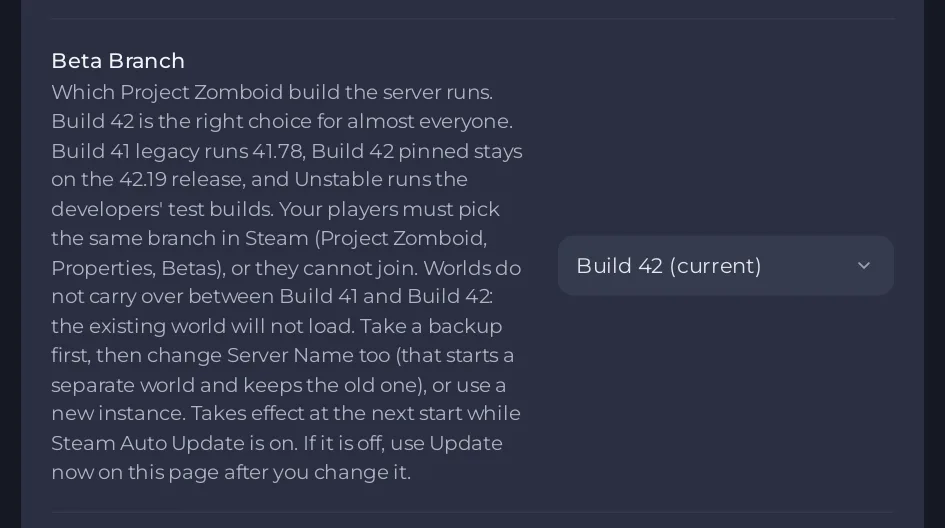
| Scelta | Cosa usa |
|---|---|
| Build 42 (attuale) | L'attuale release pubblica della Build 42. Va bene per quasi tutti, ed è quella che usa un nuovo server. |
| Build 41 legacy | Build 41 (41.78). |
| Build 42 bloccata (42.19) | Build 42 ferma sulla release 42.19. |
| Unstable | Le build di test degli sviluppatori. Aspettati problemi. |
Cosa devono fare i giocatori
I giocatori scelgono lo stesso branch in Steam, sul proprio computer: aprono le Proprietà del gioco nella libreria di Steam, vanno su Beta e scelgono il branch corrispondente. Un giocatore con un'altra build non può entrare. Steam aggiorna da solo i giochi dei giocatori, ed è per questo che un server che resta su una build vecchia smette piano piano di corrispondere alle persone che vogliono entrare.
Fai un backup prima di passare tra Build 41 e Build 42
Quando scegli un branch dall'altra parte, il pannello chiede Passare tra Build 41 e Build 42? prima di salvare qualsiasi cosa. Il tuo mondo non viene eliminato, ma il server non può aprirlo sull'altra build.
- Prima crea un backup: Come fare il backup e ripristinare il tuo mondo Project Zomboid.
- Cambia Nome del server nello stesso elenco di impostazioni. Un nuovo nome avvia un mondo separato e tiene il vecchio su disco, così puoi tornare indietro rimettendo il vecchio nome e il vecchio branch.
- Scegli il nuovo Branch beta e conferma Cambia build.
Per tenere entrambi i mondi affiancati con un clic per passare dall'uno all'altro, usa un'istanza: Come tenere un mondo Build 41 e un mondo Build 42 su un solo server. Le tue mod possono richiedere altre versioni sull'altra build: Le mod di Project Zomboid e la Build 42: cosa sapere.
Passare a una build più vecchia della stessa famiglia
Un mondo salvato da una versione più nuova non può essere aperto da una più vecchia. Se scegli un branch che usa una build più vecchia di quella già installata, per esempio Build 42 bloccata (42.19) mentre la release attuale è più nuova, il pannello chiede Passare a una build precedente? e avvisa che il gioco rifiuta il mondo e il server si ferma. Fai prima un backup, oppure avvia un nuovo mondo cambiando Nome del server.
Se è già successo, un avviso nella pagina Impostazioni di gioco dice Il server non è riuscito a caricare il suo mondo: Il tuo server Project Zomboid non è riuscito a caricare il suo mondo.
Quando la modifica ha effetto
- Con Aggiornamento automatico Steam attivo, la nuova build viene installata al prossimo avvio. Un avvio dopo un cambio di build dura qualche minuto in più mentre scarica.
- Con Aggiornamento automatico Steam disattivato, il server resta sulla build che ha. Dopo che cambi il branch, la pagina mostra Il cambio di branch non è ancora installato con un pulsante Aggiorna ora: Come aggiornare il tuo server Project Zomboid.
Da sapere
- L'editor Impostazioni sandbox con le etichette legge solo file della Build 42: Impostazioni sandbox di Project Zomboid dice che il file è di un'altra build.
- Giocatori rifiutati dopo un aggiornamento: I giocatori non riescono a entrare nel tuo server Project Zomboid dopo un aggiornamento del gioco.
Cerchi un server su cui farlo girare? Vedi Hosting per server Project Zomboid.





