

Ogni opzione che un bot già pronto legge all'avvio è nella pagina Bot, in Codice, nel riquadro Impostazioni. Le altre opzioni di Bastion e matterbridge stanno nei loro file (settings.yaml, matterbridge.toml) sotto Files. Cambia un valore, premi Salva accanto, poi riavvia il bot. Le chiavi e le password non sono lì: sono in Ambiente, Credenziali.
Cambiare un'impostazione
- Apri il tuo server nel pannello e clicca sulla pagina Bot.
- Clicca su Codice nell'elenco delle sezioni. Il primo riquadro dice "Questo bot include il suo codice. I suoi file sono in Files." Il riquadro Impostazioni è sotto.
- Scrivi il nuovo valore nel campo. Appena lo cambi, accanto al campo compare un pulsante Salva. Premilo.
- Se il valore non è ammesso, il motivo compare sotto il campo. Correggilo e premi di nuovo Salva.
- Riavvia il bot: Riavvia in Console. Il bot legge le sue impostazioni solo all'avvio.
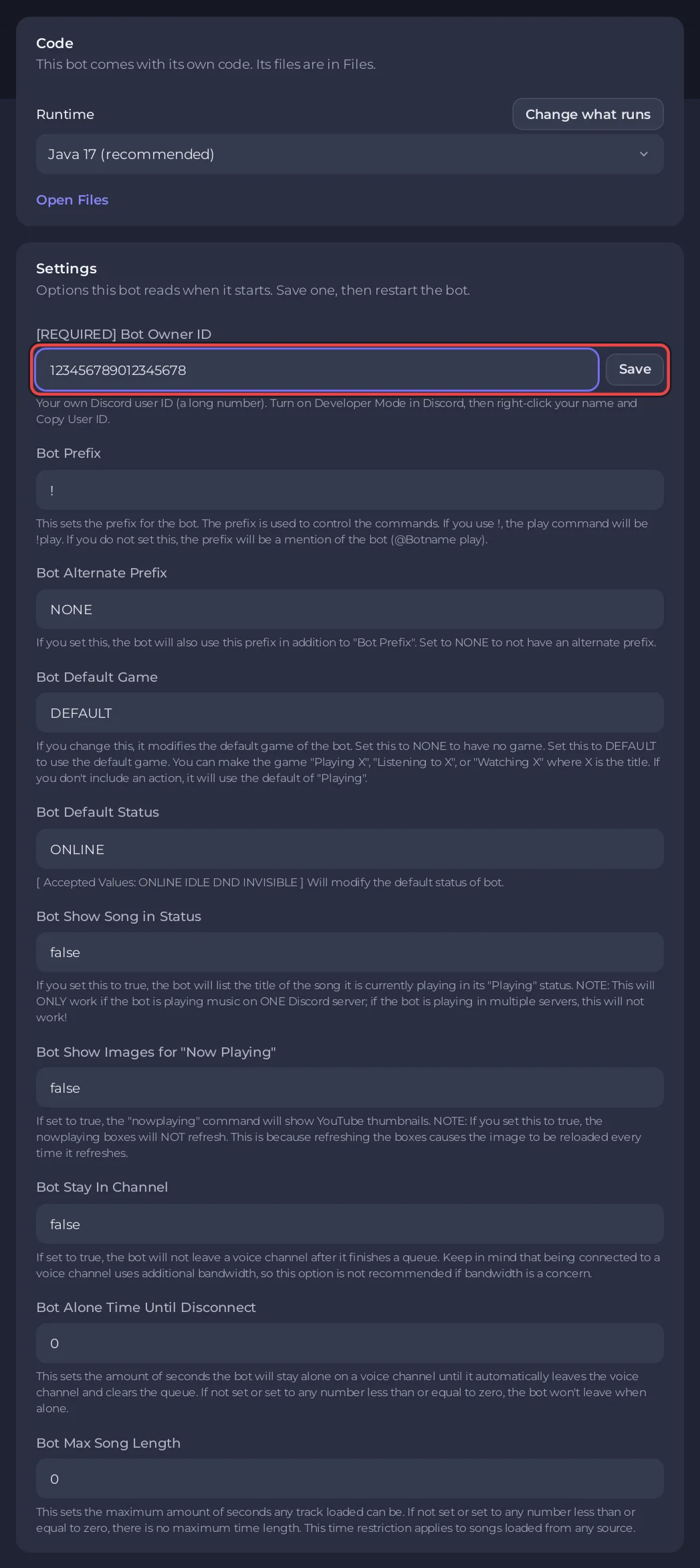
Ogni campo è testo semplice. Dove un'impostazione è attiva o disattiva, scrivi true oppure false (Debug log di matterbridge accetta 1 o 0).
Anche un'impostazione senza cui il bot non può partire ([OBBLIGATORIO] ID del proprietario del bot di JMusicBot, Host del database, Nome del database e Utente del database di Ree6, Your Discord server ID di Game Server Monitor) viene richiesta nel riquadro Configura il tuo bot della Panoramica: l'ultimo passaggio dice "Compila prima ... nella pagina Bot, Codice, Impostazioni", tiene spento Avvia il bot e ha un link Apri Impostazioni che porta a questo riquadro. Una chiave obbligatoria funziona allo stesso modo (Client secret di Discord Tickets, Password del database di Ree6): il riquadro dice "Compila prima ... nella pagina Bot, Ambiente" e porta lì con Apri Ambiente.
Cosa ha ogni bot già pronto
| Bot | Codice, Impostazioni | Ambiente, Credenziali |
|---|---|---|
| Red | Prefisso dei comandi (predefinito .), Proprietario (un ID utente Discord; se è vuoto vale il proprietario dell'applicazione) | Nessuna. Red non ha una sezione Ambiente. |
| JMusicBot | [OBBLIGATORIO] ID del proprietario del bot, Prefisso del bot, Prefisso alternativo del bot, Gioco predefinito del bot, Stato predefinito del bot, Il bot mostra il brano nello stato, Il bot mostra le immagini per "Now Playing", Il bot resta nel canale, Tempo da solo del bot prima della disconnessione, Durata massima dei brani del bot | Nessuna. JMusicBot non ha una sezione Ambiente. |
| Discord Tickets | Proprietari del bot (facoltativo), Indirizzo della dashboard (facoltativo), Considera attendibili gli header del proxy, Pubblica i comandi all’avvio, Versione | Client secret (obbligatorio), Database connection string, e ENCRYPTION_KEY, che PlayNHost crea per te |
| AI Chat Bot | Modello predefinito, Allowed users, Versione | Chiave API OpenAI, Chiave API Anthropic, Chiave API Google Gemini, Chiave API xAI, Chiave API DeepSeek |
| Ree6 | Il tuo ID utente Discord, Host del database, Porta del database, Nome del database, Utente del database, Versione | Password del database (obbligatoria) |
| Bastion | Bot Client ID (optional), Your Discord user ID (optional), MongoDB address, Pubblica i comandi all’avvio, Music activity, Relay direct messages, Unsafe mode | Nessuna. Bastion non ha una sezione Ambiente. |
| Game Server Monitor | Your Discord server ID, Refresh every (seconds), Anyone can use /queryserver, Versione | Nessuna. Game Server Monitor non ha una sezione Ambiente. |
| matterbridge | Debug log | Telegram bot token |
Il token del bot non è mai in nessuno dei due posti. È nella pagina Bot, sotto Discord, per ogni tipo di bot.
Chiavi e password: Ambiente, Credenziali
- Nella pagina Bot, clicca su Ambiente. Il riquadro Credenziali elenca le chiavi che questo bot può usare. Una chiave ancora mancante mostra Non impostato, e una obbligatoria mostra anche Obbligatorio.
- Premi Imposta (o Sostituisci per una chiave già salvata), incolla il valore e premi Salva.
- Riavvia il bot.
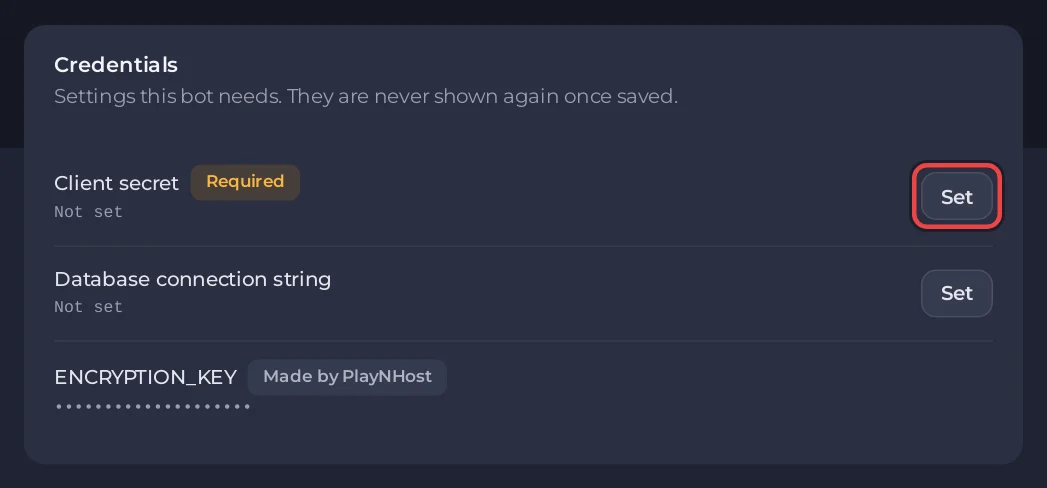
Una chiave salvata non viene mai mostrata di nuovo, solo i suoi ultimi quattro caratteri. Per cambiarla, premi Sostituisci e incolla quella nuova.
Cambiare la versione o aggiornare il bot: Reinstalla
Versione in Discord Tickets, AI Chat Bot, Ree6 e Game Server Monitor viene letta solo durante l'installazione del server, non quando il bot si avvia. Un'installazione è anche il modo in cui gli altri bot già pronti ricevono la loro release più recente; Bastion (v10.16.0) e matterbridge (1.26.0) hanno una versione fissa, e una reinstallazione rimette la stessa versione. Entrambe le cose si fanno con Reinstalla:
- Se vuoi una release precisa, imposta prima Versione nel riquadro Impostazioni e premi Salva.
latestprende la più recente. - Sotto il riquadro Impostazioni, il riquadro Reinstalla dice: "Scarica di nuovo il bot, alla versione indicata in Impostazioni se ne ha una, ed è anche così che riceve un aggiornamento. Le sue impostazioni e i suoi dati restano." Premi Reinstalla.
- Conferma in Reinstallare questo server? premendo Reinstalla. Il server si ferma mentre l'installazione viene eseguita.
- Quando ha finito, premi Avvia in Console.
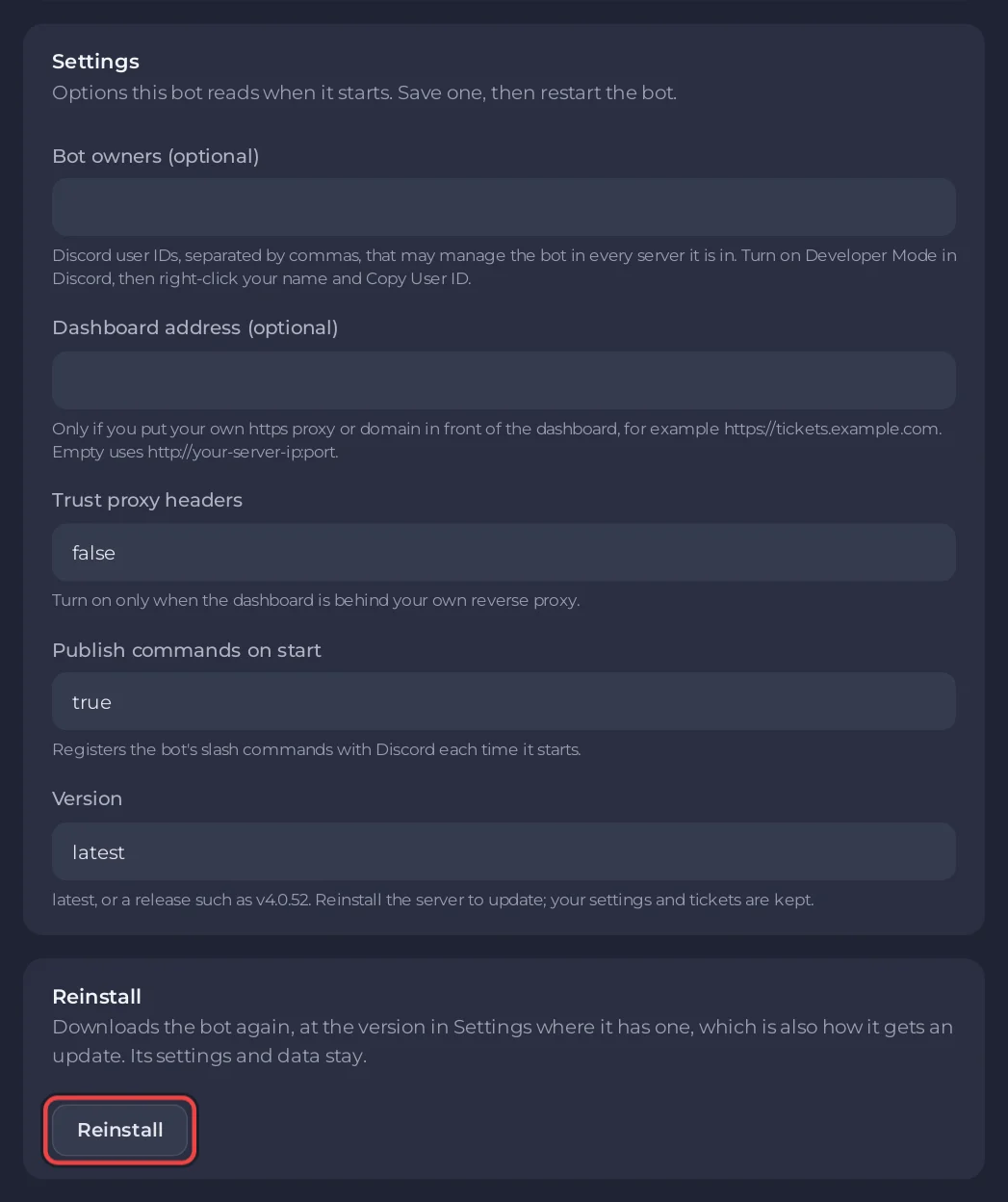
Le tue impostazioni e i dati del bot restano. Se hai modificato file che l'installazione scrive, fai prima un backup: Come creare, scaricare e ripristinare i backup. Il riquadro Reinstalla compare solo se hai il permesso di reinstallare il server.
Da sapere
- Per modificare questi campi serve il permesso di cambiare l'avvio. Su un server che qualcuno ha condiviso con te, chiedilo al proprietario.
- Il tuo codice (Node.js, Python e gli altri linguaggi) usa lo stesso riquadro Impostazioni per le sue opzioni aggiuntive, sotto il file di avvio e i pacchetti.
La guida di ogni bot: Red, JMusicBot, Discord Tickets, AI Chat Bot, Ree6, Bastion, Game Server Monitor, matterbridge.


