

Discord Tickets è un bot per i ticket già pronto: i membri aprono canali ticket privati, il tuo staff risponde, li prende in carico e li chiude, e le trascrizioni vengono conservate. Lo configuri nella sua dashboard web. Gli servono il token del tuo bot, il Client secret della tua applicazione, tutti e tre gli intent privilegiati e un link di redirect aggiunto nel Developer Portal. Nessun codice.
- Nel Discord Developer Portal, crea il bot, copia il suo token e il suo Client Secret, e attiva tutti e tre gli intent privilegiati.
- Nel pannello, fai eseguire Discord Tickets al server (Cambia cosa viene eseguito).
- Incolla il token nel riquadro Configura il tuo bot in Panoramica, e il client secret in Bot, Ambiente, Credenziali.
- Invita il bot con il Link di invito.
- Avvialo, aggiungi l'indirizzo di redirect della console alla pagina OAuth2 del Portal e configura il bot nella sua dashboard.
Ogni passaggio in dettaglio qui sotto.
Prima di iniziare
- Crea il bot nel Discord Developer Portal e copia il suo token: Come creare un bot Discord e ottenere il suo token.
- Nella pagina Bot dell'applicazione, attiva Presence Intent, Server Members Intent e Message Content Intent, e premi Save Changes. Il bot li chiede tutti e tre a Discord quando accede.
- Nella pagina OAuth2, copia il Client Secret (premi Reset Secret se è nascosto). L'accesso alla dashboard lo usa. Tienilo privato, come il token.
1. Fai eseguire Discord Tickets al server
- Apri il tuo server nel pannello. Nella Panoramica, nel riquadro Configura il tuo bot, clicca sul passaggio Cosa viene eseguito. Dice "Questo bot esegue Discord Tickets." quando il tipo è già quello giusto.
- Se non lo è, clicca su Cambia cosa viene eseguito (o sul nome del tipo di bot in cima alla pagina), scegli Discord Tickets, premi Passaggio successivo, spunta la conferma e premi Cambia tipo di server.
2. Incolla il token e il client secret
- Scheda di configurazione, passaggio Connetti a Discord: incolla il token in Incolla il token del bot, premi Collega, poi Sì, continua.
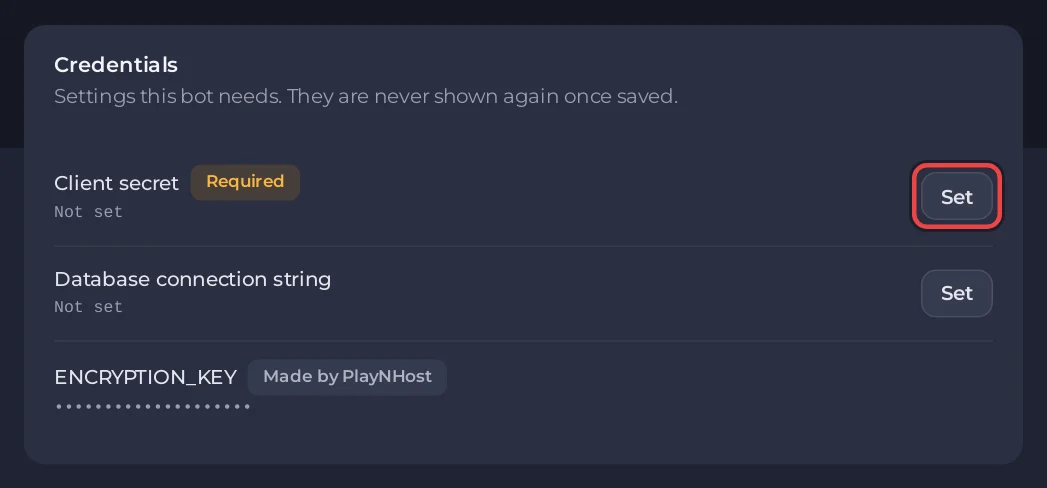
- Apri la pagina Bot e clicca su Ambiente (anche l'ultimo passaggio del riquadro di configurazione porta qui con Apri Ambiente e tiene spento Avvia il bot finché il secret non è impostato). Nel riquadro Credenziali, Client secret mostra Obbligatorio. Premi Imposta, incolla il client secret e premi Salva.
- Per ora lascia vuoto Database connection string: il bot allora tiene i ticket in un file sul server. ENCRYPTION_KEY, contrassegnata Creato da PlayNHost, viene creata per te e protegge il contenuto dei ticket salvati. Non rimuoverla mai.
3. Controlla gli intent e invitalo
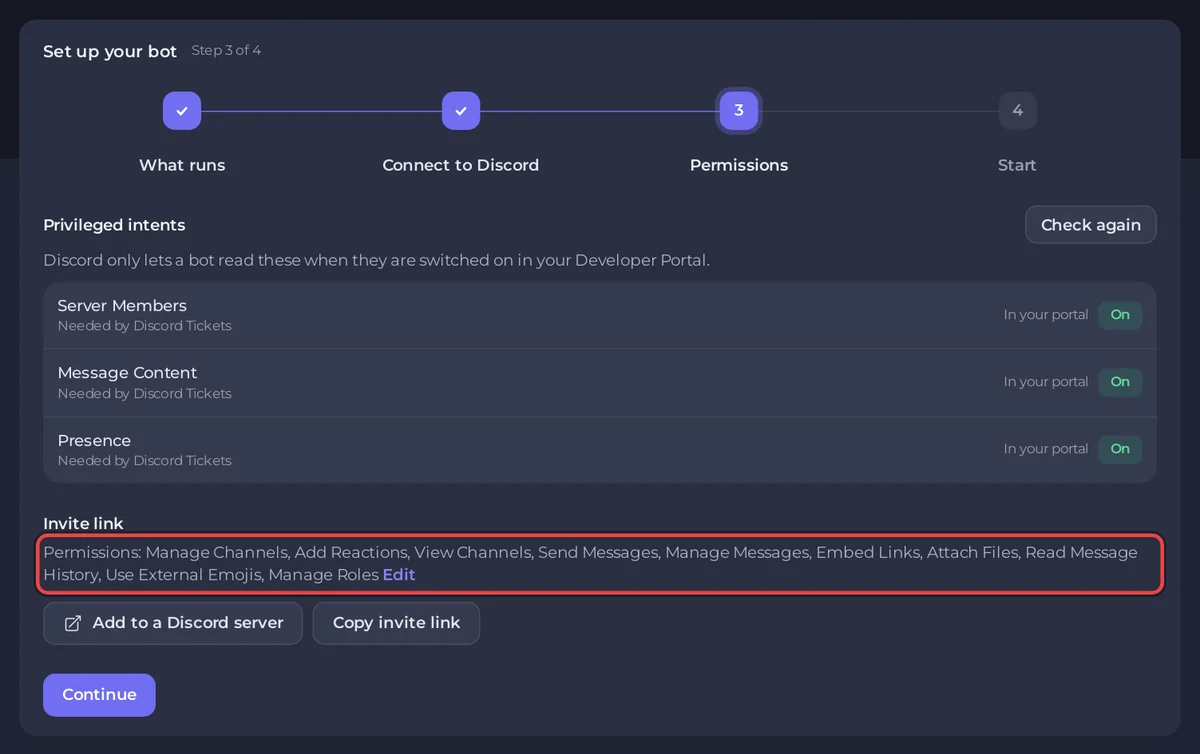
- Scheda di configurazione, passaggio Permessi: la tabella Intent privilegiati segna Server Members, Message Content e Presence come Richiesto da Discord Tickets. Ognuno deve mostrare Attivo sotto Nel tuo portale. Dopo averli cambiati nel Portal, premi Controlla di nuovo.
- Sotto Link di invito, premi Aggiungi a un server Discord e scegli il tuo server. Il link chiede già quello che serve a un bot per i ticket per creare i canali dei ticket e decidere chi li vede: Gestisci canali, Gestisci ruoli e Gestisci messaggi, più Visualizza canali, Invia messaggi, Incorpora link e qualche altro.
Hai già invitato il bot prima con meno permessi? Premi di nuovo Aggiungi a un server Discord e scegli lo stesso server: Discord aggiorna i permessi del bot.
4. Avvialo e aggiungi il redirect
- Apri Console e premi Avvia. Tra le prime righe vedi queste, con il tuo indirizzo (il passaggio del database stampa qualche riga sua dopo
Preparing the database):
[PlayNHost] Using a SQLite file (user/database.db). To use your plan's MySQL database instead, create one in Databases and paste its Generic URL (Ready-made config) into Database connection string on the Bot page, Environment. Tickets are not copied between the two.
[PlayNHost] Preparing the database
[PlayNHost] Dashboard: http://203.0.113.10:30500/settings
[PlayNHost] In your Discord application, OAuth2 page, add this redirect: http://203.0.113.10:30500/auth/callback
[PlayNHost] Starting your bot- Copia l'indirizzo di redirect dalla tua console. Nel Developer Portal, apri OAuth2, premi Add Redirect sotto Redirects, incollalo e premi Save Changes. Senza, l'accesso alla dashboard non funziona.
- Una riga che dice
Warning: The current working directory is not the same as the base directory.è prevista sui nostri server e innocua.
5. Configuralo nella dashboard
- Apri nel browser l'indirizzo Dashboard della console e accedi con Discord.
- Scegli il tuo server Discord, poi crea almeno una categoria di ticket: il suo nome, quali ruoli dello staff vedono i suoi ticket e le domande a cui rispondono i membri.
- I membri aprono un ticket con
/new, oppure con un pulsante su un messaggio pannello che crei nella dashboard. Lo staff usa/claim,/close,/add,/removee/transcript.
La dashboard è http semplice sull'indirizzo e sulla porta del tuo server, quindi il browser la segna come non sicura. Per darle un dominio con https ti serve un tuo proxy davanti: vedi Indirizzo della dashboard più sotto.
Impostazioni
Nella pagina Bot, Codice, il riquadro Impostazioni ha queste voci. Premi Salva dopo una modifica, poi riavvia il bot.
| Impostazione | Predefinito | Cosa fa |
|---|---|---|
| Proprietari del bot (facoltativo) | vuoto | ID utente Discord, separati da virgole, che possono gestire il bot in ogni server in cui si trova. Metti qui il tuo ID. |
| Indirizzo della dashboard (facoltativo) | vuoto | Solo se metti un tuo proxy https o un dominio davanti alla dashboard, per esempio https://tickets.example.com. Se è vuoto usa http:// con l'indirizzo e la porta del tuo server. Cambia di conseguenza il redirect nel Portal. |
| Considera attendibili gli header del proxy | false | true solo quando la dashboard è dietro un tuo reverse proxy. |
| Pubblica i comandi all’avvio | true | Registra i comandi slash del bot su Discord a ogni avvio. |
| Versione | latest | Viene letta solo durante l'installazione del server, quindi vale dopo Reinstalla. Vedi Aggiornamento più sotto. |
Usa invece il database MySQL del tuo piano
- Apri Database nel menu del server, premi Nuovo database, poi Crea database.
- Clicca sul nuovo database in I tuoi database. Nel suo riquadro Config pronta all’uso, scegli Generic URL sotto Config per e premi Copia. Inizia con
mysql://; incollalo così com'è. - Nella pagina Bot, Ambiente, Credenziali, premi Imposta accanto a Database connection string, incollala e premi Salva.
- Riavvia il bot. Ora la console dice
[PlayNHost] Using your MySQL database.
Se poi la console dice [PlayNHost] The database could not be prepared, il server potrebbe avere ancora lo script di avvio di un'installazione precedente, che legge male l'URL copiato quando la password ha caratteri speciali. Premi una volta Reinstalla nel riquadro Reinstalla sotto Bot, Codice (le tue impostazioni, i ticket e la chiave di cifratura restano), poi avvia di nuovo il bot.
I ticket non vengono copiati tra il file e MySQL, quindi scegli prima che i tuoi membri comincino a usarlo. Altro sui database: Come usare i database con il tuo server.
Righe della console che puoi vedere
[PlayNHost] Discord Tickets is not set up yet: it needs your bot token and your application's client secret.Manca il token o il client secret. Incolla il token in Bot, Discord e il secret in Bot, Ambiente, Credenziali, poi premi Avvia.
[PlayNHost] Discord Tickets is not installed. Reinstall it on the Bot page, Code, then press Start.Mancano i file del bot. Nella pagina Bot, Codice, premi Reinstalla nel riquadro Reinstalla e conferma. Quando l'installazione è finita, premi Avvia.
[PlayNHost] The database connection string is not valid. Open Databases, open your database, copy Ready-made config, Generic URL into Database connection string on the Bot page, Environment, then press Start.Copia di nuovo Generic URL dal riquadro Config pronta all’uso del database e premi Sostituisci accanto a Database connection string sotto Credenziali.
[PlayNHost] The encryption key is not ready yet. Press Start again in a minute; if this repeats, contact support.Aspetta un minuto e premi di nuovo Avvia. Se ricompare, apri un ticket.
Da sapere
- Discord Tickets non può inviare email.
- I tuoi ticket, i modelli e i log stanno nelle cartelle
userelogssotto Files. Fanne un backup prima di grandi modifiche: Come creare, scaricare e ripristinare i backup. - Aggiornamento: l'installazione scarica la release più recente dal GitHub del progetto, oppure la release indicata in Versione, come
v4.0.52. Per aggiornare, imposta Versione se vuoi una release precisa, poi nella pagina Bot, Codice, premi Reinstalla nel riquadro Reinstalla e conferma. Le tue impostazioni, i tuoi ticket e la chiave di cifratura restano. Quando ha finito, avvia di nuovo il bot. - Vuoi costruirne uno tuo? Come fare un bot ticket per Discord (discord.js).
Ogni opzione di ogni bot già pronto: Come cambiare le impostazioni di un bot già pronto.


