

Tre modi portano il codice del tuo bot sul server: caricarlo in Files (comprimi una cartella in uno zip, poi Estrai lo zip lì), copiarlo via SFTP, oppure far scaricare al server il codice da GitHub. In ogni caso i file vanno nella cartella principale, e il File di avvio nella pagina Bot, sezione Codice, deve corrispondere al file che avvia il tuo bot.
Cosa caricare e cosa no
| Carica | Lascia fuori |
|---|---|
Il tuo codice, package.json o requirements.txt, il tuo .csproj, i file di configurazione e di dati | node_modules, venv, .venv, __pycache__, bin, obj, .git e qualsiasi .env che contenga il tuo token |
Il server installa i pacchetti da solo quando li modifichi e compila un progetto .NET a ogni avvio. Il token va nella sezione Discord e le altre chiavi sotto Ambiente: Come impostare variabili d'ambiente e segreti.
Modo 1: Files nel pannello
- Sul tuo computer, comprimi la cartella del bot in uno zip (su Windows: clic destro, Invia a, Cartella compressa). Le cartelle non si possono caricare così come sono, ma uno zip sì.
- Apri il tuo server nel pannello, poi Files.
- Clicca su Carica e scegli lo zip, oppure trascinalo sulla pagina.
- Spunta la casella accanto allo zip. Nella barra che compare, clicca su Estrai.
- Apri i nuovi file. Se sono finiti dentro una cartella in più (per esempio
my-bot/index.js), spostali in alto con Sposta, oppure imposta File di avvio sumy-bot/index.js. Con la seconda scelta, anche il tuo file dei pacchetti deve stare nella cartella principale, quindi di solito spostare in alto è più semplice. - Elimina lo zip.
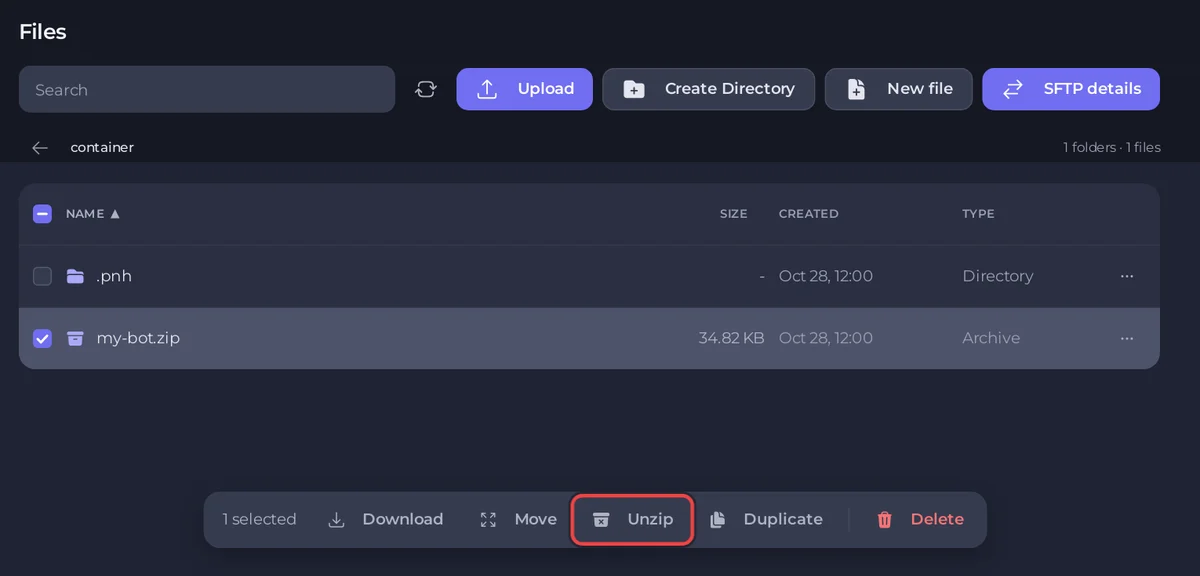
I file singoli, come un solo bot.py o un bot.jar, si caricano direttamente con Carica.
Incolla il codice in un nuovo file
Nuovo file apre un editor: incolla il tuo codice, clicca su Crea file e scrivi il nome che il tuo File di avvio si aspetta (per esempio bot.py) sotto Nome del file. Per cambiare un file esistente, aprilo, modificalo e clicca su Salva contenuto. Se hai copiato il codice da una chat, elimina prima le righe ``` in alto e in basso. Se restano, fermano il bot con [PlayNHost] bot.py starts with ```, a Markdown code fence copied together with the code.
Modo 2: SFTP, per le cartelle grandi
- In Files, clicca su Dettagli SFTP. Mostra Host, Porta e Nome utente. La Password è quella con cui accedi al pannello.
- Connettiti con un programma SFTP come FileZilla o WinSCP, usando SFTP (non FTP semplice).
- Trascina il contenuto della cartella del tuo bot nella cartella che si apre. È la cartella principale del server, la stessa che mostra Files.
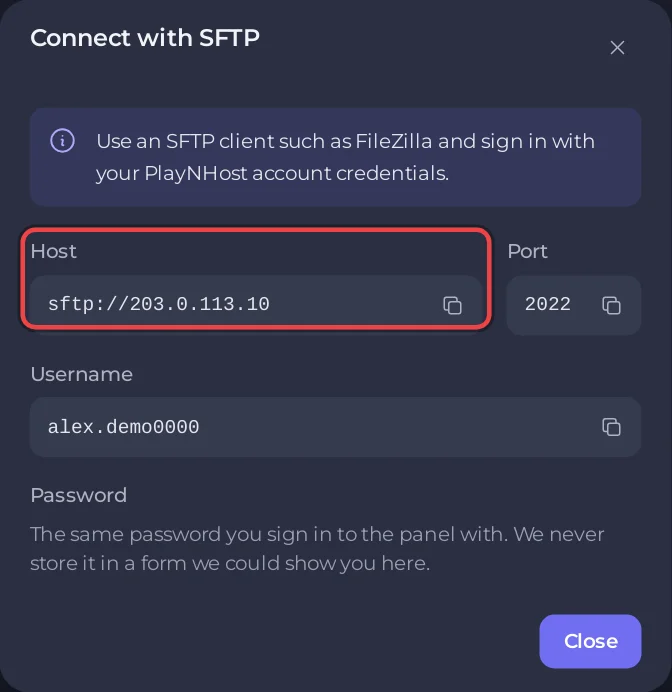
Più dettagli: Come collegarti ai file del tuo server con SFTP.
Modo 3: scaricalo da GitHub
Nella pagina Bot, sezione Codice, scegli Repository Git sotto Origine e compila Repository. Il server scarica il tuo codice al prossimo avvio, finché la cartella principale è vuota. Funziona per i bot Node.js, Python, .NET, Bun e Deno. Vedi Come distribuire e aggiornare il tuo bot Discord da GitHub.
I bot Go e Rust possono invece scaricare il loro programma già pronto da un link: Go, Rust.
Poi punta il file di avvio su di esso
Apri la pagina Bot, sezione Codice. La sezione Codice dice Carica i tuoi file in Files. Il bot parte da index.js. (o dal tuo file di avvio attuale). Se non è il tuo file, cambia File di avvio sotto Come viene eseguito e clicca su Salva. Nel riquadro di configurazione nella Panoramica, un file del linguaggio giusto con un altro nome ti viene proposto: Usa bot.js come file di avvio.
Lascia stare la cartella .pnh
La cartella principale contiene una cartella .pnh con lo script che avvia il tuo bot. Non eliminarla né modificarla. Quando svuoti la cartella per scaricare da Git, tienila.


