

Ree6 è un bot Discord tutto in uno: moderazione, livelli con schede di rango, messaggi di benvenuto, ticket, suggerimenti, giveaway, canali vocali temporanei e avvisi dei social. Conserva i suoi dati nel database MySQL del tuo piano e richiede un piano con almeno 1 GB di memoria. Crei il database, copi i suoi dati nella pagina Bot, incolli il token e lo avvii.
- Nel Discord Developer Portal, crea il bot, copia il suo token e, nella pagina Bot, attiva Server Members Intent e Message Content Intent.
- Nel pannello, fai eseguire Ree6 al server (Cambia cosa viene eseguito).
- Incolla il token nel riquadro Configura il tuo bot nella Panoramica e invita il bot.
- Apri Database e crea un database.
- Copia Host, Porta, Database e Nome utente in Bot, Codice, Impostazioni, e la sua Password in Bot, Ambiente, Credenziali.
- Premi Avvia il bot.
Ogni passaggio in dettaglio qui sotto.
Prima di iniziare
- Crea il bot e copia il suo token: Come creare un bot Discord e ottenere il suo token.
- Nella pagina Bot dell'applicazione, attiva Server Members Intent e Message Content Intent e premi Save Changes. Ree6 li chiede entrambi a Discord quando accede.
- Il tuo piano deve avere 1 GB di memoria o più. Su un piano più piccolo Ree6 non viene offerto: passa a un piano superiore da Il mio piano, Cambia piano.
1. Fai eseguire Ree6 al server
- Apri il tuo server nel pannello. Nella Panoramica, nel riquadro Configura il tuo bot, clicca sul passaggio Cosa viene eseguito. Dice "Questo bot esegue Ree6." quando il tipo è già quello giusto.
- Se non lo è, clicca su Cambia cosa viene eseguito, scegli Ree6, premi Passaggio successivo, spunta la conferma e premi Cambia tipo di server. L'installazione scarica Ree6 e i suoi file delle lingue.
2. Collegalo a Discord
- Passaggio Connetti a Discord: incolla il token in Incolla il token del bot, premi Collega, poi Sì, continua se il nome e l'immagine sono quelli del tuo bot.
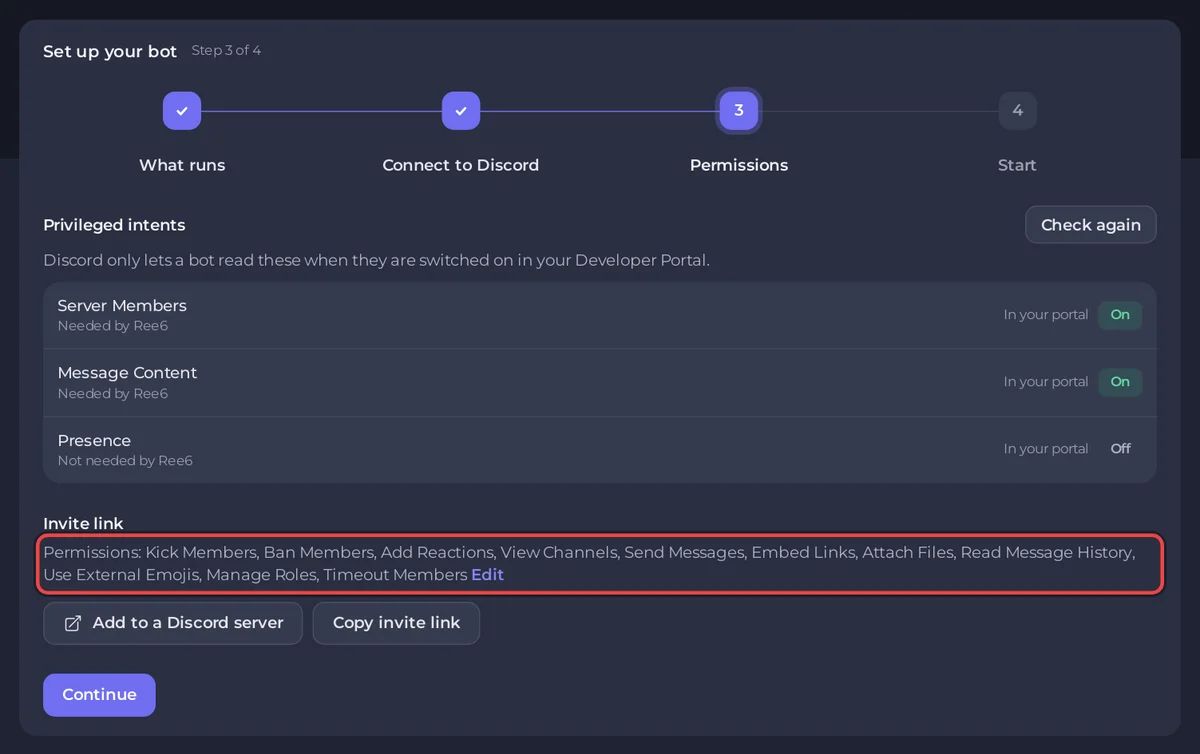
- Passaggio Permessi: la tabella Intent privilegiati segna Server Members e Message Content come Richiesto da Ree6. Entrambi devono mostrare Attivo sotto Nel tuo portale; senza, Ree6 non si connette. Dopo averli cambiati nel Portal, premi Controlla di nuovo.
- Sotto Link di invito, premi Aggiungi a un server Discord. Il link chiede già quello che usano le funzioni di moderazione e di ruoli di Ree6: Espelli membri, Banna membri, Metti i membri in timeout e Gestisci ruoli, oltre a leggere e scrivere messaggi. Lo hai già invitato con meno permessi? Premilo di nuovo e scegli lo stesso server: Discord aggiorna i permessi del bot.
3. Crea il database
- Apri Database nel menu del server e premi Nuovo database, poi Crea database.
- Clicca sul nuovo database in I tuoi database. Tieni aperta questa pagina: da qui copi quattro valori e una password.
4. Copia i dati del database nella pagina Bot
L'ultimo passaggio del riquadro di configurazione, Avvia, tiene Avvia il bot disattivato finché non è compilato tutto ciò che serve a Ree6. Dice "Compila prima Host del database, Nome del database, Utente del database nella pagina Bot, Codice, Impostazioni. Il bot non può avviarsi senza questo." con un link Apri Impostazioni, e "Compila prima Password del database nella pagina Bot, Ambiente. Il bot non può avviarsi senza questo." con un link Apri Ambiente.
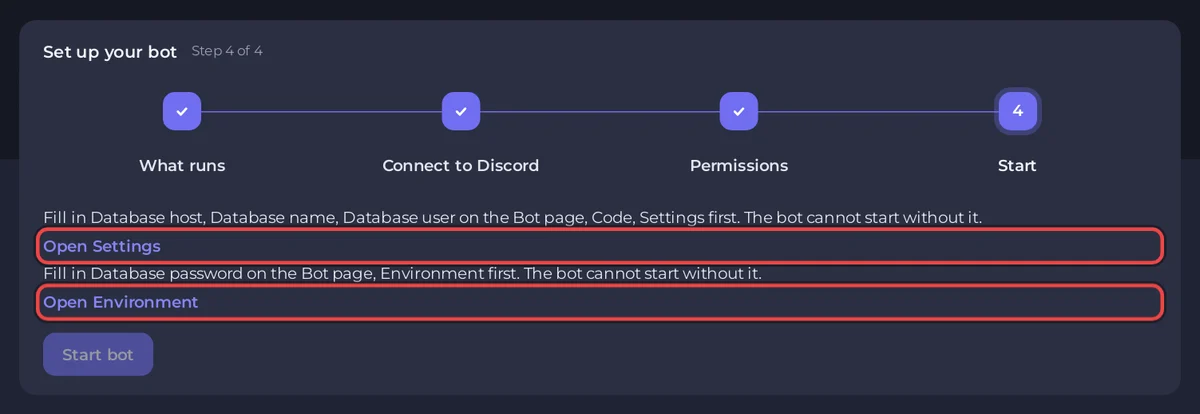
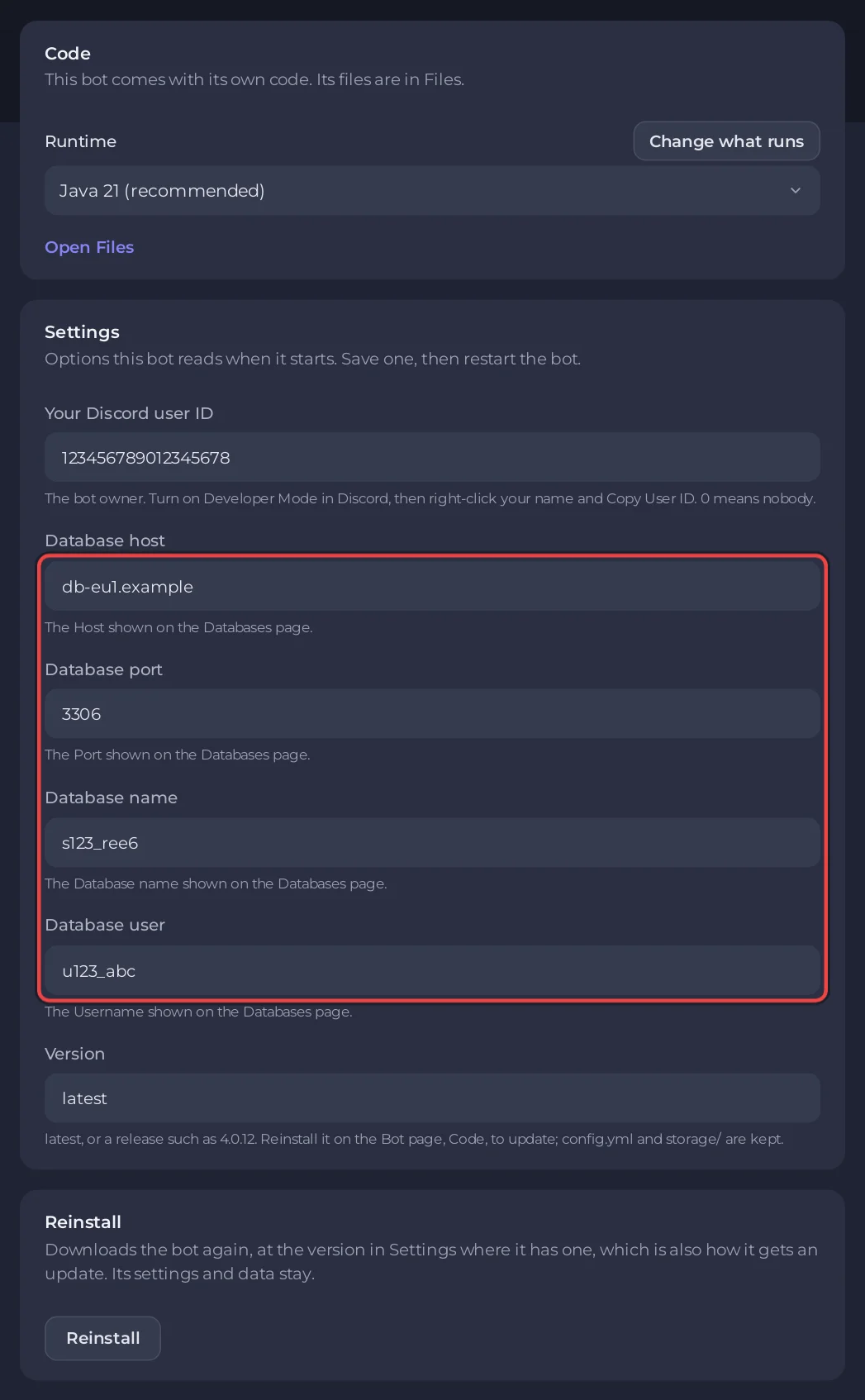
- Nella pagina Bot, clicca su Codice. Nel riquadro Impostazioni, compila ogni campo e premi il suo Salva:
Campo di Impostazioni Da copiare da Database Host del database Host Porta del database Porta ( 3306c'è già; cambiala solo se la pagina ne mostra un'altra)Nome del database Database Utente del database Nome utente - Sempre in Impostazioni, metti il tuo ID utente Discord in Il tuo ID utente Discord per essere il proprietario di Ree6.
0, il valore predefinito, significa nessuno. - Clicca su Ambiente. Nel riquadro Credenziali, Password del database mostra Obbligatorio. Premi Imposta, incolla la Password del database e premi Salva.
Il token e la password del database non stanno mai in config.yml. Il file contiene dei segnaposto e il pannello inserisce i valori veri solo mentre Ree6 è in esecuzione. Il pannello scrive anche i campi del database in config.yml a ogni avvio, quindi cambiali nel riquadro Impostazioni, non nel file.
5. Avvialo
- Torna alla Panoramica e premi Avvia il bot nel riquadro di configurazione, oppure premi Avvia in Console.
- Al primo avvio Ree6 crea le sue tabelle nel tuo database. La console mostra poi
[PlayNHost] Starting your bote il log di Ree6. - Nel tuo server Discord, scrivi
/per vedere i comandi di Ree6./setupconfigura i messaggi di benvenuto, i log e altre funzioni;/helpelenca tutto.
Righe della console che puoi vedere
[PlayNHost] Ree6 keeps its data in MySQL. Open the Databases page and create a database, then copy its Host, Port, Database and Username into the Bot page, Code, Settings, and its Password into the Bot page, Environment, then press Start.Un campo del database o la password è ancora vuoto. Completa i passaggi 3 e 4, poi premi Avvia.
[PlayNHost] Ree6 is not set up yet: it needs your Discord bot token and a MySQL database.Non c'è nessun token salvato. Incollalo nella pagina Bot, sotto Discord.
[PlayNHost] If the log stops after "Creating Instance" with a RejectedExecutionException, Discord refused the bot token: replace it on the Bot page.Viene stampata a ogni avvio come suggerimento. Se succede, premi Reset Token nel Portal e incolla il nuovo token con Sostituisci il token nella pagina Bot, sotto Discord.
[PlayNHost] config.yml could not be read. Restore it from a backup, or delete it and press Start for a fresh one.Una modifica ha rotto config.yml. Ripristinalo da un backup, oppure eliminalo in Files e avvia di nuovo.
Da sapere
- Il Runtime sotto Codice è Java 21 (recommended) oppure Java 25. L'heap di Java è limitato a tre quarti della memoria del tuo piano.
- Gli avvisi dei social richiedono chiavi API di quei servizi. Vanno in
config.ymlsotto Files; riavvia Ree6 dopo averlo modificato. - Il backup di un server non include il database. Per conservarne una copia, esportalo in phpMyAdmin (Apri in phpMyAdmin nella pagina del database): Come usare i database con il tuo server.
- Aggiornamento: l'installazione scarica la release più recente di Ree6, oppure quella indicata in Versione (per esempio
4.0.12). Per aggiornare, premi Reinstalla nel riquadro Reinstalla sotto Codice e conferma.config.ymle la cartellastoragerestano, e i tuoi dati sono nel database.
Ogni opzione di ogni bot già pronto: Come cambiare le impostazioni di un bot già pronto.


