

AI Chat Bot porta la chat con l'IA nel tuo server Discord: OpenAI, Claude, Gemini, Grok o DeepSeek, con la tua chiave API. Le persone gli parlano con /chat e la conversazione di ognuno viene conservata tra i riavvii. Paghi direttamente il fornitore di IA per ciò che il bot usa; il tuo piano PlayNHost si limita a ospitare il bot.
Gli servono il token del tuo bot e una chiave API di almeno un fornitore.
- Nel Discord Developer Portal, crea il bot e copia il suo token, e ottieni una chiave API dal tuo fornitore di IA.
- Nel pannello, fai eseguire AI Chat Bot al server (Cambia cosa viene eseguito).
- Incolla il token nel riquadro Configura il tuo bot in Panoramica e invita il bot.
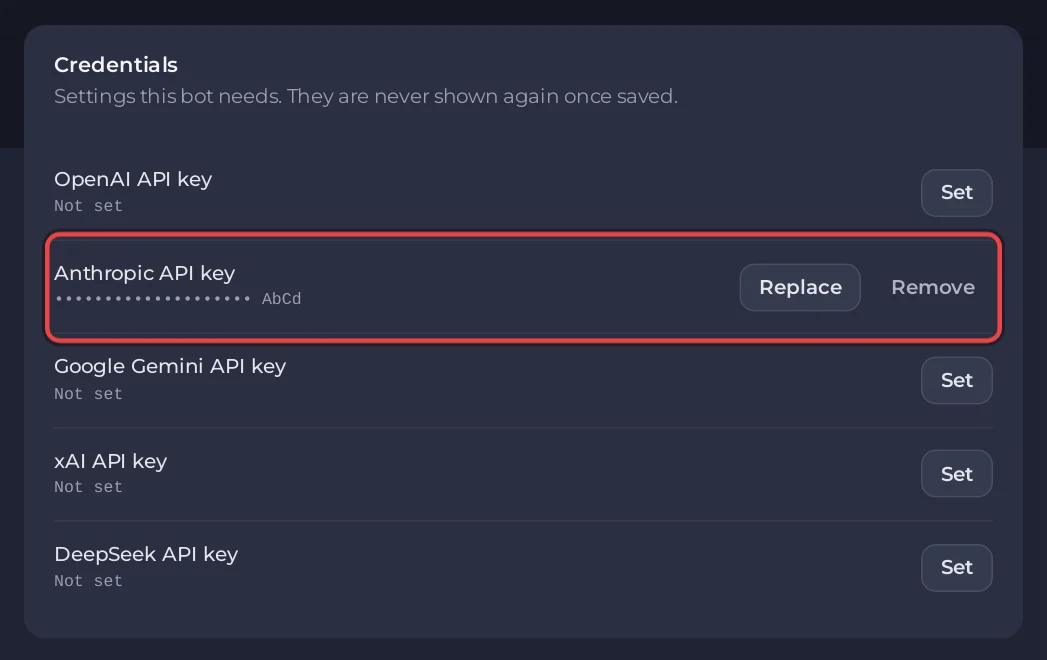
- Salva la chiave API in Bot, Ambiente, Credenziali e scegli Modello predefinito in Codice, Impostazioni.
- Premi Avvia il bot e scrivi
/chatin Discord.
Ogni passaggio in dettaglio qui sotto.
Prima di iniziare
- Crea il bot nel Discord Developer Portal e copia il suo token: Come creare un bot Discord e ottenere il suo token. Funziona con i comandi slash, quindi non richiede nessun intent privilegiato.
- Crea una chiave API presso il fornitore che vuoi usare, sul sito del fornitore stesso. Imposta lì un limite di spesa: ogni messaggio ti costa denaro su quell'account.
- Se anche degli amici devono poter chattare con il bot, raccogli i loro ID utente Discord: in Discord, Impostazioni, Avanzate, attiva Modalità sviluppatore, poi clicca con il tasto destro su un nome e scegli Copia ID utente. Di base puoi chattarci solo tu.
1. Fai eseguire AI Chat Bot al server
- Apri il tuo server nel pannello. Nella Panoramica, nel riquadro Configura il tuo bot, clicca sul passaggio Cosa viene eseguito. Dice "Questo bot esegue AI Chat Bot." quando il tipo è già quello giusto.
- Se non lo è, clicca su Cambia cosa viene eseguito (o sul nome del tipo di bot in cima alla pagina), scegli AI Chat Bot, premi Passaggio successivo, spunta la conferma e premi Cambia tipo di server.
2. Incolla il token e la tua chiave API
- Scheda di configurazione, passaggio Connetti a Discord: incolla il token in Incolla il token del bot, premi Collega, poi Sì, continua.
- Passaggio Permessi: sotto Link di invito, premi Aggiungi a un server Discord. I permessi iniziali (Visualizza canali, Invia messaggi, Incorpora link, Allega file e qualcun altro) sono quelli che usa questo bot.
- Apri la pagina Bot e clicca su Ambiente. Nel riquadro Credenziali, premi Imposta accanto alla chiave del tuo fornitore (Chiave API OpenAI, Chiave API Anthropic, Chiave API Google Gemini, Chiave API xAI o Chiave API DeepSeek), incollala e premi Salva.
- Clicca su Codice. Nel riquadro Impostazioni, imposta Modello predefinito sul fornitore di cui hai dato la chiave e premi Salva.
| La tua chiave | Modello predefinito |
|---|---|
| Chiave API OpenAI | openai (il predefinito) |
| Chiave API Anthropic | claude |
| Chiave API Google Gemini | gemini |
| Chiave API xAI | grok |
| Chiave API DeepSeek | deepseek |
Questi nomi sono gli alias dei modelli in config.toml. Se lasci vuoto Modello predefinito, il bot usa quello che dice config.toml. Il file fornito con il bot dice local, un server di modelli sulla stessa macchina, che il tuo server bot non ha, quindi lascia nel campo il nome di un fornitore a meno che tu non modifichi config.toml da solo.
3. Avvialo
- Apri Console e premi Avvia. Il primo avvio crea
config.tomle installa i pacchetti Python del bot, quindi ci mette un po' di più:
[PlayNHost] Created config.toml from the example.
[PlayNHost] Who can chat with the bot: the bot's owner. Change it on the Bot page, Code, Settings (Allowed users).
[PlayNHost] If the bot stops at once with "Bot stopped unexpectedly", the bot token is usually wrong.
[PlayNHost] Starting your bot- In Discord, scrivi
/chate il tuo messaggio. All'inizio le risposte sono private;/publicrende visibili nel canale le tue risposte successive e/privatetorna indietro.
4. Scegli chi può usarlo
Ogni risposta viene addebitata al tuo account IA, quindi di base solo il proprietario dell'applicazione Discord (o il suo Developer Team) può chattare con il bot. A ogni avvio il bot chiede a Discord chi è. Per cambiarlo:
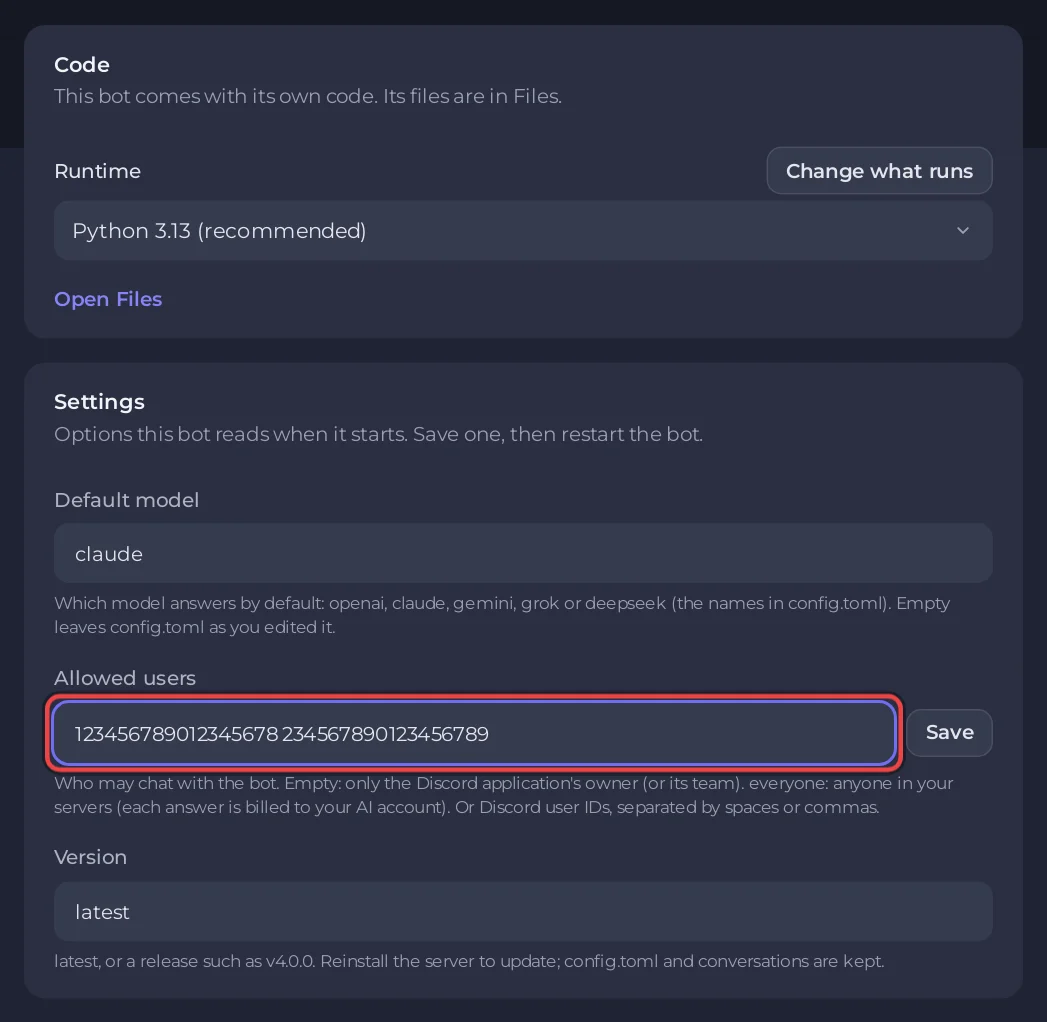
- Nella pagina Bot, clicca su Codice. Nel riquadro Impostazioni, trova Allowed users.
- Scrivi una di queste cose e premi Salva:
- niente: solo il proprietario dell'applicazione, o il suo team
everyone: chiunque nei server Discord in cui si trova il bot- ID utente Discord, separati da spazi o virgole, per esempio
123456789012345678 234567890123456789. Metti anche te stesso nell'elenco.
- Riavvia il bot. La console dice chi può chattare, per esempio
[PlayNHost] Who can chat with the bot: 2 user(s) from Allowed users.
Nessuna riga Who can chat with the bot? Lo script di avvio del bot viene scritto dall'installazione, quindi un bot configurato prima che esistesse Allowed users esegue ancora quello vecchio. Premi una volta Reinstalla nel riquadro Reinstalla sotto Codice, poi avvia di nuovo il bot.
Se il campo è vuoto e all'avvio non è possibile chiedere a Discord, la console dice [PlayNHost] Could not ask Discord who owns this bot (...); nobody can chat until you set Allowed users. Metti il tuo ID utente in Allowed users e riavvia.
Il pannello scrive allowed_user_ids e, finché Modello predefinito è impostato, default_model in config.toml a ogni avvio, quindi cambiali nel riquadro Impostazioni, non nel file. Tutto il resto in config.toml puoi modificarlo tu sotto Files.
Comandi
| Comando | Cosa fa |
|---|---|
/chat | Invia un messaggio nella tua conversazione |
/models | Elenca i modelli impostati in config.toml |
/provider | Mostra o cambia il modello della tua conversazione |
/private, /public | Scegli chi vede le risposte, ognuna con la propria cronologia |
/switchpersona | Cambia la personalità del bot per la tua conversazione |
/reset | Cancella la tua conversazione attuale |
/delete | Elimina la tua cronologia privata e pubblica in questo canale |
/help | Mostra tutti i comandi |
Il bot ha anche comandi per immagini e video (/draw, /video, /image_search) che funzionano solo con i fornitori e i modelli che li supportano; /models mostra cosa sa fare ogni modello. I contenuti multimediali possono costare molto più del testo sul conto del tuo fornitore.
Righe della console che puoi vedere
[PlayNHost] The AI chat bot is not set up yet: it needs your Discord bot token and an API key from one AI provider.Non è salvato nessun token del bot. Incollalo nella pagina Bot, sotto Discord, poi premi Avvia.
[PlayNHost] The AI chat bot is not installed. Reinstall it on the Bot page, Code, then press Start.Mancano i file del bot. Nella pagina Bot, Codice, premi Reinstalla e conferma, poi premi Avvia quando ha finito.
Bot stopped unexpectedly. Check runtime configuration and permissions.Di solito il token del bot è sbagliato o è stato reimpostato. Copia un token nuovo con Reset Token nel Portal e incollalo con Sostituisci il token.
Default model alias is not configured.Modello predefinito nomina un modello che non è in config.toml. Usa uno dei cinque nomi della tabella qui sopra, oppure svuota il campo.
Da sapere
- Le conversazioni sono salvate sul tuo server in
data/conversations.sqlite3. Di base il bot tiene gli ultimi 100 scambi e dimentica una conversazione dopo 30 giorni senza uso. Tratta i suoi backup come privati. - Per rispondere a ogni messaggio di un canale senza
/chat, aggiungi gli ID dei canali areply_channelse il tuo ID utente aadmin_user_idsinconfig.toml, e attiva Message Content Intent nel Portal. - Il Runtime sotto Codice è Python 3.13 (recommended), Python 3.14 o Python 3.12.
- Versione sotto Impostazioni viene letta solo durante l'installazione del server. Per aggiornare il bot o passare alla release indicata in Versione, premi Reinstalla nel riquadro Reinstalla sotto Codice e conferma.
config.tomle le tue conversazioni restano. Quando ha finito, avvia di nuovo il bot.
Ogni opzione di ogni bot già pronto: Come cambiare le impostazioni di un bot già pronto.


