%7B.s%7Banimation%3Ab%201.5s%20ease-out%20both%7D.d%7Banimation-delay%3A.16s%7D%7D%40keyframes%20b%7B0%25%7Bfill%3A%23F4F6FA%7D18%25%7Bfill%3A%23FFE08A%7D34%25%2C70%25%7Bfill%3A%23FF8A1F%7D80%25%7Bfill%3A%23FFE08A%7D100%25%7Bfill%3A%23FF8A1F%7D%7D%3C%2Fstyle%3E%3Cg%20transform%3D%22translate(143%20428.93)%20scale(3.885906)%22%3E%3Cg%20transform%3D%22translate(0%202)%22%20fill%3D%22%23706EF0%22%3E%3Cpath%20d%3D%22M0%200%20H48%20A40%2040%200%200%201%2048%2080%20V100%20H0%20Z%22%2F%3E%3Cpath%20transform%3D%22translate(91.75%200)%22%20d%3D%22M0%200%20L48%200%20L48%2050%20L76%2050%20L76%20100%20L0%20100%20Z%22%2F%3E%3Cpath%20transform%3D%22translate(173%200)%22%20d%3D%22M0%20100%20L58%20-4%20L116%20100%20Z%22%2F%3E%3Cpath%20transform%3D%22translate(264.25%200)%22%20d%3D%22M0%200%20L104%200%20L76%2050%20L76%20100%20L28%20100%20L28%2050%20Z%22%2F%3E%3Cg%20transform%3D%22translate(375%200)%22%3E%3Cpath%20d%3D%22M0%200%20L50%2038%20L50%200%20L100%200%20L100%20100%20L0%20100%20Z%22%20fill%3D%22%23F4F6FA%22%2F%3E%3Crect%20class%3D%22s%22%20x%3D%2247%22%20y%3D%2263%22%20width%3D%2219%22%20height%3D%2230%22%2F%3E%3Crect%20class%3D%22s%20d%22%20x%3D%2274%22%20y%3D%2263%22%20width%3D%2219%22%20height%3D%2230%22%2F%3E%3C%2Fg%3E%3Cpath%20transform%3D%22translate(484.75%200)%22%20d%3D%22M0%200%20L48%200%20L48%2037%20L52%2037%20L52%200%20L100%200%20L100%20100%20L52%20100%20L52%2063%20L48%2063%20L48%20100%20L0%20100%20Z%22%2F%3E%3Cpath%20transform%3D%22translate(588.5%200)%22%20d%3D%22M0%2050%20A53%2053%200%201%200%20106%2050%20A53%2053%200%201%200%200%2050%20Z%22%2F%3E%3Cpath%20transform%3D%22translate(698.25%200)%22%20d%3D%22M25%200%20H102%20V50%20H77%20A25%2025%200%200%201%2077%20100%20H0%20V50%20H25%20A25%2025%200%200%201%2025%200%20Z%22%2F%3E%3Cpath%20transform%3D%22translate(804%200)%22%20d%3D%22M0%200%20L90%200%20L90%2050%20L69%2050%20L69%20100%20L21%20100%20L21%2050%20L0%2050%20Z%22%2F%3E%3C%2Fg%3E%3C%2Fg%3E%3C%2Fsvg%3E)


Un backup è una copia salvata del tuo server che puoi rimettere a posto più tardi. Falla prima di installare mod, cambiare versione o provare qualsiasi cosa rischiosa. I backup stanno nella pagina Backup nel menu a sinistra.
Quanti backup puoi tenere
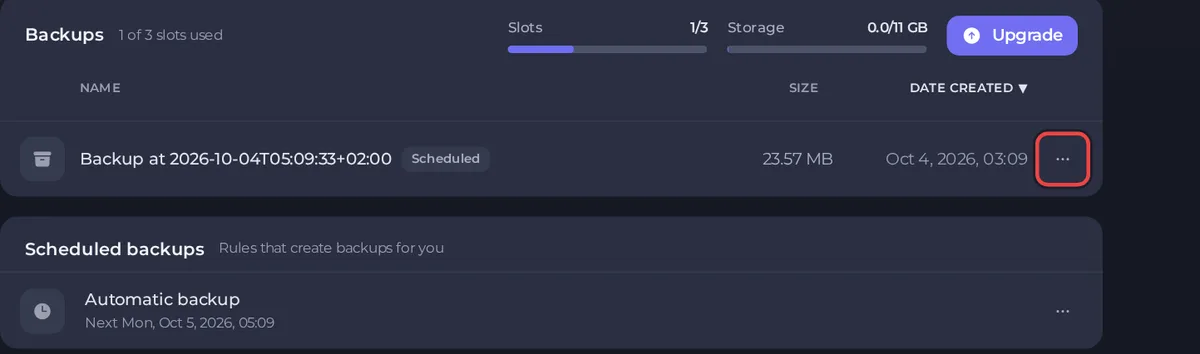
In cima alla pagina Backup vedi due numeri per il tuo piano: Slot (quanti backup puoi tenere, per esempio 1/3) e Spazio (quanto spazio possono usare). Quando finisci uno dei due, creane meno, elimina quelli vecchi, oppure clicca su Upgrade per aumentarli. Vedi Come cambiare il piano o il ciclo di fatturazione.
Crea subito un backup
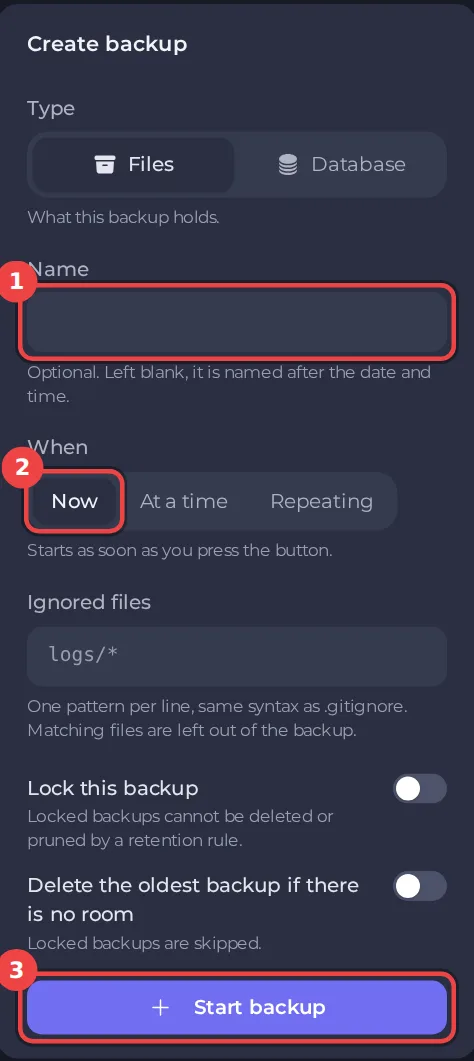
- Apri il tuo server nel pannello e clicca su Backup nel menu a sinistra.
- Sotto Crea backup, scegli il Tipo: Files salva i file del tuo server, Database salva un database se ne hai uno.
- Se vuoi, scrivi un Nome. Se lo lasci vuoto, il backup prende il nome dalla data e dall'ora.
- Lascia Quando su Ora.
- Se vuoi, elenca i File ignorati, un modello per riga, per escludere delle cose. La sintassi è la stessa di
.gitignore. - Attiva Blocca questo backup se non deve mai essere eliminato per sbaglio, o da una regola di conservazione.
- Attiva Elimina il backup più vecchio se manca spazio per lasciare che un nuovo backup sostituisca il più vecchio non bloccato, anche uno fatto a mano, quando i tuoi slot o lo spazio sono pieni. Blocca i backup che vuoi tenere.
- Clicca su Avvia backup. (Se hai scelto A un orario preciso o Ricorrente, il pulsante dice Pianifica backup.)
Pianifica i backup
Sotto Quando, scegli:
- A un orario preciso per eseguirlo una volta, in una data e a un'ora che scegli tu.
- Ricorrente per eseguirlo di continuo. Imposti Ogni, l'Unità (giorni, per esempio) e Backup da conservare. I backup automatici più vecchi vengono eliminati man mano che ne vengono creati di nuovi, ma i backup bloccati e quelli che hai fatto tu non vengono mai rimossi.
I server il cui piano ha spazio per i backup arrivano anche con una pianificazione Backup automatico. Vedi Come pianificare attività e backup automatici.
Scarica, blocca o elimina un backup
Clicca sul menu ... nella riga del backup.
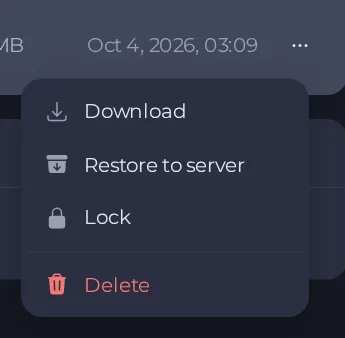
- Scarica ti dà una copia da tenere sul tuo computer.
- Blocca protegge un backup dall'eliminazione. Sceglilo di nuovo per sbloccare.
- Elimina rimuove il backup per sempre. Devi scrivere
deleteper confermare.
Ripristina un backup
Un ripristino sostituisce i file del tuo server con il backup. Tutto ciò che è cambiato dopo la creazione del backup, mondo compreso, va perso. Fai prima un backup nuovo se potresti volere indietro lo stato attuale.
- Nella pagina Backup, apri il menu ... del backup che vuoi.
- Scegli Ripristina sul server.
- Leggi l'avviso. Il server si ferma mentre i file vengono sostituiti, i giocatori vengono disconnessi, e non puoi usare i comandi di alimentazione né il gestore file né fare backup finché non finisce.
- Se la finestra offre Elimina i file che non sono nel backup, lasciala attiva a meno che tu non stia recuperando un singolo file. Disattivarla può lasciare un server aggiornato a metà. Alcuni backup escludono i file del gioco, e ripristinarne uno mantiene i file del gioco già presenti sul tuo server.
- Clicca su Ripristina backup, poi avvia il server quando finisce.
Da sapere
- I nostri Termini consentono fino a 3 backup attivi per servizio. Gli slot e lo spazio del tuo piano sono mostrati nella pagina Backup, e l'opzione Backup Tier del tuo piano li aumenta.
- Un backup è una rete di sicurezza solo se sta anche da un'altra parte. Scarica quelli importanti.
- Se un backup fallisce, ti viene inviato per email qualunque siano le tue impostazioni di notifica. Vedi Come gestire notifiche e preferenze.





