

matterbridge collega un canale Discord alle stanze di Telegram, Matrix, Slack, IRC, Mattermost e altri: quello che si scrive in una stanza compare nelle altre. Scegli le stanze in matterbridge.toml sotto Files, metti il token del bot Discord nella pagina Bot e, per Telegram, il token del bot Telegram sotto Ambiente.
È installata la versione 1.26.0; il progetto non ha pubblicato nulla dal 2023, quindi la offriamo così com'è.
- Nel Discord Developer Portal, crea il bot, copia il suo token e attiva Server Members Intent e Message Content Intent.
- Nel pannello, fai eseguire matterbridge al server (Cambia cosa viene eseguito), incolla il token Discord nel riquadro Configura il tuo bot e invita il bot.
- Per Telegram, crea un bot con @BotFather e incolla il suo token in Bot, Ambiente, Credenziali, Telegram bot token.
- Apri
matterbridge.tomlin Files, inserisci l'ID del tuo server Discord e le stanze da collegare, ed elimina la riga che dicePNH_EXAMPLE_CONFIG. - Premi Avvia in Console.
Ogni passaggio in dettaglio qui sotto. Il file di esempio collega un canale Discord a un gruppo Telegram, il caso più comune.
1. Lato Discord
- Crea il bot e copia il suo token: Come creare un bot Discord e ottenere il suo token. Nella pagina Bot dell'applicazione, attiva Server Members Intent e Message Content Intent e premi Save Changes.
- Apri il tuo server nel pannello. Nella Panoramica, nel riquadro Configura il tuo bot, clicca sul passaggio Cosa viene eseguito. Se non dice "Questo bot esegue matterbridge.", clicca su Cambia cosa viene eseguito, scegli matterbridge, premi Passaggio successivo, spunta la conferma e premi Cambia tipo di server.
- Passaggio Connetti a Discord: incolla il token in Incolla il token del bot, premi Collega, poi Sì, continua.
- Passaggio Permessi: entrambi gli intent devono mostrare Attivo sotto Nel tuo portale. Sotto Link di invito, premi Aggiungi a un server Discord. Il link include Gestisci webhook, che permette ai messaggi dell'altro lato di comparire con il nome e l'immagine di ciascun mittente.
2. Lato Telegram
- In Telegram, parla con @BotFather: invia
/newbot, scegli un nome e copia il token che ti dà. - Sempre con @BotFather, invia
/setprivacy, scegli il tuo bot e scegli Disable. Altrimenti un bot Telegram in un gruppo vede solo i comandi, non i messaggi normali. - Aggiungi il bot al tuo gruppo Telegram. Per trovare il chat ID del gruppo (un numero negativo), aggiungi per un momento @getidsbot al gruppo.
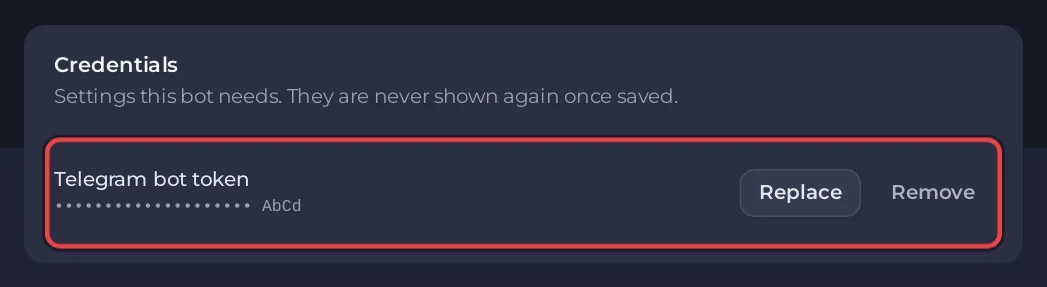
- Nel pannello, apri la pagina Bot e clicca su Ambiente. Nel riquadro Credenziali, premi Imposta accanto a Telegram bot token, incollalo e premi Salva.
3. Compila matterbridge.toml
- Apri Files e clicca su
matterbridge.toml. - In
[discord.mydiscord], sostituisciYOUR_DISCORD_SERVER_IDcon l'ID del tuo server: in Discord, Settings (Impostazioni), Advanced (Avanzate), attiva Developer Mode (Modalità sviluppatore), poi clicca con il tasto destro sull'icona del server e scegli Copy Server ID (Copia ID server). - Sotto
[[gateway]], imposta ilchanneldi Discord al nome del tuo canale senza il#, e ilchanneldi Telegram al chat ID del gruppo. - Elimina la prima riga che contiene
PNH_EXAMPLE_CONFIGe salva.
Le parti compilate sono così:
[discord.mydiscord]
Server="123456789012345678"
RemoteNickFormat="[{PROTOCOL}] <{NICK}> "
AutoWebhooks=true
PreserveThreading=true

[telegram.mytelegram]
RemoteNickFormat="<{NICK}> "
MessageFormat="HTMLNick"

[[gateway]]
name="gateway1"
enable=true

    [[gateway.inout]]
    account="discord.mydiscord"
    channel="general"

    [[gateway.inout]]
    account="telegram.mytelegram"
    channel="-1001234567890"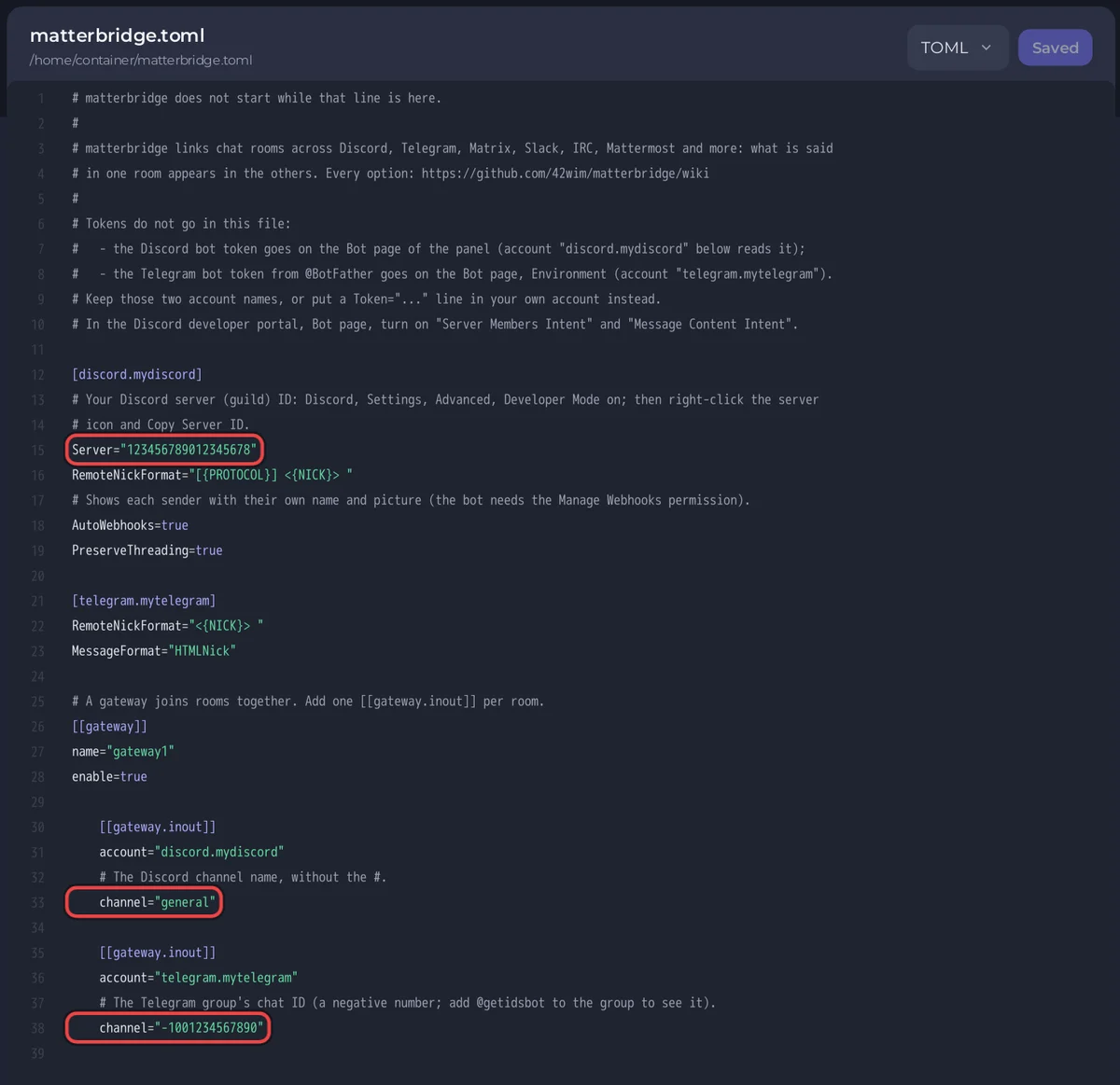
Mantieni i nomi degli account discord.mydiscord e telegram.mytelegram: è così che i due token salvati nel pannello arrivano a matterbridge, quindi non devi mai scriverli nel file.
4. Avvialo
Apri Console e premi Avvia. Quando il file è pronto vedi la riga della versione, poi:
[PlayNHost] Starting your botScrivi un messaggio nel canale Discord: compare nel gruppo Telegram con il nome del mittente, e viceversa.
Matrix o Slack al posto di Telegram
Il pannello ha un campo per le credenziali solo per Telegram. Per le altre reti, aggiungi a matterbridge.toml una sezione dell'account con il suo login scritto nel file stesso, poi aggiungi quell'account al gateway. Chiunque abbia accesso ai file del tuo server può leggerlo e i backup lo includono.
- Matrix: crea per il bridge un account Matrix separato, non il tuo. Aggiungi
[matrix.mymatrix]conServer="https://matrix.org"(il tuo homeserver),LoginePassword, poi un[[gateway.inout]]conaccount="matrix.mymatrix"echannel="#yourroom:matrix.org". Le stanze cifrate non sono supportate. - Slack: matterbridge 1.26.0 si connette a Slack con il token di un utente Slack dedicato. Le regole di Slack sui token sono cambiate dopo quella release, quindi segui la wiki di matterbridge per Slack e provalo prima di farci affidamento.
Ogni opzione di ogni rete è nella wiki di matterbridge (github.com/42wim/matterbridge/wiki). Riavvia il bot dopo ogni modifica al file.
Righe della console che puoi vedere
[PlayNHost] matterbridge is not set up yet: matterbridge.toml is still the example.Nel file c'è ancora la riga PNH_EXAMPLE_CONFIG oppure YOUR_DISCORD_SERVER_ID. Completa il passaggio 3, poi premi Riavvia.
[PlayNHost] Created matterbridge.toml from the example.Non c'era nessun matterbridge.toml, quindi è stato scritto un nuovo esempio. Compilalo come nel passaggio 3.
[PlayNHost] matterbridge is not installed. Reinstall it on the Bot page, Code, then press Start.Manca il programma. Premi Reinstalla nel riquadro Reinstalla sotto Bot, Codice e conferma. Il tuo matterbridge.toml resta.
Da sapere
- Debug log sotto Bot, Codice, Impostazioni registra ogni messaggio che matterbridge inoltra. Attivalo solo mentre cerchi un problema: scrivi
1, premi Salva, riavvia;0lo disattiva. - matterbridge si connette in uscita alle reti di chat e basta. Non apre nessuna porta e non richiede un dominio.
- Vuoi scrivere un tuo bot Telegram, Slack o Matrix? Come ospitare un bot Telegram, Twitch, Slack o Matrix.


