

Bastion è un bot Discord tutto in uno: moderazione e auto-moderazione, livelli, messaggi di benvenuto, starboard, giveaway, sondaggi, musica, giochi e altro. Il suo database MongoDB gira dentro il tuo server accanto al bot, quindi serve un piano con almeno 2 GB di memoria. Da te gli serve solo il token del bot e tre intent attivi.
- Nel Discord Developer Portal, crea il bot, copia il suo token e, nella pagina Bot, attiva Presence Intent, Server Members Intent e Message Content Intent.
- Nel pannello, fai eseguire Bastion al server (Cambia cosa viene eseguito).
- Incolla il token nel riquadro Configura il tuo bot nella Panoramica e invita il bot.
- Premi Avvia il bot. Bastion pubblica i suoi comandi slash e va online.
Ogni passaggio in dettaglio qui sotto.
Prima di iniziare
- Crea il bot e copia il suo token: Come creare un bot Discord e ottenere il suo token.
- Nella pagina Bot dell'applicazione, attiva tutti e tre gli intent privilegiati e premi Save Changes: Bastion chiede a Discord Server Members, Presence e Message Content quando accede.
- Il tuo piano deve avere 2 GB di memoria o più. Su un piano più piccolo Bastion non viene offerto: passa a un piano superiore da Il mio piano, Cambia piano.
1. Fai eseguire Bastion al server
- Apri il tuo server nel pannello. Nella Panoramica, nel riquadro Configura il tuo bot, clicca sul passaggio Cosa viene eseguito. Dice "Questo bot esegue Bastion." quando il tipo è già quello giusto.
- Se non lo è, clicca su Cambia cosa viene eseguito, scegli Bastion, premi Passaggio successivo, spunta la conferma e premi Cambia tipo di server. L'installazione compila Bastion, quindi richiede qualche minuto.
2. Collegalo a Discord
- Passaggio Connetti a Discord: incolla il token in Incolla il token del bot, premi Collega, poi Sì, continua se il nome e l'immagine sono quelli del tuo bot.
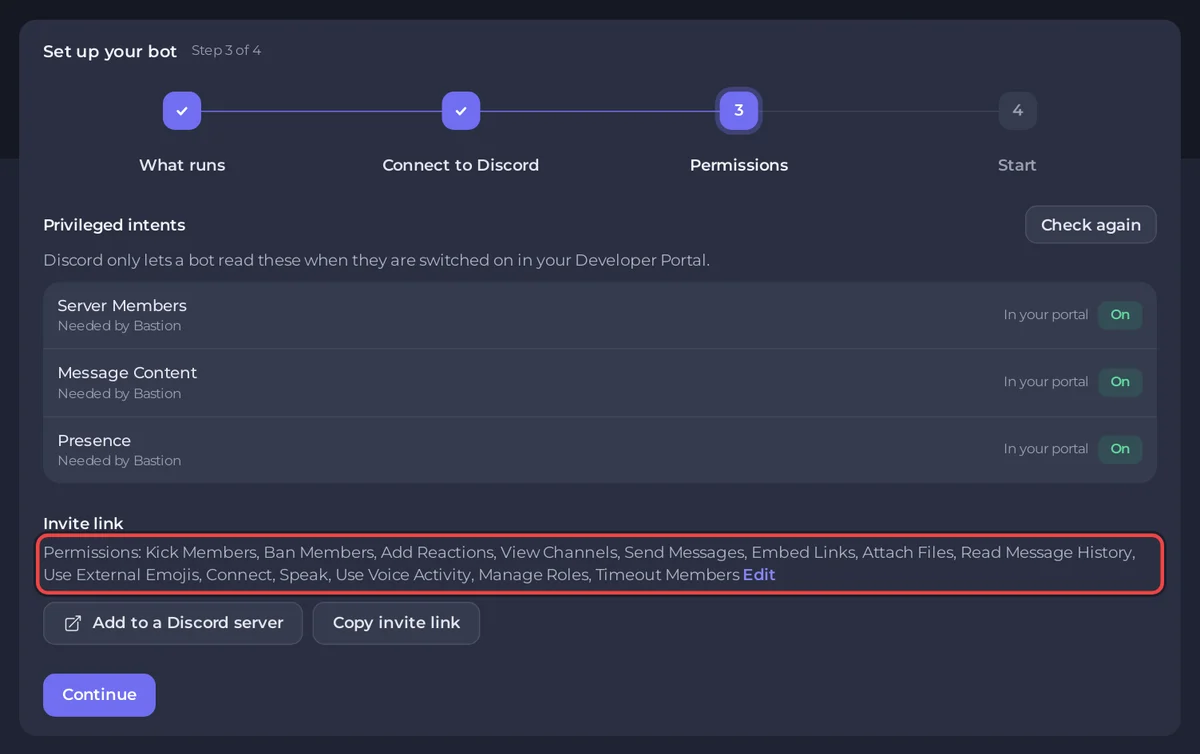
- Passaggio Permessi: la tabella Intent privilegiati segna Server Members, Message Content e Presence come Richiesto da Bastion. Ognuno deve mostrare Attivo. Dopo averli cambiati nel Portal, premi Controlla di nuovo.
- Sotto Link di invito, premi Aggiungi a un server Discord. Il link chiede già i soliti permessi di testo, Connetti, Parla e Usa il rilevamento vocale per la musica, e Espelli membri, Banna membri, Metti i membri in timeout e Gestisci ruoli per la moderazione. Lo hai già invitato con meno permessi? Premilo di nuovo e scegli lo stesso server: Discord aggiorna i permessi del bot.
3. Avvialo
- Premi Avvia il bot nel riquadro di configurazione, oppure Avvia in Console. Dopo le righe di avvio di MongoDB, la console mostra:
[PlayNHost] Publishing Bastion's slash commands to Discord
[PlayNHost] Slash commands published
[PlayNHost] Starting your bot- Nel tuo server Discord, scrivi
/per vedere i comandi di Bastion, come/polle/giveaway.
Per avviarlo non devi compilare nulla in Codice, Impostazioni: Bot Client ID (optional) viene letto dal token.
Impostazioni
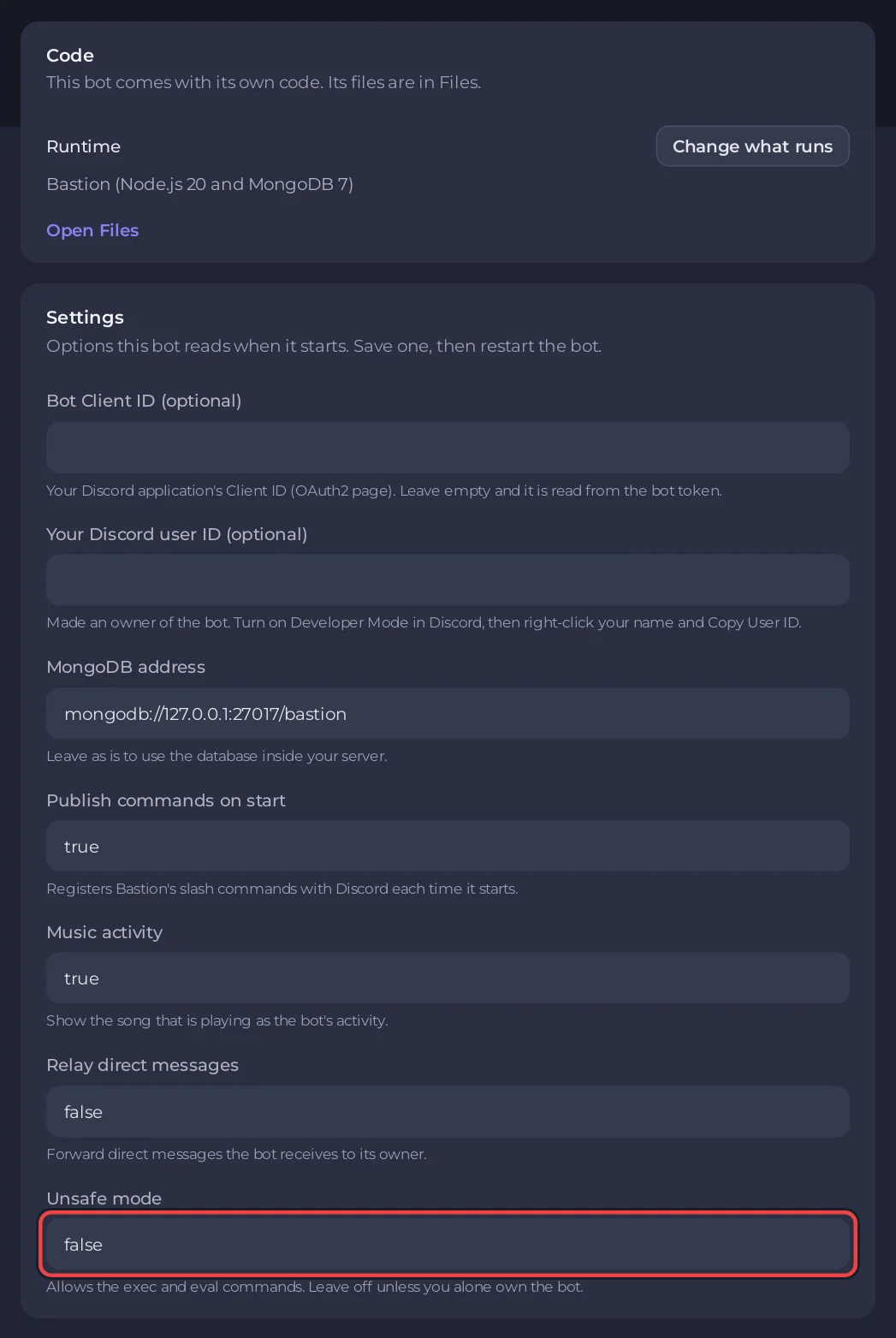
Nella pagina Bot, Codice, il riquadro Impostazioni ha queste voci. Premi Salva dopo una modifica, poi riavvia il bot.
| Impostazione | Predefinito | Cosa fa |
|---|---|---|
| Bot Client ID (optional) | vuoto | Il Client ID della tua applicazione. Se è vuoto, viene letto dal token. |
| Your Discord user ID (optional) | vuoto | Ti rende proprietario del bot. |
| MongoDB address | mongodb://127.0.0.1:27017/bastion | Lascialo così per usare il database dentro il tuo server. |
| Pubblica i comandi all’avvio | true | Registra i comandi slash di Bastion su Discord a ogni avvio. |
| Music activity | true | Mostra la canzone in riproduzione come attività del bot. |
| Relay direct messages | false | Inoltra al suo proprietario i messaggi diretti che il bot riceve. |
| Unsafe mode | false | Permette i comandi exec ed eval, che eseguono codice sul tuo server. Lascialo disattivato a meno che il bot non sia solo tuo. |
Tutto il resto, come le chiavi API per i comandi di ricerca e di IA di Bastion, sta in settings.yaml sotto Files. Modificalo con il bot fermo, poi avvialo.
Righe della console che puoi vedere
[PlayNHost] Bastion is not set up yet: it needs your Discord bot token.Incolla il token nella pagina Bot, sotto Discord, poi premi Avvia.
[PlayNHost] The commands could not be published (...). Bastion starts anyway; the full log is .pnh/publish-commands.log.Discord ha rifiutato l'elenco dei comandi, quasi sempre perché il token è sbagliato. Apri .pnh/publish-commands.log in Files per il motivo completo. Se è un problema del token: premi Reset Token nel Portal e incolla quello nuovo con Sostituisci il token.
[PlayNHost] Bastion is not installed. Reinstall it on the Bot page, Code, then press Start.Mancano i file del bot. Premi Reinstalla nel riquadro Reinstalla sotto Codice, conferma, poi premi Avvia quando ha finito.
Da sapere
- Memoria: MongoDB e Bastion condividono il piano, quindi la memoria JavaScript di Bastion è limitata a metà del tuo piano, per lasciare spazio al database. Tieni d'occhio il riquadro Utilizzo nella Panoramica: Di quanta RAM ha bisogno un bot Discord?
- Il database sta nella cartella
mongodbin Files, quindi il backup di un server lo include: Come creare, scaricare e ripristinare i backup. - La versione è fissa a Bastion v10.16.0, la release più recente che gira con il Node.js 20 del server. Reinstalla sotto Codice la compila di nuovo e mantiene
settings.yamle il database. - Cosa può riprodurre la musica di Bastion dipende da cosa permette ogni sito: Bot musicale Discord che non riproduce: le soluzioni.
Ogni opzione di ogni bot già pronto: Come cambiare le impostazioni di un bot già pronto.


