

Game Server Monitor (DiscordGSM) pubblica in un canale Discord un messaggio di stato in tempo reale per ciascuno dei tuoi server di gioco: online o offline, mappa, giocatori ed elenco dei giocatori, aggiornato ogni minuto, con avvisi quando un server va giù. Ti servono il token del bot e l'ID del tuo server Discord; poi aggiungi i server di gioco con /addserver in Discord.
- Nel Discord Developer Portal, crea il bot e copia il suo token. Non serve nessun intent privilegiato.
- Nel pannello, fai eseguire Game Server Monitor al server (Cambia cosa viene eseguito).
- Incolla il token nel riquadro Configura il tuo bot nella Panoramica e invita il bot.
- Metti l'ID del tuo server Discord in Bot, Codice, Impostazioni, Your Discord server ID.
- Premi Avvia il bot, poi usa
/addservernel canale in cui deve comparire lo stato.
Ogni passaggio in dettaglio qui sotto.
1. Fai eseguire Game Server Monitor al server
- Crea il bot e copia il suo token: Come creare un bot Discord e ottenere il suo token.
- Apri il tuo server nel pannello. Nella Panoramica, nel riquadro Configura il tuo bot, clicca sul passaggio Cosa viene eseguito. Dice "Questo bot esegue Game Server Monitor." quando il tipo è già quello giusto.
- Se non lo è, clicca su Cambia cosa viene eseguito, scegli Game Server Monitor, premi Passaggio successivo, spunta la conferma e premi Cambia tipo di server.
2. Collegalo e invitalo
- Passaggio Connetti a Discord: incolla il token in Incolla il token del bot, premi Collega, poi Sì, continua.
- Passaggio Permessi: sotto Link di invito, premi Aggiungi a un server Discord. Il link chiede già quello che il bot usa: Gestisci canali, Invia messaggi, Gestisci messaggi, Incorpora link, Usa emoji esterne, Usa sticker esterni e Aggiungi reazioni.
3. Dagli l'ID del tuo server Discord
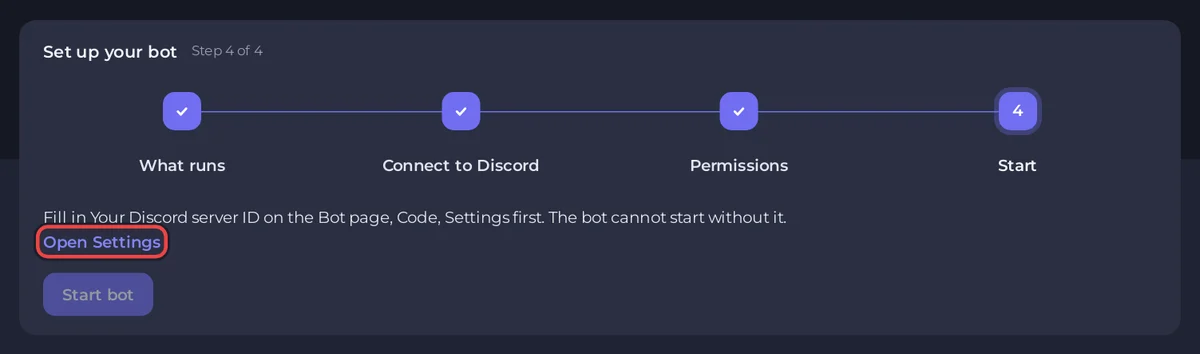
I comandi del bot compaiono solo nei server Discord che indichi. Finché non ce n'è uno, l'ultimo passaggio del riquadro di configurazione dice "Compila prima Your Discord server ID nella pagina Bot, Codice, Impostazioni. Il bot non può avviarsi senza questo." e lascia Avvia il bot disattivato.
- In Discord, apri Settings (Impostazioni), Advanced (Avanzate) e attiva Developer Mode (Modalità sviluppatore). Clicca con il tasto destro sull'icona del tuo server e scegli Copy Server ID (Copia ID server).
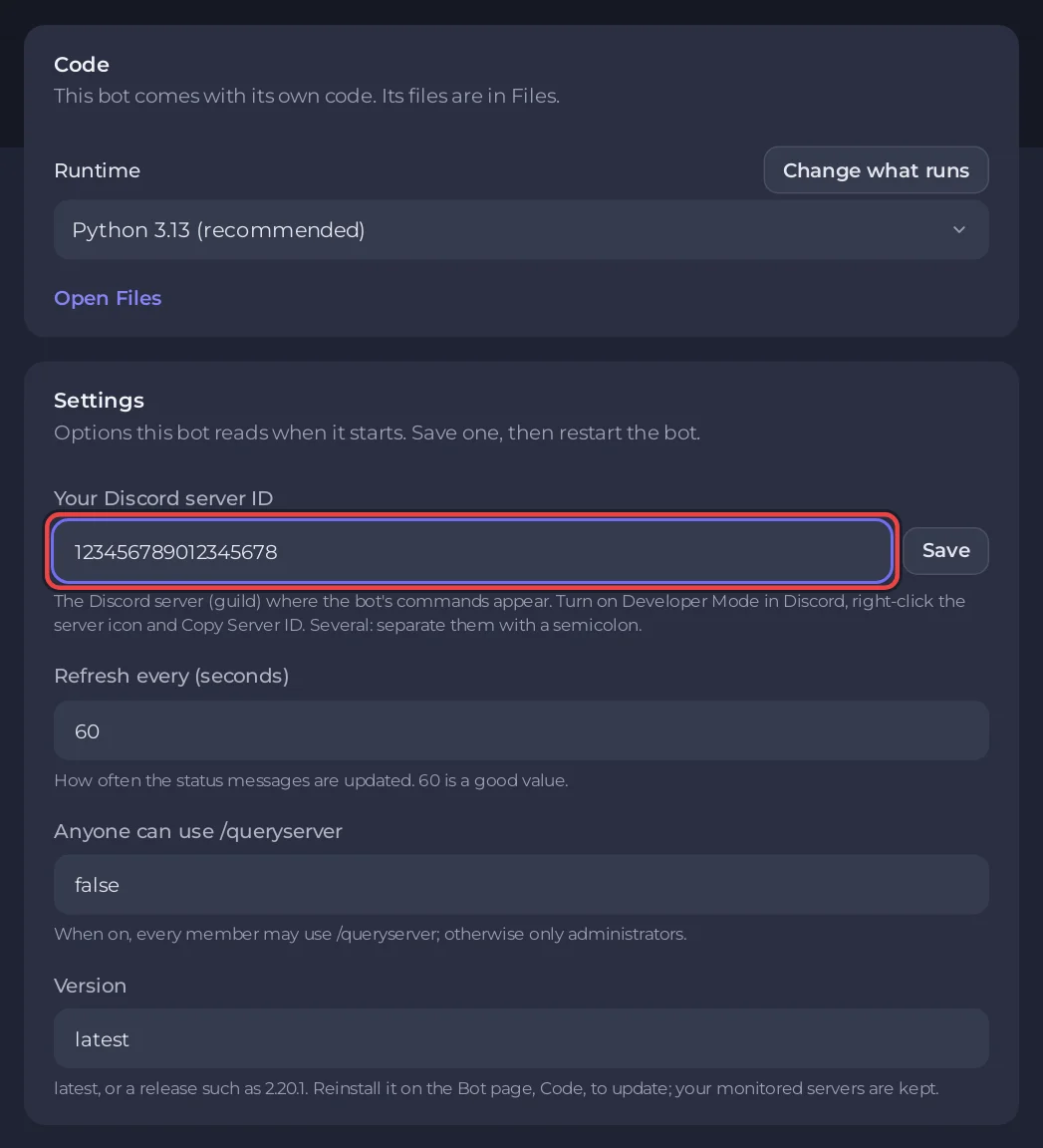
- Premi Apri Impostazioni nel riquadro di configurazione (oppure apri la pagina Bot, Codice). Nel riquadro Impostazioni, incolla l'ID in Your Discord server ID e premi Salva. Per più server Discord, separa gli ID con un punto e virgola.
4. Avvialo e aggiungi i tuoi server di gioco
- Premi Avvia il bot nel riquadro di configurazione, oppure Avvia in Console. Al primo avvio installa i suoi pacchetti Python, circa un minuto:
[PlayNHost] Installing Python packages (first start only, about a minute)
[PlayNHost] In your Discord server, use /addserver in a channel to post a live status message for a game server.
[PlayNHost] If the bot stops at once with "Improper token has been passed", the bot token is wrong: replace it on the Bot page.
[PlayNHost] Starting your bot- In Discord, vai nel canale di testo in cui deve comparire lo stato e scrivi
/addserver. Scegli il gioco, poi compila Address (l'indirizzo IP o il dominio del server) e Query Port. Possono usarlo solo gli amministratori. - Il bot pubblica il messaggio di stato e lo aggiorna ogni 60 secondi per impostazione predefinita (Refresh every (seconds)). Ripeti per ogni server di gioco.
La query port non è sempre la porta su cui entrano i giocatori: alcuni giochi rispondono alle richieste di stato su una porta separata. Controlla le porte del tuo server di gioco: Come trovare porte e indirizzo IP del tuo server.
Comandi utili
| Comando | Cosa fa |
|---|---|
/addserver | Pubblica in questo canale un messaggio di stato per un server di gioco |
/delserver | Ne rimuove uno |
/setalert | Imposta gli avvisi per un server che va giù |
/changestyle | Cambia l'aspetto di un messaggio di stato |
/moveup, /movedown | Riordina i messaggi di stato |
/queryserver | Controlla una volta qualsiasi server |
/refresh | Aggiorna subito i messaggi |
Impostazioni
| Impostazione | Predefinito | Cosa fa |
|---|---|---|
| Your Discord server ID | vuoto | I server Discord in cui compaiono i comandi. Obbligatorio. |
| Refresh every (seconds) | 60 | Ogni quanto si aggiornano i messaggi di stato, da 30 a 3600. |
| Anyone can use /queryserver | false | true lo fa usare a ogni membro; altrimenti solo agli amministratori. |
| Versione | latest | La release che prende l'installazione, per esempio 2.20.1. Vale con Reinstalla. |
Premi Salva dopo una modifica, poi riavvia il bot.
Righe della console che puoi vedere
[PlayNHost] Game Server Monitor is not set up yet: it needs your Discord bot token and your Discord server ID.Manca il token (pagina Bot, Discord) oppure Your Discord server ID (Codice, Impostazioni).
Improper token has been passed.Discord ha rifiutato il token. Premi Reset Token nel Portal e incolla quello nuovo con Sostituisci il token nella pagina Bot, sotto Discord.
Da sapere
- L'elenco dei tuoi server monitorati è conservato nella cartella
datain Files. - Aggiornamento: premi Reinstalla nel riquadro Reinstalla sotto Codice e conferma. I tuoi server monitorati restano.
- Un server di gioco che non risponde alle richieste di stato risulta offline. Se
/addserverdice che il server "is not queryable", controlla l'indirizzo, la query port e che il server di gioco sia in esecuzione.
Ogni opzione di ogni bot già pronto: Come cambiare le impostazioni di un bot già pronto.


