%7B.s%7Banimation%3Ab%201.5s%20ease-out%20both%7D.d%7Banimation-delay%3A.16s%7D%7D%40keyframes%20b%7B0%25%7Bfill%3A%23F4F6FA%7D18%25%7Bfill%3A%23FFE08A%7D34%25%2C70%25%7Bfill%3A%23FF8A1F%7D80%25%7Bfill%3A%23FFE08A%7D100%25%7Bfill%3A%23FF8A1F%7D%7D%3C%2Fstyle%3E%3Cg%20transform%3D%22translate(143%20428.93)%20scale(3.885906)%22%3E%3Cg%20transform%3D%22translate(0%202)%22%20fill%3D%22%23706EF0%22%3E%3Cpath%20d%3D%22M0%200%20H48%20A40%2040%200%200%201%2048%2080%20V100%20H0%20Z%22%2F%3E%3Cpath%20transform%3D%22translate(91.75%200)%22%20d%3D%22M0%200%20L48%200%20L48%2050%20L76%2050%20L76%20100%20L0%20100%20Z%22%2F%3E%3Cpath%20transform%3D%22translate(173%200)%22%20d%3D%22M0%20100%20L58%20-4%20L116%20100%20Z%22%2F%3E%3Cpath%20transform%3D%22translate(264.25%200)%22%20d%3D%22M0%200%20L104%200%20L76%2050%20L76%20100%20L28%20100%20L28%2050%20Z%22%2F%3E%3Cg%20transform%3D%22translate(375%200)%22%3E%3Cpath%20d%3D%22M0%200%20L50%2038%20L50%200%20L100%200%20L100%20100%20L0%20100%20Z%22%20fill%3D%22%23F4F6FA%22%2F%3E%3Crect%20class%3D%22s%22%20x%3D%2247%22%20y%3D%2263%22%20width%3D%2219%22%20height%3D%2230%22%2F%3E%3Crect%20class%3D%22s%20d%22%20x%3D%2274%22%20y%3D%2263%22%20width%3D%2219%22%20height%3D%2230%22%2F%3E%3C%2Fg%3E%3Cpath%20transform%3D%22translate(484.75%200)%22%20d%3D%22M0%200%20L48%200%20L48%2037%20L52%2037%20L52%200%20L100%200%20L100%20100%20L52%20100%20L52%2063%20L48%2063%20L48%20100%20L0%20100%20Z%22%2F%3E%3Cpath%20transform%3D%22translate(588.5%200)%22%20d%3D%22M0%2050%20A53%2053%200%201%200%20106%2050%20A53%2053%200%201%200%200%2050%20Z%22%2F%3E%3Cpath%20transform%3D%22translate(698.25%200)%22%20d%3D%22M25%200%20H102%20V50%20H77%20A25%2025%200%200%201%2077%20100%20H0%20V50%20H25%20A25%2025%200%200%201%2025%200%20Z%22%2F%3E%3Cpath%20transform%3D%22translate(804%200)%22%20d%3D%22M0%200%20L90%200%20L90%2050%20L69%2050%20L69%20100%20L21%20100%20L21%2050%20L0%2050%20Z%22%2F%3E%3C%2Fg%3E%3C%2Fg%3E%3C%2Fsvg%3E)


Project Zomboid garde la plupart des règles du serveur dans un seul fichier de paramètres. Le panel affiche ce fichier sous forme de formulaire appelé Paramètres du serveur, sous Paramètres, puis Fichiers de config. Vous y changez le mot de passe de connexion, fermez le serveur aux nouveaux joueurs et réglez les safehouses, le PvP et le chat, sans éditer un fichier à la main. Les règles sandbox (zombies, butin, véhicules, monde) ont leur propre formulaire : Comment modifier les paramètres Sandbox de Project Zomboid dans le panel.
Ouvrir l’éditeur
- Ouvrez votre serveur dans le panel et cliquez sur l’onglet Paramètres.
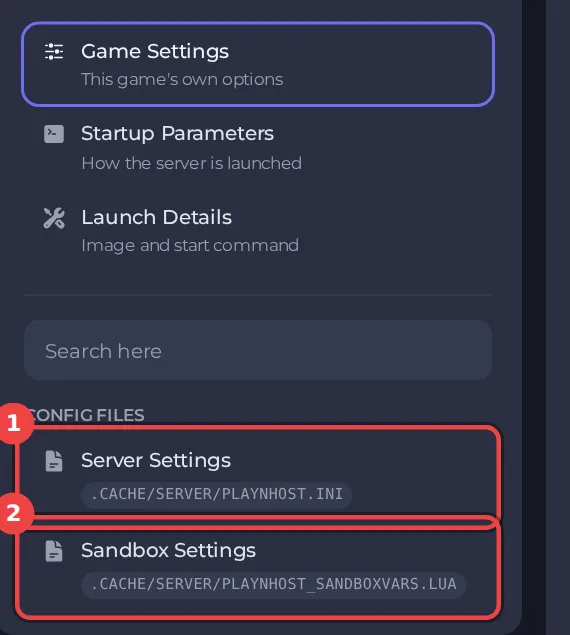
- Dans la carte de gauche, regardez sous Fichiers de config et cliquez sur Paramètres du serveur. Le chemin du fichier s’affiche en haut, et il porte le nom de votre Nom du serveur.
- Si la liste indique Aucun fichier de config pour le moment, démarrez le serveur une fois. Le jeu écrit son fichier de paramètres la première fois qu’il tourne.
Arrêtez le serveur avant d’enregistrer
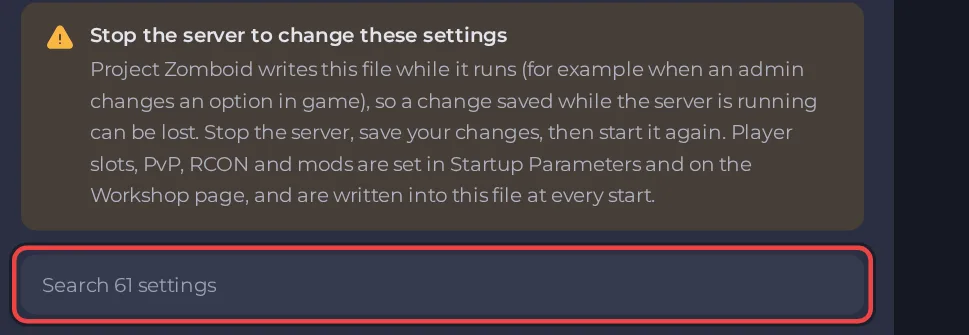
Le jeu écrit ce fichier pendant qu’il tourne : un changement enregistré pendant que le serveur tourne peut donc être perdu. L’éditeur affiche Arrêtez le serveur pour modifier ces paramètres et garde ses boutons d’enregistrement désactivés tant que le serveur n’est pas arrêté.
- Cliquez sur Arrêter et attendez Hors ligne.
- Modifiez vos paramètres. La zone en haut cherche dans tous les paramètres par leur nom, et chaque titre peut être replié.
- Cliquez sur Enregistrer seulement, ou sur Enregistrer et démarrer pour enregistrer et démarrer en une seule étape. Rétablir annule vos modifications.

Une valeur en dehors de la plage autorisée affiche « Cette valeur est en dehors de la plage autorisée par le fichier. » sous ce paramètre, et les boutons d’enregistrement restent désactivés tant que vous ne l’avez pas corrigée. L’éditeur n’affiche un paramètre que si le fichier le contient : une règle que le jeu ne lit pas sur votre build n’est donc pas proposée.
Les huit groupes
| Groupe | Ce qu’il contient | Guide |
|---|---|---|
| Listing and joining (liste des serveurs et connexion) | Mot de passe de connexion, nouveaux comptes, nom dans la liste des serveurs, limite de ping | Liste des serveurs et connexion |
| Players (joueurs) | Pause quand le serveur est vide, point d’apparition, noms, sommeil, chat, voix | Joueurs |
| PvP safety (sécurité PvP) | Activation du PvP, crâne, délais, dégâts | Sécurité PvP |
| Safehouses | Qui peut revendiquer, entrer, piller et brûler | Safehouses |
| Factions | Créer des factions, tags | Factions |
| World (monde) | Intervalle de sauvegarde, feu, masses, contenants | Monde |
| Game backups (backups du jeu) | Les copies de sauvegarde propres au jeu | Backups du jeu |
| Discord | Pont de chat vers un salon Discord | Discord |
Les paramètres qui ne sont pas ici
Certains paramètres sont écrits dans le fichier à chaque démarrage depuis d’autres pages : l’éditeur ne les propose donc pas, et une modification faite à la main dans le fichier est écrasée :
- Les slots de joueurs : votre offre fixe la limite. Utilisez Modifier les slots sur la carte Joueurs actifs : Comment modifier les slots de joueurs de votre serveur Project Zomboid.
- PVP et le Mot de passe RCON : Paramètres, puis Paramètres du jeu.
- Les éléments Workshop, les mods et les dossiers de cartes : l’onglet Workshop.
Quelques autres paramètres ne sont pas du tout dans l’éditeur : les niveaux d’anti-triche, les filtres de chat et de log et la seed du monde. Modifiez-les sous Files avec le serveur arrêté. Le panel ne les écrase pas. Ne touchez pas à la seed du monde : la changer créerait un autre monde.
Bon à savoir
- Le texte propre du panel sur cette page et sur la page Paramètres Sandbox parle de « Paramètres de démarrage » pour les slots, le PvP et le RCON. Ces lignes sont sous Paramètres du jeu.
- Faites un backup avant les gros changements : Comment sauvegarder et restaurer votre monde Project Zomboid.
- Un enregistrement refusé ou qui revient en arrière : Les paramètres de votre serveur Project Zomboid ne s’enregistrent pas et Les paramètres de votre serveur Project Zomboid reviennent en arrière.
Votre serveur est hébergé ailleurs ? Transférez-le chez nous





