%7B.s%7Banimation%3Ab%201.5s%20ease-out%20both%7D.d%7Banimation-delay%3A.16s%7D%7D%40keyframes%20b%7B0%25%7Bfill%3A%23F4F6FA%7D18%25%7Bfill%3A%23FFE08A%7D34%25%2C70%25%7Bfill%3A%23FF8A1F%7D80%25%7Bfill%3A%23FFE08A%7D100%25%7Bfill%3A%23FF8A1F%7D%7D%3C%2Fstyle%3E%3Cg%20transform%3D%22translate(143%20428.93)%20scale(3.885906)%22%3E%3Cg%20transform%3D%22translate(0%202)%22%20fill%3D%22%23706EF0%22%3E%3Cpath%20d%3D%22M0%200%20H48%20A40%2040%200%200%201%2048%2080%20V100%20H0%20Z%22%2F%3E%3Cpath%20transform%3D%22translate(91.75%200)%22%20d%3D%22M0%200%20L48%200%20L48%2050%20L76%2050%20L76%20100%20L0%20100%20Z%22%2F%3E%3Cpath%20transform%3D%22translate(173%200)%22%20d%3D%22M0%20100%20L58%20-4%20L116%20100%20Z%22%2F%3E%3Cpath%20transform%3D%22translate(264.25%200)%22%20d%3D%22M0%200%20L104%200%20L76%2050%20L76%20100%20L28%20100%20L28%2050%20Z%22%2F%3E%3Cg%20transform%3D%22translate(375%200)%22%3E%3Cpath%20d%3D%22M0%200%20L50%2038%20L50%200%20L100%200%20L100%20100%20L0%20100%20Z%22%20fill%3D%22%23F4F6FA%22%2F%3E%3Crect%20class%3D%22s%22%20x%3D%2247%22%20y%3D%2263%22%20width%3D%2219%22%20height%3D%2230%22%2F%3E%3Crect%20class%3D%22s%20d%22%20x%3D%2274%22%20y%3D%2263%22%20width%3D%2219%22%20height%3D%2230%22%2F%3E%3C%2Fg%3E%3Cpath%20transform%3D%22translate(484.75%200)%22%20d%3D%22M0%200%20L48%200%20L48%2037%20L52%2037%20L52%200%20L100%200%20L100%20100%20L52%20100%20L52%2063%20L48%2063%20L48%20100%20L0%20100%20Z%22%2F%3E%3Cpath%20transform%3D%22translate(588.5%200)%22%20d%3D%22M0%2050%20A53%2053%200%201%200%20106%2050%20A53%2053%200%201%200%200%2050%20Z%22%2F%3E%3Cpath%20transform%3D%22translate(698.25%200)%22%20d%3D%22M25%200%20H102%20V50%20H77%20A25%2025%200%200%201%2077%20100%20H0%20V50%20H25%20A25%2025%200%200%201%2025%200%20Z%22%2F%3E%3Cpath%20transform%3D%22translate(804%200)%22%20d%3D%22M0%200%20L90%200%20L90%2050%20L69%2050%20L69%20100%20L21%20100%20L21%2050%20L0%2050%20Z%22%2F%3E%3C%2Fg%3E%3C%2Fg%3E%3C%2Fsvg%3E)


Le groupe Listing and joining (liste des serveurs et connexion) décide qui peut rejoindre votre serveur Project Zomboid et comment il apparaît dans la liste des serveurs du jeu. Il contient le Mot de passe de connexion, l’interrupteur qui ferme le serveur aux nouveaux comptes, et les vérifications qui écartent les joueurs avec une connexion lente ou de mauvais fichiers.
Ouvrir l’éditeur
- Ouvrez votre serveur dans le panel et cliquez sur l’onglet Paramètres.
- Dans la liste de gauche, sous Fichiers de config, cliquez sur Paramètres du serveur. Le nom du fichier s’affiche en haut.
- Si la liste indique Aucun fichier de config pour le moment, démarrez le serveur une fois. Le jeu écrit son fichier de paramètres la première fois qu’il tourne.
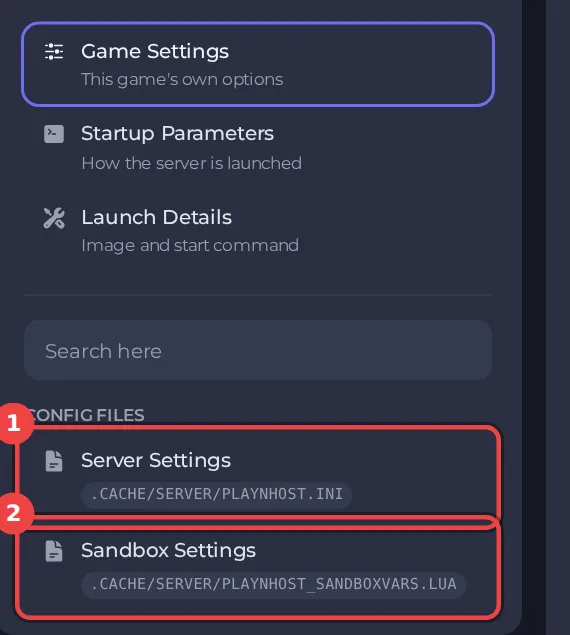
L’éditeur n’enregistre que lorsque le serveur est arrêté, car le jeu écrit ce fichier pendant qu’il tourne. Arrêtez le serveur, modifiez les paramètres ci-dessous, puis cliquez sur Enregistrer seulement ou Enregistrer et démarrer. Les étapes complètes sont dans Comment modifier les paramètres du serveur Project Zomboid dans le panel. Les titres comme Listing and joining apparaissent en majuscules dans l’éditeur, et la zone de recherche en haut trouve n’importe quel paramètre par son nom.
Tous les paramètres de Listing and joining
| Paramètre | Ce qu’il fait | Valeurs |
|---|---|---|
| Afficher dans la liste des serveurs du jeu | Affiche le serveur dans le navigateur de serveurs propre à Project Zomboid. Les serveurs apparaissent de toute façon toujours dans le navigateur de serveurs Steam. | Activé ou désactivé |
| Nom du serveur dans la liste | Le nom que les joueurs voient dans le navigateur de serveurs du jeu et de Steam. Cela ne renomme pas votre sauvegarde : c’est le réglage Nom du serveur de la page Paramètres qui le fait. | Texte |
| Description du serveur | La description affichée dans le navigateur de serveurs du jeu. | Texte |
| Mot de passe de connexion | Les joueurs doivent saisir ce mot de passe pour rejoindre. Laissez vide pour ne pas en mettre. | Texte (le champ affiche des points) |
| Tout le monde peut créer un compte | Activé : les nouveaux joueurs créent leur compte en rejoignant. Désactivé : whitelist uniquement, donc un admin doit d’abord ajouter chaque joueur (par exemple avec la commande adduser). | Activé ou désactivé |
| Message de bienvenue | Affiché dans le chat quand un joueur se connecte. <LINE> commence une nouvelle ligne et <RGB:1,0,0> colore le texte qui suit. | Texte |
| Comptes par utilisateur Steam | Nombre de comptes qu’un utilisateur Steam peut créer sur ce serveur. 0 signifie aucune limite. | Un nombre entier de 0 à 2147483647 |
| Noms d’utilisateur non latins | Autorise des caractères comme le cyrillique dans les noms d’utilisateur. | Activé ou désactivé |
| Retirer les joueurs morts de la whitelist | Supprime le compte d’un joueur quand son personnage meurt, donc sur un serveur en whitelist il ne peut pas en créer un nouveau. | Activé ou désactivé |
| Limite de ping (ms) | Les joueurs dont le ping dépasse cette valeur sont expulsés. 0 désactive l’option. | Un nombre entier de 0 à 2147483647 |
| Vérifier les fichiers du jeu | Expulse les joueurs dont les fichiers du jeu ou des mods ne correspondent pas à ceux du serveur. | Activé ou désactivé |
Les paramètres que la plupart des propriétaires modifient
- Mot de passe de connexion : Comment définir un mot de passe de connexion sur votre serveur Project Zomboid.
- Tout le monde peut créer un compte : désactivez-le pour un serveur en whitelist, voir Comment faire tourner un serveur Project Zomboid en whitelist uniquement.
- Afficher dans la liste des serveurs du jeu, Nom du serveur dans la liste et Description du serveur : Comment rendre votre serveur Project Zomboid public ou privé.
- Limite de ping (ms) et Vérifier les fichiers du jeu peuvent expulser des joueurs : Les joueurs sont expulsés de votre serveur Project Zomboid.
Bon à savoir
- Les paramètres que vous modifiez ici s’appliquent au prochain démarrage. Une règle sandbox ou une règle du serveur qui n’est pas dans cet éditeur peut toujours être modifiée sous Files, avec le serveur arrêté.
- Ces paramètres appartiennent à la sauvegarde nommée par Nom du serveur sous Paramètres, puis Paramètres du jeu. Un nouveau Nom du serveur démarre un monde avec ses propres fichiers de paramètres : Comment passer d’un monde Project Zomboid à un autre sur votre serveur.
- Faites d’abord un backup si un changement peut toucher la progression des joueurs : Comment sauvegarder et restaurer votre monde Project Zomboid.
Votre serveur est hébergé ailleurs ? Transférez-le chez nous





