%7B.s%7Banimation%3Ab%201.5s%20ease-out%20both%7D.d%7Banimation-delay%3A.16s%7D%7D%40keyframes%20b%7B0%25%7Bfill%3A%23F4F6FA%7D18%25%7Bfill%3A%23FFE08A%7D34%25%2C70%25%7Bfill%3A%23FF8A1F%7D80%25%7Bfill%3A%23FFE08A%7D100%25%7Bfill%3A%23FF8A1F%7D%7D%3C%2Fstyle%3E%3Cg%20transform%3D%22translate(143%20428.93)%20scale(3.885906)%22%3E%3Cg%20transform%3D%22translate(0%202)%22%20fill%3D%22%23706EF0%22%3E%3Cpath%20d%3D%22M0%200%20H48%20A40%2040%200%200%201%2048%2080%20V100%20H0%20Z%22%2F%3E%3Cpath%20transform%3D%22translate(91.75%200)%22%20d%3D%22M0%200%20L48%200%20L48%2050%20L76%2050%20L76%20100%20L0%20100%20Z%22%2F%3E%3Cpath%20transform%3D%22translate(173%200)%22%20d%3D%22M0%20100%20L58%20-4%20L116%20100%20Z%22%2F%3E%3Cpath%20transform%3D%22translate(264.25%200)%22%20d%3D%22M0%200%20L104%200%20L76%2050%20L76%20100%20L28%20100%20L28%2050%20Z%22%2F%3E%3Cg%20transform%3D%22translate(375%200)%22%3E%3Cpath%20d%3D%22M0%200%20L50%2038%20L50%200%20L100%200%20L100%20100%20L0%20100%20Z%22%20fill%3D%22%23F4F6FA%22%2F%3E%3Crect%20class%3D%22s%22%20x%3D%2247%22%20y%3D%2263%22%20width%3D%2219%22%20height%3D%2230%22%2F%3E%3Crect%20class%3D%22s%20d%22%20x%3D%2274%22%20y%3D%2263%22%20width%3D%2219%22%20height%3D%2230%22%2F%3E%3C%2Fg%3E%3Cpath%20transform%3D%22translate(484.75%200)%22%20d%3D%22M0%200%20L48%200%20L48%2037%20L52%2037%20L52%200%20L100%200%20L100%20100%20L52%20100%20L52%2063%20L48%2063%20L48%20100%20L0%20100%20Z%22%2F%3E%3Cpath%20transform%3D%22translate(588.5%200)%22%20d%3D%22M0%2050%20A53%2053%200%201%200%20106%2050%20A53%2053%200%201%200%200%2050%20Z%22%2F%3E%3Cpath%20transform%3D%22translate(698.25%200)%22%20d%3D%22M25%200%20H102%20V50%20H77%20A25%2025%200%200%201%2077%20100%20H0%20V50%20H25%20A25%2025%200%200%201%2025%200%20Z%22%2F%3E%3Cpath%20transform%3D%22translate(804%200)%22%20d%3D%22M0%200%20L90%200%20L90%2050%20L69%2050%20L69%20100%20L21%20100%20L21%2050%20L0%2050%20Z%22%2F%3E%3C%2Fg%3E%3C%2Fg%3E%3C%2Fsvg%3E)


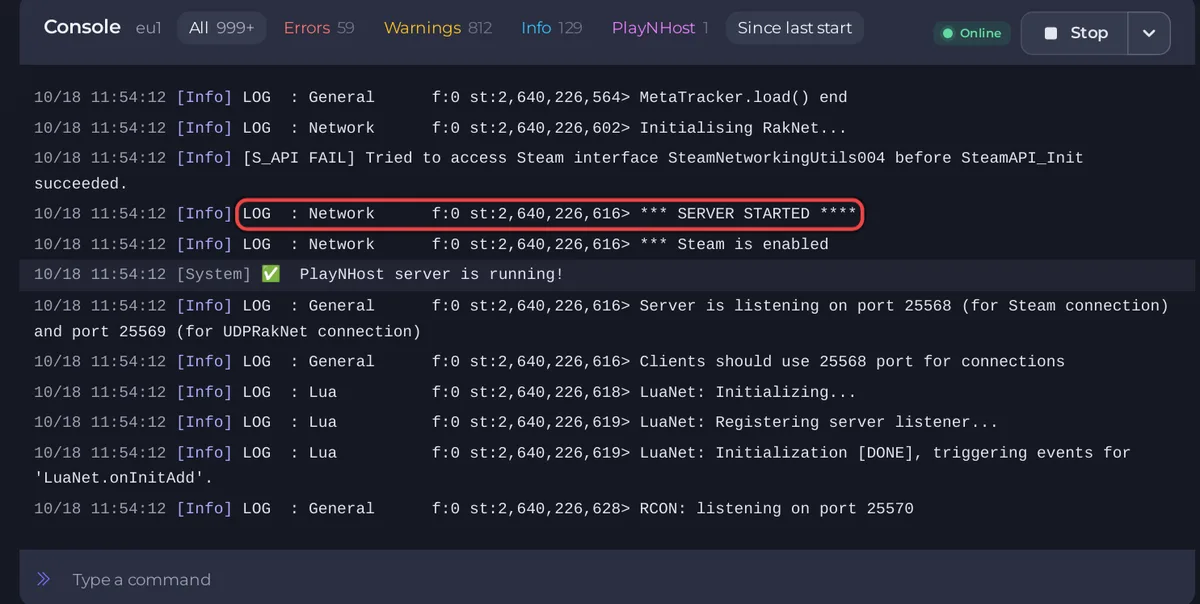
Le premier démarrage d’un serveur Project Zomboid prend plus de temps que les suivants, car le jeu crée votre monde, vos fichiers de paramètres et votre compte admin. Le serveur est prêt quand le badge indique En ligne et que la Console affiche *** SERVER STARTED ****. Attendez cette ligne avant d’essayer de rejoindre.
Ce que vous faites
- Ouvrez votre serveur dans le panel. S’il est encore en cours d’installation, la page le dit : attendez que l’installation soit terminée.
- Cliquez sur Démarrer.
- Ouvrez l’onglet Console et regardez la sortie. La liste de vérification de l’Aperçu, Préparez votre serveur, coche Serveur démarré toute seule.
Ce que montre la Console
Le démarrage a trois parties.
- Les lignes propres au panel. Les lignes qui commencent par
[playnhost]montrent les paramètres que le panel a appliqués :MaxPlayers,PVP, les paramètres des zombies, les éléments Workshop et les mods. Un serveur tout neuf n’a pas de mods : ces lignes sont donc vides. - Le démarrage du jeu. Vous verrez
version=,server name is "..."avec votre Nom du serveur, puis le jeu qui charge ses données. Beaucoup de lignes en majuscules commeERRORouWARNapparaissent ici sur un serveur en bonne santé. Elles sont normales : Les lignes de console Project Zomboid qui ressemblent à des erreurs mais sont normales. - Les lignes de disponibilité.
*** SERVER STARTED ****, puisServer is listening on port ... Clients should use ... port for connections, puisRCON: listening on port .... Le badge passe à En ligne quandSERVER STARTEDapparaît.
Combien de temps ça prend
Un premier démarrage prend généralement une à deux minutes après l’installation. Le jeu passe l’essentiel de ce temps à charger ses données et à construire le monde. Cela prend plus longtemps quand vous ajoutez des mods Workshop, car le serveur les télécharge à chaque démarrage, et après une mise à jour du jeu avec Mise à jour auto Steam activée. La Console peut afficher If the server hangs here, set UPnP=false. suivi d’un message disant qu’aucune passerelle n’a été trouvée. C’est le jeu qui cherche une box, dont il n’a pas besoin sur PlayNHost. Il abandonne au bout de quelques secondes et continue.
Ce que contient un nouveau serveur
- Un monde nommé d’après Nom du serveur (
PlayNHostsauf si vous l’avez changé), dans.cache/Saves/Multiplayer/<Server Name>/sous Files. - Un fichier de paramètres
.cache/Server/<Server Name>.iniet un fichier sandbox.cache/Server/<Server Name>_SandboxVars.lua, que montrent les deux éditeurs sous Paramètres dès qu’ils existent. - Une base de joueurs
.cache/db/<Server Name>.dbavec votre compte admin, créé à partir de Nom d’utilisateur admin et Mot de passe admin sous Paramètres, puis Paramètres du jeu. - Valeurs par défaut : PVP activé, Population de zombies Normal, Réapparition des zombies Aucune, Réapparition du butin 0 (jamais). Voir Paramètres du serveur Project Zomboid : toutes les options expliquées.
Prochaines étapes
- Rejoignez vous-même le serveur : Comment rejoindre votre serveur Project Zomboid.
- Envoyez le message d’invitation à vos amis : Comment inviter des amis sur votre serveur Project Zomboid.
- Faites un backup avant que quiconque construise : Comment sauvegarder et restaurer votre monde Project Zomboid.
Si le badge n’indique jamais En ligne, voir Votre serveur Project Zomboid reste bloqué sur le démarrage.
Votre serveur est hébergé ailleurs ? Transférez-le chez nous





