%7B.s%7Banimation%3Ab%201.5s%20ease-out%20both%7D.d%7Banimation-delay%3A.16s%7D%7D%40keyframes%20b%7B0%25%7Bfill%3A%23F4F6FA%7D18%25%7Bfill%3A%23FFE08A%7D34%25%2C70%25%7Bfill%3A%23FF8A1F%7D80%25%7Bfill%3A%23FFE08A%7D100%25%7Bfill%3A%23FF8A1F%7D%7D%3C%2Fstyle%3E%3Cg%20transform%3D%22translate(143%20428.93)%20scale(3.885906)%22%3E%3Cg%20transform%3D%22translate(0%202)%22%20fill%3D%22%23706EF0%22%3E%3Cpath%20d%3D%22M0%200%20H48%20A40%2040%200%200%201%2048%2080%20V100%20H0%20Z%22%2F%3E%3Cpath%20transform%3D%22translate(91.75%200)%22%20d%3D%22M0%200%20L48%200%20L48%2050%20L76%2050%20L76%20100%20L0%20100%20Z%22%2F%3E%3Cpath%20transform%3D%22translate(173%200)%22%20d%3D%22M0%20100%20L58%20-4%20L116%20100%20Z%22%2F%3E%3Cpath%20transform%3D%22translate(264.25%200)%22%20d%3D%22M0%200%20L104%200%20L76%2050%20L76%20100%20L28%20100%20L28%2050%20Z%22%2F%3E%3Cg%20transform%3D%22translate(375%200)%22%3E%3Cpath%20d%3D%22M0%200%20L50%2038%20L50%200%20L100%200%20L100%20100%20L0%20100%20Z%22%20fill%3D%22%23F4F6FA%22%2F%3E%3Crect%20class%3D%22s%22%20x%3D%2247%22%20y%3D%2263%22%20width%3D%2219%22%20height%3D%2230%22%2F%3E%3Crect%20class%3D%22s%20d%22%20x%3D%2274%22%20y%3D%2263%22%20width%3D%2219%22%20height%3D%2230%22%2F%3E%3C%2Fg%3E%3Cpath%20transform%3D%22translate(484.75%200)%22%20d%3D%22M0%200%20L48%200%20L48%2037%20L52%2037%20L52%200%20L100%200%20L100%20100%20L52%20100%20L52%2063%20L48%2063%20L48%20100%20L0%20100%20Z%22%2F%3E%3Cpath%20transform%3D%22translate(588.5%200)%22%20d%3D%22M0%2050%20A53%2053%200%201%200%20106%2050%20A53%2053%200%201%200%200%2050%20Z%22%2F%3E%3Cpath%20transform%3D%22translate(698.25%200)%22%20d%3D%22M25%200%20H102%20V50%20H77%20A25%2025%200%200%201%2077%20100%20H0%20V50%20H25%20A25%2025%200%200%201%2025%200%20Z%22%2F%3E%3Cpath%20transform%3D%22translate(804%200)%22%20d%3D%22M0%200%20L90%200%20L90%2050%20L69%2050%20L69%20100%20L21%20100%20L21%2050%20L0%2050%20Z%22%2F%3E%3C%2Fg%3E%3C%2Fg%3E%3C%2Fsvg%3E)


Un mod de carte ajoute de nouveaux lieux à Project Zomboid, et il demande trois entrées sur votre serveur, pas une : l’élément Workshop, le mod lui-même et le dossier de carte qui dit au jeu où se trouve la nouvelle carte. Le dossier de carte est l’étape que tout le monde oublie. Sans lui, la carte n’apparaît jamais dans le monde.
La liste Dossiers de cartes n’est affichée que sur les serveurs dont le démarrage comporte l’étape des cartes. Si votre onglet Workshop n’a pas de liste Dossiers de cartes, ouvrez un ticket et nous mettrons votre serveur à jour.
Faites d’abord un backup. Ajouter, retirer ou réordonner des cartes sur un monde qui existe déjà peut abîmer les parties de la carte que les joueurs ont visitées. Faites un backup, ou démarrez un nouveau monde en changeant Nom du serveur sous Paramètres, puis Paramètres du jeu. Voir Comment sauvegarder et restaurer votre monde Project Zomboid.
Ajouter la carte
Ouvrez votre serveur dans le panel et cliquez sur l’onglet Workshop. La page est expliquée dans Comment utiliser l’onglet Workshop pour les mods Project Zomboid.
- Dans Éléments Workshop, ajoutez l’adresse Workshop du mod de carte ou son numéro, puis cliquez sur Enregistrer.
- Dans Mods activés, ajoutez le nom du mod (son Mod ID), puis cliquez sur Enregistrer. La zone Noms des mods que vous téléchargez vous le propose.
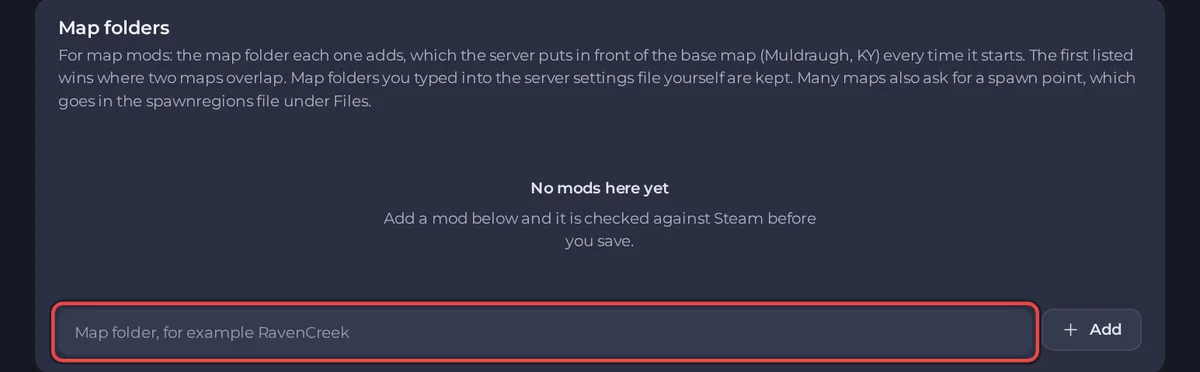
Dans Dossiers de cartes, ajoutez le dossier que le mod de carte apporte. C’est le dossier que la page Workshop du mod nomme Map Folder. Ce n’est ni le titre du mod, ni son Mod ID. La zone Dossiers de cartes de vos mods de cartes suggère des dossiers lus sur les pages Workshop des éléments que vous téléchargez : cliquez sur le nom du dossier pour l’ajouter, ou sur Tout ajouter quand il y en a plusieurs. Cliquez sur Enregistrer. La page vous rappelle de faire un backup avant de changer de cartes sur un monde existant.
- Cliquez sur Redémarrer pour appliquer.
À chaque démarrage, le serveur écrit vos dossiers de cartes en tête de la liste des cartes, avant la carte de base Muldraugh, KY, qui reste en dernier. Quand deux cartes couvrent le même terrain, celle qui est listée en premier l’emporte. Les dossiers que vous avez saisis vous-même dans le fichier de paramètres du serveur sont conservés : le panel ne retire qu’un dossier qu’il a ajouté.
Définir un point d’apparition
Beaucoup de mods de carte demandent aussi un point d’apparition, pour que les joueurs puissent commencer dans la nouvelle carte. Les points d’apparition ne se règlent pas dans l’onglet Workshop. Ouvrez Files, trouvez le fichier spawnregions de votre monde dans .cache/Server, et ajoutez l’entrée que décrit la page du mod de carte. Voir Comment définir un point d’apparition sur votre serveur Project Zomboid. Si vous hésitez, ne touchez pas aux spawn regions avant d’avoir lu les instructions du mod.
Vérifier que ça a marché
- Après le redémarrage, lisez la carte Se sont-ils chargés? (dernier démarrage) en bas de l’onglet Workshop, sous l’interrupteur Redémarrer quand un mod est mis à jour. Cherchez le mod de carte : il affiche Chargé, ou Aucune trace dans le log s’il n’imprime rien quand il se charge.
- Cherchez
map foldersdans la Console avec la loupe de la carte Console de la page Aperçu. La ligneLooking in these map folders:est suivie des dossiers utilisés. - Rejoignez le serveur et ouvrez la carte, ou apparaissez au nouvel endroit.
Si la carte n’apparaît pas
Le mod de carte de votre serveur Project Zomboid n’apparaît pas détaille les vérifications. Pour retirer une carte, supprimez son dossier de Dossiers de cartes, et rappelez-vous que retirer une carte d’un monde que les joueurs ont déjà exploré peut l’abîmer : faites donc un backup d’abord.
Besoin d’un endroit où faire tourner un monde moddé ? Voir Hébergement de serveur Project Zomboid.
Votre serveur est hébergé ailleurs ? Transférez-le chez nous





