%7B.s%7Banimation%3Ab%201.5s%20ease-out%20both%7D.d%7Banimation-delay%3A.16s%7D%7D%40keyframes%20b%7B0%25%7Bfill%3A%23F4F6FA%7D18%25%7Bfill%3A%23FFE08A%7D34%25%2C70%25%7Bfill%3A%23FF8A1F%7D80%25%7Bfill%3A%23FFE08A%7D100%25%7Bfill%3A%23FF8A1F%7D%7D%3C%2Fstyle%3E%3Cg%20transform%3D%22translate(143%20428.93)%20scale(3.885906)%22%3E%3Cg%20transform%3D%22translate(0%202)%22%20fill%3D%22%23706EF0%22%3E%3Cpath%20d%3D%22M0%200%20H48%20A40%2040%200%200%201%2048%2080%20V100%20H0%20Z%22%2F%3E%3Cpath%20transform%3D%22translate(91.75%200)%22%20d%3D%22M0%200%20L48%200%20L48%2050%20L76%2050%20L76%20100%20L0%20100%20Z%22%2F%3E%3Cpath%20transform%3D%22translate(173%200)%22%20d%3D%22M0%20100%20L58%20-4%20L116%20100%20Z%22%2F%3E%3Cpath%20transform%3D%22translate(264.25%200)%22%20d%3D%22M0%200%20L104%200%20L76%2050%20L76%20100%20L28%20100%20L28%2050%20Z%22%2F%3E%3Cg%20transform%3D%22translate(375%200)%22%3E%3Cpath%20d%3D%22M0%200%20L50%2038%20L50%200%20L100%200%20L100%20100%20L0%20100%20Z%22%20fill%3D%22%23F4F6FA%22%2F%3E%3Crect%20class%3D%22s%22%20x%3D%2247%22%20y%3D%2263%22%20width%3D%2219%22%20height%3D%2230%22%2F%3E%3Crect%20class%3D%22s%20d%22%20x%3D%2274%22%20y%3D%2263%22%20width%3D%2219%22%20height%3D%2230%22%2F%3E%3C%2Fg%3E%3Cpath%20transform%3D%22translate(484.75%200)%22%20d%3D%22M0%200%20L48%200%20L48%2037%20L52%2037%20L52%200%20L100%200%20L100%20100%20L52%20100%20L52%2063%20L48%2063%20L48%20100%20L0%20100%20Z%22%2F%3E%3Cpath%20transform%3D%22translate(588.5%200)%22%20d%3D%22M0%2050%20A53%2053%200%201%200%20106%2050%20A53%2053%200%201%200%200%2050%20Z%22%2F%3E%3Cpath%20transform%3D%22translate(698.25%200)%22%20d%3D%22M25%200%20H102%20V50%20H77%20A25%2025%200%200%201%2077%20100%20H0%20V50%20H25%20A25%2025%200%200%201%2025%200%20Z%22%2F%3E%3Cpath%20transform%3D%22translate(804%200)%22%20d%3D%22M0%200%20L90%200%20L90%2050%20L69%2050%20L69%20100%20L21%20100%20L21%2050%20L0%2050%20Z%22%2F%3E%3C%2Fg%3E%3C%2Fg%3E%3C%2Fsvg%3E)


Project Zomboid hält die meisten Serverregeln in einer Einstellungsdatei. Das Panel zeigt diese Datei als Formular namens Servereinstellungen, unter Einstellungen und Config-Dateien. Dort änderst du das Beitrittspasswort, schließt den Server für neue Spieler und stellst Safehouse-, PvP- und Chat-Regeln ein, ohne eine Datei von Hand zu bearbeiten. Die Sandbox-Regeln (Zombies, Loot, Fahrzeuge, die Welt) haben ein eigenes Formular: So änderst du die Project-Zomboid-Sandbox-Einstellungen im Panel.
Den Editor öffnen
- Öffne deinen Server im Panel und klick auf den Tab Einstellungen.
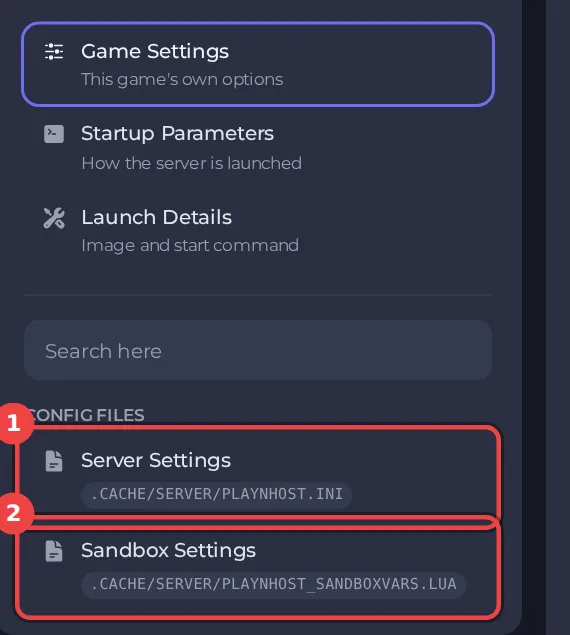
- Such in der Karte links unter Config-Dateien und klick auf Servereinstellungen. Der Pfad der Datei steht oben und ist nach deinem Servername benannt.
- Wenn die Liste Noch keine Config-Dateien sagt, starte den Server einmal. Das Spiel schreibt seine Einstellungsdatei beim ersten Lauf.
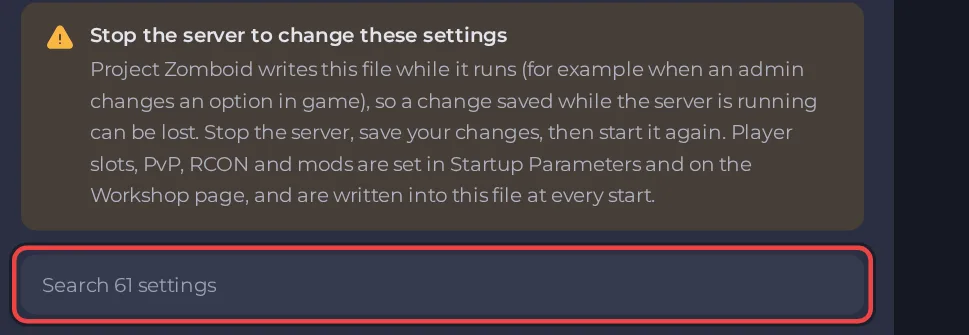
Vor dem Speichern den Server stoppen
Das Spiel schreibt diese Datei, solange es läuft, deshalb kann eine Änderung, die bei laufendem Server gespeichert wurde, verloren gehen. Der Editor zeigt Stopp den Server, um diese Einstellungen zu ändern und lässt seine Speichern-Buttons ausgeschaltet, bis der Server gestoppt ist.
- Klick auf Stoppen und warte auf Offline.
- Ändere deine Einstellungen. Das Feld oben durchsucht alle Einstellungen nach Namen, und jede Überschrift lässt sich einklappen.
- Klick auf Nur speichern, oder auf Speichern & starten, um in einem Schritt zu speichern und zu starten. Zurücksetzen verwirft deine Änderungen.

Ein Wert außerhalb des erlaubten Bereichs zeigt unter dieser Einstellung "Dieser Wert liegt außerhalb des Bereichs, den die Datei erlaubt.", und die Speichern-Buttons bleiben aus, bis du es korrigierst. Der Editor zeigt eine Einstellung nur, wenn die Datei sie hat. Eine Regel, die das Spiel in deinem Build nicht liest, wird also nicht angeboten.
Die acht Gruppen
Die Gruppennamen erscheinen im Editor auf Englisch, in Großbuchstaben. Die Einstellungen darunter zeigt das Panel auf Deutsch.
| Gruppe | Was sie enthält | Anleitung |
|---|---|---|
| Listing and joining (Server-Liste und Beitritt) | Beitrittspasswort, neue Konten, Name in der Serverliste, Ping-Limit | Listing and joining |
| Players (Spieler) | Pausieren, wenn leer, Spawnpunkt, Namen, Schlaf, Chat, Voice | Players |
| PvP safety (PvP-Schutz) | PvP-Umschalter, Totenkopf, Timer, Schaden | PvP safety |
| Safehouses | Wer beanspruchen, betreten, plündern und anzünden darf | Safehouses |
| Factions (Fraktionen) | Fraktionen gründen, Tags | Factions |
| World (Welt) | Speicherintervall, Feuer, Vorschlaghämmer, Behälter | World |
| Game backups (Spiel-Backups) | Die eigenen Backup-Kopien des Spiels | Game backups |
| Discord | Chat-Brücke zu einem Discord-Kanal | Discord |
Einstellungen, die nicht hier sind
Einige Einstellungen schreibt das Panel bei jedem Start von anderen Seiten in die Datei. Der Editor bietet sie deshalb nicht an, und eine Änderung, die du von Hand in der Datei machst, wird überschrieben:
- Spieler-Slots: Dein Tarif legt das Limit fest. Nutz Slots bearbeiten auf der Karte Aktive Spieler: So änderst du die Spieler-Slots deines Project-Zomboid-Servers.
- PVP und das RCON-Passwort: Einstellungen und dann Spieleinstellungen.
- Die Workshop-Items, die Mods und die Kartenordner: der Tab Workshop.
Ein paar weitere Einstellungen stehen gar nicht im Editor: die Anti-Cheat-Stufen, die Chat- und Log-Filter und der Welt-Seed. Bearbeite sie unter Files bei gestopptem Server. Das Panel überschreibt sie nicht. Lass den Welt-Seed in Ruhe: Wenn du ihn änderst, entsteht eine andere Welt.
Gut zu wissen
- Der eigene Text des Panels auf dieser Seite und auf der Seite Sandbox-Einstellungen sagt "Startparameter" für Slots, PvP und RCON. Diese Zeilen stehen unter Spieleinstellungen.
- Mach vor größeren Änderungen ein Backup: So sicherst und stellst du deine Project-Zomboid-Welt wieder her.
- Ein Speichern, das abgelehnt wird oder zurückspringt: Deine Project-Zomboid-Einstellungen lassen sich nicht speichern und Deine Project-Zomboid-Einstellungen springen immer wieder zurück.





