%7B.s%7Banimation%3Ab%201.5s%20ease-out%20both%7D.d%7Banimation-delay%3A.16s%7D%7D%40keyframes%20b%7B0%25%7Bfill%3A%23F4F6FA%7D18%25%7Bfill%3A%23FFE08A%7D34%25%2C70%25%7Bfill%3A%23FF8A1F%7D80%25%7Bfill%3A%23FFE08A%7D100%25%7Bfill%3A%23FF8A1F%7D%7D%3C%2Fstyle%3E%3Cg%20transform%3D%22translate(143%20428.93)%20scale(3.885906)%22%3E%3Cg%20transform%3D%22translate(0%202)%22%20fill%3D%22%23706EF0%22%3E%3Cpath%20d%3D%22M0%200%20H48%20A40%2040%200%200%201%2048%2080%20V100%20H0%20Z%22%2F%3E%3Cpath%20transform%3D%22translate(91.75%200)%22%20d%3D%22M0%200%20L48%200%20L48%2050%20L76%2050%20L76%20100%20L0%20100%20Z%22%2F%3E%3Cpath%20transform%3D%22translate(173%200)%22%20d%3D%22M0%20100%20L58%20-4%20L116%20100%20Z%22%2F%3E%3Cpath%20transform%3D%22translate(264.25%200)%22%20d%3D%22M0%200%20L104%200%20L76%2050%20L76%20100%20L28%20100%20L28%2050%20Z%22%2F%3E%3Cg%20transform%3D%22translate(375%200)%22%3E%3Cpath%20d%3D%22M0%200%20L50%2038%20L50%200%20L100%200%20L100%20100%20L0%20100%20Z%22%20fill%3D%22%23F4F6FA%22%2F%3E%3Crect%20class%3D%22s%22%20x%3D%2247%22%20y%3D%2263%22%20width%3D%2219%22%20height%3D%2230%22%2F%3E%3Crect%20class%3D%22s%20d%22%20x%3D%2274%22%20y%3D%2263%22%20width%3D%2219%22%20height%3D%2230%22%2F%3E%3C%2Fg%3E%3Cpath%20transform%3D%22translate(484.75%200)%22%20d%3D%22M0%200%20L48%200%20L48%2037%20L52%2037%20L52%200%20L100%200%20L100%20100%20L52%20100%20L52%2063%20L48%2063%20L48%20100%20L0%20100%20Z%22%2F%3E%3Cpath%20transform%3D%22translate(588.5%200)%22%20d%3D%22M0%2050%20A53%2053%200%201%200%20106%2050%20A53%2053%200%201%200%200%2050%20Z%22%2F%3E%3Cpath%20transform%3D%22translate(698.25%200)%22%20d%3D%22M25%200%20H102%20V50%20H77%20A25%2025%200%200%201%2077%20100%20H0%20V50%20H25%20A25%2025%200%200%201%2025%200%20Z%22%2F%3E%3Cpath%20transform%3D%22translate(804%200)%22%20d%3D%22M0%200%20L90%200%20L90%2050%20L69%2050%20L69%20100%20L21%20100%20L21%2050%20L0%2050%20Z%22%2F%3E%3C%2Fg%3E%3C%2Fg%3E%3C%2Fsvg%3E)


Deine Project-Zomboid-Welt ist das Einzige, was du nicht zurückbekommst, wenn sie verloren geht. Sicher sie also, bevor du Einstellungen änderst, Mods hinzufügst oder den Build wechselst. Öffne Backups im linken Menü, lass Typ auf Files und klick auf Backup starten. Ein Project-Zomboid-Backup enthält deine Welt, deine Einstellungen und deine Konten. Es lässt die Spieldateien weg, die der Server neu herunterlädt.
Wo die Welt liegt
Unter Files, im Ordner .cache:
.cache/Saves/Multiplayer/<Server Name>/: die Welt..cache/Server/<Server Name>.iniund<Server Name>_SandboxVars.lua: die Einstellungen..cache/db/<Server Name>.db: die Konten, die Whitelist und die Banns.
<Server Name> ist der Servername unter Einstellungen und Spieleinstellungen (standardmäßig PlayNHost).
Ein Backup erstellen
- Lass das Spiel die Welt auf die Platte schreiben: Führ die Aufgabe Welt speichern aus oder stopp den Server. Siehe So stoppst und speicherst du deinen Project-Zomboid-Server sicher.
- Öffne deinen Server im Panel und klick im linken Menü auf Backups.
- Lass unter Backup erstellen den Typ auf Files, gib bei Bedarf einen Name ein, lass Wann auf Jetzt und klick auf Backup starten.
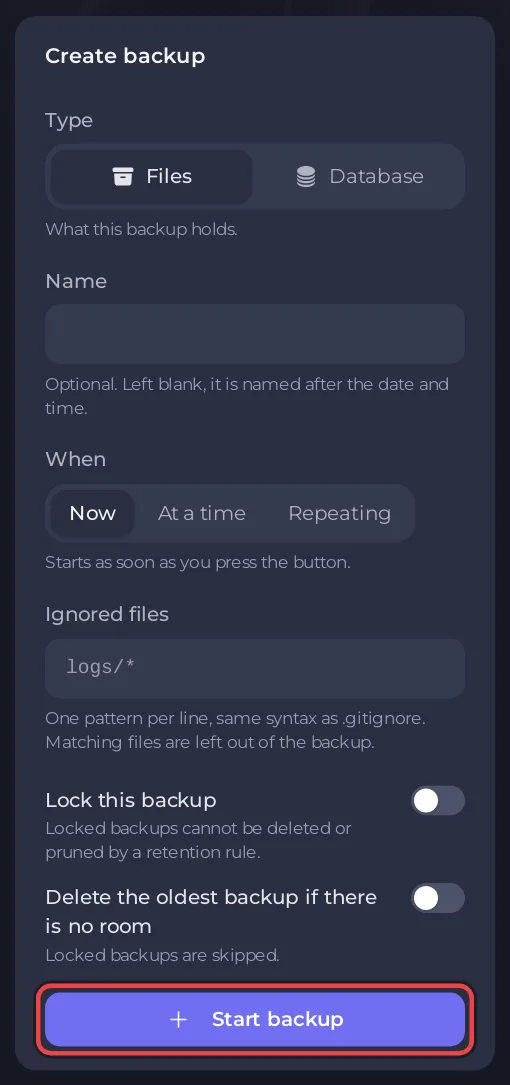
- Um eine Kopie außerhalb von PlayNHost zu behalten, öffne das Menü Aktionen für das Backup und wähl Herunterladen.
Lass Ignorierte Dateien so, wie das Panel es füllt. Ein Project-Zomboid-Backup lässt die Spieldateien schon weg.
Was ein Backup enthält
| Enthalten | Weggelassen |
|---|---|
Die Welt in .cache/Saves | Die Spieldateien, etwa media, java, jre64, linux64 und der Launcher |
Die Einstellungen in .cache/Server | Die eigenen Backup-Kopien des Spiels in .cache/backups |
Die Konten in .cache/db | |
| Deine Workshop-Downloads |
Ein Backup ist deshalb klein, und seine Zeile trägt das Tag Keine Spieldateien: "Dein Server lädt die Spieldateien neu herunter, deshalb stehen sie nicht in Backups".
Automatische Backups
Ein neuer Server bekommt einen nächtlichen Zeitplan Automatisches Backup. Er führt zuerst den Spielbefehl save aus und macht dann das Backup. Sieh dir Zeitpläne unter Schnellaufgaben an: So planst du Neustarts und Backups für deinen Project-Zomboid-Server. Ein Backup, das du behalten willst, sperrst du mit Dieses Backup sperren: So erstellst du Backups, lädst sie herunter und stellst sie wieder her.
Wiederherstellen
Wie du ein Backup zurückspielst, steht in So stellst du deine Project-Zomboid-Welt aus einem Backup wieder her. Wie du eine Welt von einem anderen Computer holst, steht in So lädst du deine eigene Project-Zomboid-Welt hoch.





