%7B.s%7Banimation%3Ab%201.5s%20ease-out%20both%7D.d%7Banimation-delay%3A.16s%7D%7D%40keyframes%20b%7B0%25%7Bfill%3A%23F4F6FA%7D18%25%7Bfill%3A%23FFE08A%7D34%25%2C70%25%7Bfill%3A%23FF8A1F%7D80%25%7Bfill%3A%23FFE08A%7D100%25%7Bfill%3A%23FF8A1F%7D%7D%3C%2Fstyle%3E%3Cg%20transform%3D%22translate(143%20428.93)%20scale(3.885906)%22%3E%3Cg%20transform%3D%22translate(0%202)%22%20fill%3D%22%23706EF0%22%3E%3Cpath%20d%3D%22M0%200%20H48%20A40%2040%200%200%201%2048%2080%20V100%20H0%20Z%22%2F%3E%3Cpath%20transform%3D%22translate(91.75%200)%22%20d%3D%22M0%200%20L48%200%20L48%2050%20L76%2050%20L76%20100%20L0%20100%20Z%22%2F%3E%3Cpath%20transform%3D%22translate(173%200)%22%20d%3D%22M0%20100%20L58%20-4%20L116%20100%20Z%22%2F%3E%3Cpath%20transform%3D%22translate(264.25%200)%22%20d%3D%22M0%200%20L104%200%20L76%2050%20L76%20100%20L28%20100%20L28%2050%20Z%22%2F%3E%3Cg%20transform%3D%22translate(375%200)%22%3E%3Cpath%20d%3D%22M0%200%20L50%2038%20L50%200%20L100%200%20L100%20100%20L0%20100%20Z%22%20fill%3D%22%23F4F6FA%22%2F%3E%3Crect%20class%3D%22s%22%20x%3D%2247%22%20y%3D%2263%22%20width%3D%2219%22%20height%3D%2230%22%2F%3E%3Crect%20class%3D%22s%20d%22%20x%3D%2274%22%20y%3D%2263%22%20width%3D%2219%22%20height%3D%2230%22%2F%3E%3C%2Fg%3E%3Cpath%20transform%3D%22translate(484.75%200)%22%20d%3D%22M0%200%20L48%200%20L48%2037%20L52%2037%20L52%200%20L100%200%20L100%20100%20L52%20100%20L52%2063%20L48%2063%20L48%20100%20L0%20100%20Z%22%2F%3E%3Cpath%20transform%3D%22translate(588.5%200)%22%20d%3D%22M0%2050%20A53%2053%200%201%200%20106%2050%20A53%2053%200%201%200%200%2050%20Z%22%2F%3E%3Cpath%20transform%3D%22translate(698.25%200)%22%20d%3D%22M25%200%20H102%20V50%20H77%20A25%2025%200%200%201%2077%20100%20H0%20V50%20H25%20A25%2025%200%200%201%2025%200%20Z%22%2F%3E%3Cpath%20transform%3D%22translate(804%200)%22%20d%3D%22M0%200%20L90%200%20L90%2050%20L69%2050%20L69%20100%20L21%20100%20L21%2050%20L0%2050%20Z%22%2F%3E%3C%2Fg%3E%3C%2Fg%3E%3C%2Fsvg%3E)


Die Gruppe Players (Spieler) steuert, was Spieler sehen und tun können: ob die Zeit stehen bleibt, wenn der Server leer ist, wo neue Charaktere erscheinen, ob Namen und Koordinaten angezeigt werden, Schlafregeln, Chat und Voice. Alle gelten ab dem nächsten Start.
Den Editor öffnen
- Öffne deinen Server im Panel und klick auf den Tab Einstellungen.
- Klick in der Liste links unter Config-Dateien auf Servereinstellungen. Der Dateiname steht oben.
- Wenn die Liste Noch keine Config-Dateien sagt, starte den Server einmal. Das Spiel schreibt seine Einstellungsdatei beim ersten Lauf.
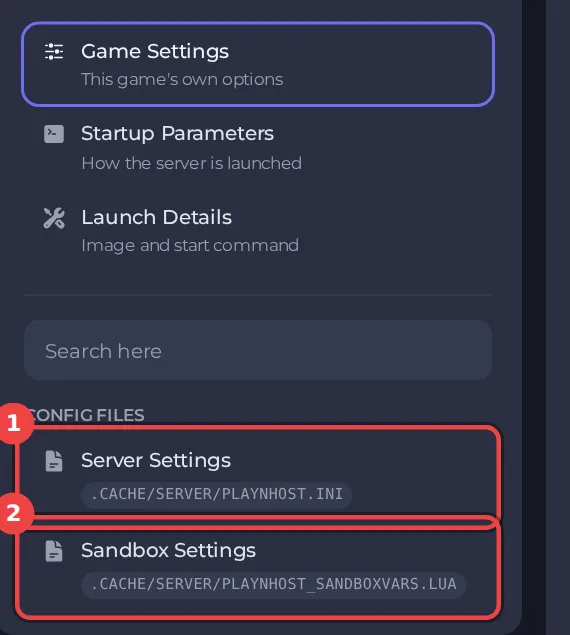
Der Editor speichert nur bei gestopptem Server, weil das Spiel diese Datei schreibt, solange es läuft. Stopp den Server, ändere die Einstellungen unten und klick dann auf Nur speichern oder Speichern & starten. Die ganzen Schritte stehen in So änderst du die Project-Zomboid-Servereinstellungen im Panel. Überschriften wie Players erscheinen im Editor in Großbuchstaben, und das Suchfeld oben findet jede Einstellung über ihren Namen.
Jede Einstellung in Players
Die Werte aus Listen zeigt das Panel auf Englisch, die Übersetzung steht in Klammern.
| Einstellung | Was sie macht | Werte |
|---|---|---|
| Pausieren, wenn leer | Die Spielzeit bleibt stehen, solange niemand online ist. | An oder aus |
| Benutzernamen anzeigen | Zeigt Benutzernamen über den Köpfen der Spieler. | An oder aus |
| Charakternamen anzeigen | Zeigt Vor- und Nachnamen jedes Charakters über seinem Kopf. | An oder aus |
| Namen nur bei Mouseover | Spieler müssen auf jemanden zeigen, um seinen Namen zu sehen. | An oder aus |
| Fester Spawnpunkt | Jeder neue Spieler spawnt an diesen x,y,z-Kartenkoordinaten. 0,0,0 lässt Spieler wie gewohnt einen Spawn wählen. map.projectzomboid.com zeigt Koordinaten an. | Drei ganze Zahlen, x,y,z, zum Beispiel 10745,9412,0 (0,0,0 ist aus) |
| Splitscreen-Spieler | Erlaubt Koop- und Splitscreen-Spielern, mit jemandem zusammen beizutreten. | An oder aus |
| Schlafen erlaubt | Spieler können schlafen, wenn sie müde sind. | An oder aus |
| Schlaf nötig | Spieler werden müde und müssen schlafen. Dafür muss Schlafen erlaubt an sein. | An oder aus |
| Tode ankündigen | Postet bei jedem Tod eines Spielers eine Nachricht im Chat. | An oder aus |
| Dort respawnen, wo du gestorben bist | Spieler können dort respawnen, wo ihr letzter Charakter gestorben ist. | An oder aus |
| Bei einem Splitscreen-Partner respawnen | Spieler können am Ort eines Splitscreen- oder Remote-Play-Partners respawnen. | An oder aus |
| Andere Spieler auf der Karte | Welche anderen Spieler auf der Ingame-Karte angezeigt werden. | Hidden, Friends, Friends and nearby players, Everyone (versteckt, Freunde, Freunde und Spieler in der Nähe, alle) |
| Koordinaten anzeigen | Zeigt die Kartenkoordinaten jedes Spielers unten rechts. | An oder aus |
| Globaler Chat | Spieler können mit /all mit allen reden, die online sind. | An oder aus |
| Voice-Chat | Spieler können über den Ingame-Voice-Chat miteinander reden. | An oder aus |
| Richtungsabhängiger Voice-Chat | Stimmen kommen aus der Richtung des sprechenden Spielers. | An oder aus |
Die Einstellungen, die die meisten ändern
- Pausieren, wenn leer: Die Spielzeit bleibt stehen, solange niemand online ist.
- Fester Spawnpunkt: So setzt du einen Spawnpunkt auf deinem Project-Zomboid-Server.
- Andere Spieler auf der Karte, Benutzernamen anzeigen und Koordinaten anzeigen entscheiden, wie leicht man Freunde und Feinde findet.
- Globaler Chat und Voice-Chat schalten den Chat für alle Spieler und den Voice-Chat im Spiel ein oder aus.
Gut zu wissen
- Einstellungen, die du hier änderst, gelten ab dem nächsten Start. Eine Sandbox- oder Serverregel, die nicht in diesem Editor steht, kannst du weiter unter Files bearbeiten, bei gestopptem Server.
- Diese Einstellungen gehören zum Spielstand, der durch Servername unter Einstellungen und Spieleinstellungen benannt wird. Ein neuer Servername startet eine Welt mit eigenen Einstellungsdateien: So wechselst du zwischen Project-Zomboid-Welten auf deinem Server.
- Mach vorher ein Backup, wenn eine Änderung den Fortschritt der Spieler betreffen könnte: So sicherst und stellst du deine Project-Zomboid-Welt wieder her.





