%7B.s%7Banimation%3Ab%201.5s%20ease-out%20both%7D.d%7Banimation-delay%3A.16s%7D%7D%40keyframes%20b%7B0%25%7Bfill%3A%23F4F6FA%7D18%25%7Bfill%3A%23FFE08A%7D34%25%2C70%25%7Bfill%3A%23FF8A1F%7D80%25%7Bfill%3A%23FFE08A%7D100%25%7Bfill%3A%23FF8A1F%7D%7D%3C%2Fstyle%3E%3Cg%20transform%3D%22translate(143%20428.93)%20scale(3.885906)%22%3E%3Cg%20transform%3D%22translate(0%202)%22%20fill%3D%22%23706EF0%22%3E%3Cpath%20d%3D%22M0%200%20H48%20A40%2040%200%200%201%2048%2080%20V100%20H0%20Z%22%2F%3E%3Cpath%20transform%3D%22translate(91.75%200)%22%20d%3D%22M0%200%20L48%200%20L48%2050%20L76%2050%20L76%20100%20L0%20100%20Z%22%2F%3E%3Cpath%20transform%3D%22translate(173%200)%22%20d%3D%22M0%20100%20L58%20-4%20L116%20100%20Z%22%2F%3E%3Cpath%20transform%3D%22translate(264.25%200)%22%20d%3D%22M0%200%20L104%200%20L76%2050%20L76%20100%20L28%20100%20L28%2050%20Z%22%2F%3E%3Cg%20transform%3D%22translate(375%200)%22%3E%3Cpath%20d%3D%22M0%200%20L50%2038%20L50%200%20L100%200%20L100%20100%20L0%20100%20Z%22%20fill%3D%22%23F4F6FA%22%2F%3E%3Crect%20class%3D%22s%22%20x%3D%2247%22%20y%3D%2263%22%20width%3D%2219%22%20height%3D%2230%22%2F%3E%3Crect%20class%3D%22s%20d%22%20x%3D%2274%22%20y%3D%2263%22%20width%3D%2219%22%20height%3D%2230%22%2F%3E%3C%2Fg%3E%3Cpath%20transform%3D%22translate(484.75%200)%22%20d%3D%22M0%200%20L48%200%20L48%2037%20L52%2037%20L52%200%20L100%200%20L100%20100%20L52%20100%20L52%2063%20L48%2063%20L48%20100%20L0%20100%20Z%22%2F%3E%3Cpath%20transform%3D%22translate(588.5%200)%22%20d%3D%22M0%2050%20A53%2053%200%201%200%20106%2050%20A53%2053%200%201%200%200%2050%20Z%22%2F%3E%3Cpath%20transform%3D%22translate(698.25%200)%22%20d%3D%22M25%200%20H102%20V50%20H77%20A25%2025%200%200%201%2077%20100%20H0%20V50%20H25%20A25%2025%200%200%201%2025%200%20Z%22%2F%3E%3Cpath%20transform%3D%22translate(804%200)%22%20d%3D%22M0%200%20L90%200%20L90%2050%20L69%2050%20L69%20100%20L21%20100%20L21%2050%20L0%2050%20Z%22%2F%3E%3C%2Fg%3E%3C%2Fg%3E%3C%2Fsvg%3E)


Die Gruppe Listing and joining (Server-Liste und Beitritt) entscheidet, wer deinem Project-Zomboid-Server beitreten kann und wie er in der Serverliste des Spiels erscheint. Sie enthält das Beitrittspasswort, den Schalter, der den Server für neue Konten schließt, und die Prüfungen, die Spieler mit langsamer Verbindung oder falschen Dateien entfernen.
Den Editor öffnen
- Öffne deinen Server im Panel und klick auf den Tab Einstellungen.
- Klick in der Liste links unter Config-Dateien auf Servereinstellungen. Der Dateiname steht oben.
- Wenn die Liste Noch keine Config-Dateien sagt, starte den Server einmal. Das Spiel schreibt seine Einstellungsdatei beim ersten Lauf.
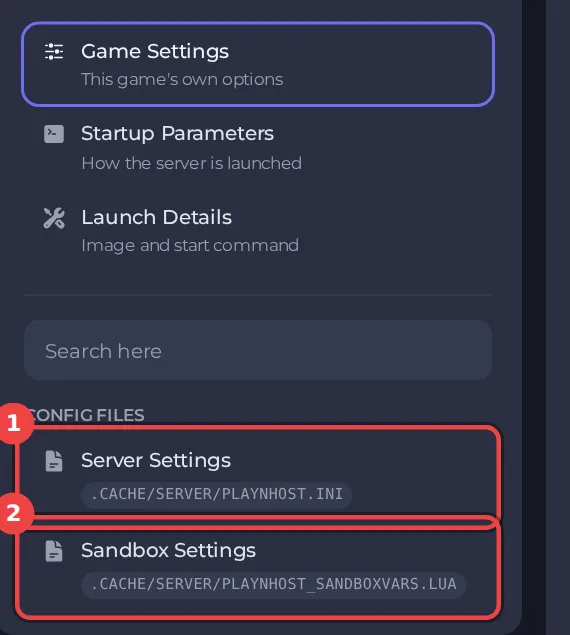
Der Editor speichert nur bei gestopptem Server, weil das Spiel diese Datei schreibt, solange es läuft. Stopp den Server, ändere die Einstellungen unten und klick dann auf Nur speichern oder Speichern & starten. Die ganzen Schritte stehen in So änderst du die Project-Zomboid-Servereinstellungen im Panel. Überschriften wie Listing and joining erscheinen im Editor in Großbuchstaben, und das Suchfeld oben findet jede Einstellung über ihren Namen.
Jede Einstellung in Listing and joining
| Einstellung | Was sie macht | Werte |
|---|---|---|
| In der Ingame-Serverliste anzeigen | Listet den Server im eigenen Serverbrowser von Project Zomboid. Im Steam-Serverbrowser erscheinen Server so oder so. | An oder aus |
| Servername in der Liste | Der Name, den Spieler im Ingame- und im Steam-Serverbrowser sehen. Das benennt deinen Spielstand nicht um; das macht die Einstellung Servername auf der Seite Einstellungen. | Text |
| Server-Beschreibung | Die Beschreibung im Ingame-Serverbrowser. | Text |
| Beitrittspasswort | Spieler müssen dieses Passwort zum Beitreten eingeben. Leer lassen für kein Passwort. | Text (das Feld zeigt Punkte) |
| Jeder kann ein Konto erstellen | An: Neue Spieler erstellen ihr Konto beim Beitreten. Aus: nur Whitelist, ein Admin muss also jeden Spieler zuerst hinzufügen (zum Beispiel mit dem Befehl adduser). | An oder aus |
| Willkommensnachricht | Wird im Chat angezeigt, wenn ein Spieler beitritt. <LINE> beginnt eine neue Zeile und <RGB:1,0,0> färbt den Text danach ein. | Text |
| Konten pro Steam-Nutzer | Wie viele Konten ein Steam-Nutzer auf diesem Server erstellen darf. 0 heißt kein Limit. | Eine ganze Zahl von 0 bis 2147483647 |
| Nicht-lateinische Benutzernamen | Erlaubt Zeichen wie Kyrillisch in Benutzernamen. | An oder aus |
| Tote Spieler von der Whitelist entfernen | Löscht das Konto eines Spielers, wenn sein Charakter stirbt, sodass er auf einem Server nur mit Whitelist kein neues erstellen kann. | An oder aus |
| Ping-Limit (ms) | Spieler mit einem höheren Ping werden gekickt. 0 schaltet es aus. | Eine ganze Zahl von 0 bis 2147483647 |
| Spieldateien prüfen | Kickt Spieler, deren Spiel- oder Mod-Dateien nicht mit denen des Servers übereinstimmen. | An oder aus |
Die Einstellungen, die die meisten ändern
- Beitrittspasswort: So setzt du ein Beitrittspasswort auf deinem Project-Zomboid-Server.
- Jeder kann ein Konto erstellen: Schalt es für einen Server nur mit Whitelist aus, siehe So betreibst du einen Project-Zomboid-Server nur mit Whitelist.
- In der Ingame-Serverliste anzeigen, Servername in der Liste und Server-Beschreibung: So machst du deinen Project-Zomboid-Server öffentlich oder privat.
- Ping-Limit (ms) und Spieldateien prüfen können Spieler kicken: Spieler werden von deinem Project-Zomboid-Server gekickt.
Gut zu wissen
- Einstellungen, die du hier änderst, gelten ab dem nächsten Start. Eine Sandbox- oder Serverregel, die nicht in diesem Editor steht, kannst du weiter unter Files bearbeiten, bei gestopptem Server.
- Diese Einstellungen gehören zum Spielstand, der durch Servername unter Einstellungen und Spieleinstellungen benannt wird. Ein neuer Servername startet eine Welt mit eigenen Einstellungsdateien: So wechselst du zwischen Project-Zomboid-Welten auf deinem Server.
- Mach vorher ein Backup, wenn eine Änderung den Fortschritt der Spieler betreffen könnte: So sicherst und stellst du deine Project-Zomboid-Welt wieder her.





