%7B.s%7Banimation%3Ab%201.5s%20ease-out%20both%7D.d%7Banimation-delay%3A.16s%7D%7D%40keyframes%20b%7B0%25%7Bfill%3A%23F4F6FA%7D18%25%7Bfill%3A%23FFE08A%7D34%25%2C70%25%7Bfill%3A%23FF8A1F%7D80%25%7Bfill%3A%23FFE08A%7D100%25%7Bfill%3A%23FF8A1F%7D%7D%3C%2Fstyle%3E%3Cg%20transform%3D%22translate(143%20428.93)%20scale(3.885906)%22%3E%3Cg%20transform%3D%22translate(0%202)%22%20fill%3D%22%23706EF0%22%3E%3Cpath%20d%3D%22M0%200%20H48%20A40%2040%200%200%201%2048%2080%20V100%20H0%20Z%22%2F%3E%3Cpath%20transform%3D%22translate(91.75%200)%22%20d%3D%22M0%200%20L48%200%20L48%2050%20L76%2050%20L76%20100%20L0%20100%20Z%22%2F%3E%3Cpath%20transform%3D%22translate(173%200)%22%20d%3D%22M0%20100%20L58%20-4%20L116%20100%20Z%22%2F%3E%3Cpath%20transform%3D%22translate(264.25%200)%22%20d%3D%22M0%200%20L104%200%20L76%2050%20L76%20100%20L28%20100%20L28%2050%20Z%22%2F%3E%3Cg%20transform%3D%22translate(375%200)%22%3E%3Cpath%20d%3D%22M0%200%20L50%2038%20L50%200%20L100%200%20L100%20100%20L0%20100%20Z%22%20fill%3D%22%23F4F6FA%22%2F%3E%3Crect%20class%3D%22s%22%20x%3D%2247%22%20y%3D%2263%22%20width%3D%2219%22%20height%3D%2230%22%2F%3E%3Crect%20class%3D%22s%20d%22%20x%3D%2274%22%20y%3D%2263%22%20width%3D%2219%22%20height%3D%2230%22%2F%3E%3C%2Fg%3E%3Cpath%20transform%3D%22translate(484.75%200)%22%20d%3D%22M0%200%20L48%200%20L48%2037%20L52%2037%20L52%200%20L100%200%20L100%20100%20L52%20100%20L52%2063%20L48%2063%20L48%20100%20L0%20100%20Z%22%2F%3E%3Cpath%20transform%3D%22translate(588.5%200)%22%20d%3D%22M0%2050%20A53%2053%200%201%200%20106%2050%20A53%2053%200%201%200%200%2050%20Z%22%2F%3E%3Cpath%20transform%3D%22translate(698.25%200)%22%20d%3D%22M25%200%20H102%20V50%20H77%20A25%2025%200%200%201%2077%20100%20H0%20V50%20H25%20A25%2025%200%200%201%2025%200%20Z%22%2F%3E%3Cpath%20transform%3D%22translate(804%200)%22%20d%3D%22M0%200%20L90%200%20L90%2050%20L69%2050%20L69%20100%20L21%20100%20L21%2050%20L0%2050%20Z%22%2F%3E%3C%2Fg%3E%3C%2Fg%3E%3C%2Fsvg%3E)


Ändere das Spielerlimit deines Project-Zomboid-Servers mit Slots bearbeiten auf der Karte Aktive Spieler der Seite Übersicht. Du kannst jede Zahl bis zum Limit deines Tarifs wählen. Die Zeile Max. Spieler unter Spieleinstellungen ist schreibgeschützt, du kannst dort also keine Zahl eintippen.
Das Limit ändern
- Öffne deinen Server im Panel und bleib auf der Seite Übersicht.
- Klick auf der Karte Aktive Spieler auf Slots bearbeiten. Du kannst auch den Stift in der Zeile Spieler der Spielkarte nutzen.
- Das Fenster Spieler-Slots bearbeiten sagt, was dein Tarif erlaubt: "Dein Tarif erlaubt bis zu N Spieler. Dein Server wird dabei neu gestartet."
- Wähl die Zahl und klick auf Aktualisieren.
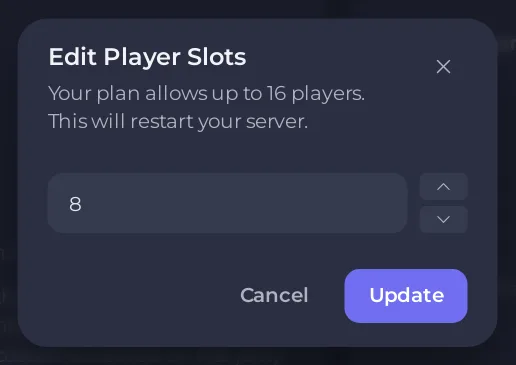
Der Server startet neu, die Spieler werden also getrennt. Mach es, wenn niemand online ist, oder sag es ihnen vorher.
Warum Max. Spieler schreibgeschützt ist
Die Zeile zeigt das Limit, das zu deinem Tarif gehört. Das Panel schreibt es bei jedem Start in die Einstellungen des Spiels (die Console gibt [playnhost] MaxPlayers=<number> aus), eine von Hand in die Datei getippte Zahl würde also überschrieben. Slots bearbeiten ändert den Wert, den das Panel schreibt.
Über das Limit hinaus
Das Limit kommt von deinem Tarif. Um es zu erhöhen, öffne Mein Tarif im linken Menü (nur für den Besitzer) und sieh dir die Tarifoptionen an: So benennst du deinen Server um und änderst die Spieler-Slots.
Gut zu wissen
- Ein voller Server zeigt n / n auf der Karte. Spieler, die beitreten wollen, werden abgewiesen: Spieler können deinem Project-Zomboid-Server nicht beitreten.
- Mehr Spieler brauchen mehr Arbeitsspeicher. Behalt die Karte Auslastung im Blick: Wie viel RAM braucht ein Project-Zomboid-Server.
- Um zu sehen, wer online ist: So siehst du, wer auf deinem Project-Zomboid-Server online ist.





