%7B.s%7Banimation%3Ab%201.5s%20ease-out%20both%7D.d%7Banimation-delay%3A.16s%7D%7D%40keyframes%20b%7B0%25%7Bfill%3A%23F4F6FA%7D18%25%7Bfill%3A%23FFE08A%7D34%25%2C70%25%7Bfill%3A%23FF8A1F%7D80%25%7Bfill%3A%23FFE08A%7D100%25%7Bfill%3A%23FF8A1F%7D%7D%3C%2Fstyle%3E%3Cg%20transform%3D%22translate(143%20428.93)%20scale(3.885906)%22%3E%3Cg%20transform%3D%22translate(0%202)%22%20fill%3D%22%23706EF0%22%3E%3Cpath%20d%3D%22M0%200%20H48%20A40%2040%200%200%201%2048%2080%20V100%20H0%20Z%22%2F%3E%3Cpath%20transform%3D%22translate(91.75%200)%22%20d%3D%22M0%200%20L48%200%20L48%2050%20L76%2050%20L76%20100%20L0%20100%20Z%22%2F%3E%3Cpath%20transform%3D%22translate(173%200)%22%20d%3D%22M0%20100%20L58%20-4%20L116%20100%20Z%22%2F%3E%3Cpath%20transform%3D%22translate(264.25%200)%22%20d%3D%22M0%200%20L104%200%20L76%2050%20L76%20100%20L28%20100%20L28%2050%20Z%22%2F%3E%3Cg%20transform%3D%22translate(375%200)%22%3E%3Cpath%20d%3D%22M0%200%20L50%2038%20L50%200%20L100%200%20L100%20100%20L0%20100%20Z%22%20fill%3D%22%23F4F6FA%22%2F%3E%3Crect%20class%3D%22s%22%20x%3D%2247%22%20y%3D%2263%22%20width%3D%2219%22%20height%3D%2230%22%2F%3E%3Crect%20class%3D%22s%20d%22%20x%3D%2274%22%20y%3D%2263%22%20width%3D%2219%22%20height%3D%2230%22%2F%3E%3C%2Fg%3E%3Cpath%20transform%3D%22translate(484.75%200)%22%20d%3D%22M0%200%20L48%200%20L48%2037%20L52%2037%20L52%200%20L100%200%20L100%20100%20L52%20100%20L52%2063%20L48%2063%20L48%20100%20L0%20100%20Z%22%2F%3E%3Cpath%20transform%3D%22translate(588.5%200)%22%20d%3D%22M0%2050%20A53%2053%200%201%200%20106%2050%20A53%2053%200%201%200%200%2050%20Z%22%2F%3E%3Cpath%20transform%3D%22translate(698.25%200)%22%20d%3D%22M25%200%20H102%20V50%20H77%20A25%2025%200%200%201%2077%20100%20H0%20V50%20H25%20A25%2025%200%200%201%2025%200%20Z%22%2F%3E%3Cpath%20transform%3D%22translate(804%200)%22%20d%3D%22M0%200%20L90%200%20L90%2050%20L69%2050%20L69%20100%20L21%20100%20L21%2050%20L0%2050%20Z%22%2F%3E%3C%2Fg%3E%3C%2Fg%3E%3C%2Fsvg%3E)


Die Gruppe Discord verbindet den Ingame-Chat über einen Discord-Bot, den du selbst erstellst, mit einem Discord-Kanal. Du brauchst einen Bot-Token von der Discord-Entwicklerseite und den Namen des Kanals. Behandle den Token wie ein Passwort.
Den Editor öffnen
- Öffne deinen Server im Panel und klick auf den Tab Einstellungen.
- Klick in der Liste links unter Config-Dateien auf Servereinstellungen. Der Dateiname steht oben.
- Wenn die Liste Noch keine Config-Dateien sagt, starte den Server einmal. Das Spiel schreibt seine Einstellungsdatei beim ersten Lauf.
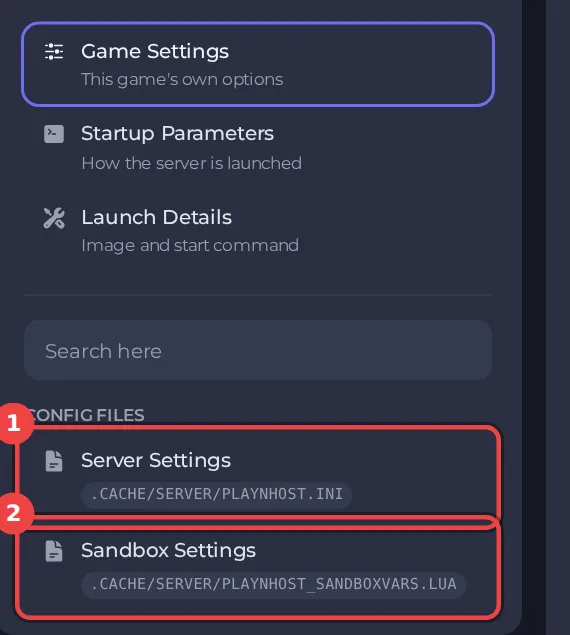
Der Editor speichert nur bei gestopptem Server, weil das Spiel diese Datei schreibt, solange es läuft. Stopp den Server, ändere die Einstellungen unten und klick dann auf Nur speichern oder Speichern & starten. Die ganzen Schritte stehen in So änderst du die Project-Zomboid-Servereinstellungen im Panel. Überschriften wie Discord erscheinen im Editor in Großbuchstaben, und das Suchfeld oben findet jede Einstellung über ihren Namen.
Jede Einstellung in Discord
| Einstellung | Was sie macht | Werte |
|---|---|---|
| Discord-Chat-Brücke | Verbindet den Ingame-Chat über deinen eigenen Discord-Bot mit einem Discord-Kanal. | An oder aus |
| Discord-Bot-Token | Der Token des Discord-Bots, mit dem sich der Server anmeldet. | Text (das Feld zeigt Punkte) |
| Discord-Chatkanal | Der Name des Discord-Kanals, mit dem der Chat verbunden ist. | Text |
Schritte
- Erstell in Discord einen Bot, lad ihn auf deinen Server ein und kopier seinen Token. Discord erklärt das auf seinen eigenen Entwicklerseiten.
- Stopp deinen Project-Zomboid-Server und öffne Einstellungen und dann Servereinstellungen.
- Füg in der Gruppe Discord den Token in Discord-Bot-Token ein und tipp den Kanalnamen in Discord-Chatkanal.
- Schalte Discord-Chat-Brücke ein, klick auf Nur speichern oder Speichern & starten und starte dann den Server.
- Tipp eine Nachricht in den Chat des Spiels. Sie sollte im Kanal erscheinen.
Poste den Token nie in einem Ticket oder in einem öffentlichen Kanal. Wenn er durchsickert, erstell in Discord einen neuen und füg ihn hier wieder ein.
Gut zu wissen
- Einstellungen, die du hier änderst, gelten ab dem nächsten Start. Eine Sandbox- oder Serverregel, die nicht in diesem Editor steht, kannst du weiter unter Files bearbeiten, bei gestopptem Server.
- Diese Einstellungen gehören zum Spielstand, der durch Servername unter Einstellungen und Spieleinstellungen benannt wird. Ein neuer Servername startet eine Welt mit eigenen Einstellungsdateien: So wechselst du zwischen Project-Zomboid-Welten auf deinem Server.
- Mach vorher ein Backup, wenn eine Änderung den Fortschritt der Spieler betreffen könnte: So sicherst und stellst du deine Project-Zomboid-Welt wieder her.





