%7B.s%7Banimation%3Ab%201.5s%20ease-out%20both%7D.d%7Banimation-delay%3A.16s%7D%7D%40keyframes%20b%7B0%25%7Bfill%3A%23F4F6FA%7D18%25%7Bfill%3A%23FFE08A%7D34%25%2C70%25%7Bfill%3A%23FF8A1F%7D80%25%7Bfill%3A%23FFE08A%7D100%25%7Bfill%3A%23FF8A1F%7D%7D%3C%2Fstyle%3E%3Cg%20transform%3D%22translate(143%20428.93)%20scale(3.885906)%22%3E%3Cg%20transform%3D%22translate(0%202)%22%20fill%3D%22%23706EF0%22%3E%3Cpath%20d%3D%22M0%200%20H48%20A40%2040%200%200%201%2048%2080%20V100%20H0%20Z%22%2F%3E%3Cpath%20transform%3D%22translate(91.75%200)%22%20d%3D%22M0%200%20L48%200%20L48%2050%20L76%2050%20L76%20100%20L0%20100%20Z%22%2F%3E%3Cpath%20transform%3D%22translate(173%200)%22%20d%3D%22M0%20100%20L58%20-4%20L116%20100%20Z%22%2F%3E%3Cpath%20transform%3D%22translate(264.25%200)%22%20d%3D%22M0%200%20L104%200%20L76%2050%20L76%20100%20L28%20100%20L28%2050%20Z%22%2F%3E%3Cg%20transform%3D%22translate(375%200)%22%3E%3Cpath%20d%3D%22M0%200%20L50%2038%20L50%200%20L100%200%20L100%20100%20L0%20100%20Z%22%20fill%3D%22%23F4F6FA%22%2F%3E%3Crect%20class%3D%22s%22%20x%3D%2247%22%20y%3D%2263%22%20width%3D%2219%22%20height%3D%2230%22%2F%3E%3Crect%20class%3D%22s%20d%22%20x%3D%2274%22%20y%3D%2263%22%20width%3D%2219%22%20height%3D%2230%22%2F%3E%3C%2Fg%3E%3Cpath%20transform%3D%22translate(484.75%200)%22%20d%3D%22M0%200%20L48%200%20L48%2037%20L52%2037%20L52%200%20L100%200%20L100%20100%20L52%20100%20L52%2063%20L48%2063%20L48%20100%20L0%20100%20Z%22%2F%3E%3Cpath%20transform%3D%22translate(588.5%200)%22%20d%3D%22M0%2050%20A53%2053%200%201%200%20106%2050%20A53%2053%200%201%200%200%2050%20Z%22%2F%3E%3Cpath%20transform%3D%22translate(698.25%200)%22%20d%3D%22M25%200%20H102%20V50%20H77%20A25%2025%200%200%201%2077%20100%20H0%20V50%20H25%20A25%2025%200%200%201%2025%200%20Z%22%2F%3E%3Cpath%20transform%3D%22translate(804%200)%22%20d%3D%22M0%200%20L90%200%20L90%2050%20L69%2050%20L69%20100%20L21%20100%20L21%2050%20L0%2050%20Z%22%2F%3E%3C%2Fg%3E%3C%2Fg%3E%3C%2Fsvg%3E)


Podes trazer um mundo Project Zomboid feito em multijogador, de um servidor dedicado ou de um jogo cooperativo alojado, para o teu servidor da PlayNHost. Carrega a pasta do mundo, dá-lhe o nome do teu Nome do servidor e inicia o servidor. Faz primeiro um backup e extrai para uma pasta que ainda não tenha nenhum mundo com esse nome: extrair por cima de uma pasta de mundo existente junta os teus ficheiros a ela e mistura os dois mundos. Um save de um só jogador tem uma estrutura diferente que não provámos num servidor: abre um pedido de suporte antes de experimentares um.
Faz um backup primeiro. Faz um backup do mundo atual e guarda os teus ficheiros originais até o servidor ter carregado o mundo novo. Vê Como fazer backup e restaurar o teu mundo Project Zomboid.
O que levar do teu PC
O jogo guarda os dados numa pasta chamada Zomboid. No Windows, os programadores do jogo dizem que os saves estão em C:\Users\<your name>\Zomboid. Para um mundo multijogador, leva:
| O quê | Onde no teu PC | Onde no servidor |
|---|---|---|
| O mundo | Zomboid\Saves\Multiplayer\<name>\ (a pasta toda) | .cache/Saves/Multiplayer/<name>/ |
| As definições do servidor | Zomboid\Server\<name>.ini | .cache/Server/<name>.ini |
| As regras sandbox | Zomboid\Server\<name>_SandboxVars.lua | .cache/Server/<name>_SandboxVars.lua |
| As regiões de aparecimento (se as usas) | Zomboid\Server\<name>_spawnregions.lua | .cache/Server/<name>_spawnregions.lua |
| As contas (só de um servidor dedicado) | Zomboid\db\<name>.db | .cache/db/<name>.db |
Os caminhos dentro de Zomboid vêm de guias da comunidade e de alojamento para o jogo, não de uma página dos criadores do jogo. Se uma pasta não estiver onde esta tabela diz, procura primeiro à volta de Zomboid. <name> é o nome do mundo. A pasta do mundo e os ficheiros têm de ter o mesmo nome.
1. Escolhe o nome
O Nome do servidor em Definições, depois Definições do jogo, aceita só letras e algarismos, até 64. Se o teu mundo se chama My World ou my_world, muda primeiro no teu PC o nome da pasta e de todos os ficheiros para um nome como MyWorld. Depois usa esse nome em todo o lado.
2. Empacota o mundo no teu PC
O navegador não consegue carregar uma pasta. Põe a pasta do mundo num ficheiro zip, de modo que o zip tenha uma pasta chamada <name>. Faz o mesmo para os ficheiros de definições se os levares.
3. Carrega e desempacota
- No painel, clica em Parar e espera por Offline.
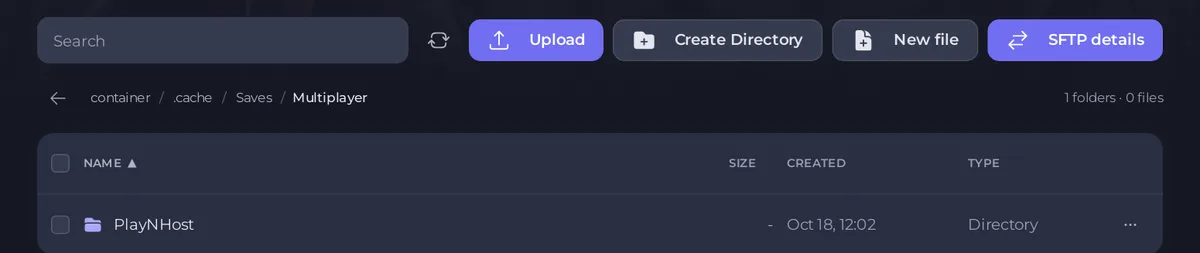
- Abre o separador Files e entra em
.cache, depoisSaves, depoisMultiplayer. - Clica em Carregar e escolhe o zip. Para um mundo grande usa antes SFTP: Como ligar aos ficheiros do teu servidor por SFTP.
- Se
Multiplayerjá tiver uma pasta chamada<name>(por exemplo um mundo que o servidor fez com esse nome), muda-lhe o nome com Mudar o nome da pasta ou elimina-a primeiro, depois do teu backup. Depois marca a caixa do zip e clica em Extrair na barra que aparece. Confirma que a pasta<name>está agora dentro deMultiplayer, com os ficheiros do mundo, e elimina o zip. - Volta a
.cache, depoisServer. Carrega<name>.ini,<name>_SandboxVars.luae, se o tiveres,<name>_spawnregions.lua. Eles substituem os ficheiros que o servidor fez. - Se o mundo veio de um servidor dedicado, carrega
<name>.dbpara.cache/db. Tem as contas, os banimentos e a whitelist, por isso os jogadores mantêm as contas. Se o teu mundo veio do botão Host do próprio jogo, deixa a base de dados de fora: os jogadores criam contas novas e o servidor cria a conta de admin a partir de Nome de utilizador de admin e Palavra-passe de admin. (Os guias de alojamento desaconselham copiar uma base de dados feita por um jogo alojado.)
4. Define o nome e inicia
- Abre Definições, depois Definições do jogo. Define o Nome do servidor como
<name>. Se os teus mods ou mapas vieram com o mundo, adiciona-os agora no separador Workshop: Como adicionar mods ao teu servidor Project Zomboid. - Confirma que o Branch beta coincide com a build em que o mundo foi feito. Um mundo da Build 41 não carrega na Build 42 e o contrário também: Como escolher a Build 41 ou a Build 42 para o teu servidor Project Zomboid.
- Inicia o servidor e confirma que carregou o teu mundo: Como verificar que mundo o teu servidor Project Zomboid carregou.
O que o painel substitui
Em cada arranque, o painel escreve os valores do painel nos ficheiros de definições: o limite de jogadores, o PvP, a porta e a palavra-passe RCON, a População de zombies, o Reaparecimento de zombies, o Reaparecimento do loot (horas), os IDs de itens banidos, as listas de mods e as pastas de mapas que adicionaste no separador Workshop. Uma lista de mods que está só no teu .ini carregado é substituída, por isso adiciona os mods no separador Workshop.
Se o servidor fez um mundo novo vazio, ou não arranca: O mundo Project Zomboid que carregaste não abriu. Para começar de novo: Como apagar um mundo Project Zomboid ou começar de novo.





