%7B.s%7Banimation%3Ab%201.5s%20ease-out%20both%7D.d%7Banimation-delay%3A.16s%7D%7D%40keyframes%20b%7B0%25%7Bfill%3A%23F4F6FA%7D18%25%7Bfill%3A%23FFE08A%7D34%25%2C70%25%7Bfill%3A%23FF8A1F%7D80%25%7Bfill%3A%23FFE08A%7D100%25%7Bfill%3A%23FF8A1F%7D%7D%3C%2Fstyle%3E%3Cg%20transform%3D%22translate(143%20428.93)%20scale(3.885906)%22%3E%3Cg%20transform%3D%22translate(0%202)%22%20fill%3D%22%23706EF0%22%3E%3Cpath%20d%3D%22M0%200%20H48%20A40%2040%200%200%201%2048%2080%20V100%20H0%20Z%22%2F%3E%3Cpath%20transform%3D%22translate(91.75%200)%22%20d%3D%22M0%200%20L48%200%20L48%2050%20L76%2050%20L76%20100%20L0%20100%20Z%22%2F%3E%3Cpath%20transform%3D%22translate(173%200)%22%20d%3D%22M0%20100%20L58%20-4%20L116%20100%20Z%22%2F%3E%3Cpath%20transform%3D%22translate(264.25%200)%22%20d%3D%22M0%200%20L104%200%20L76%2050%20L76%20100%20L28%20100%20L28%2050%20Z%22%2F%3E%3Cg%20transform%3D%22translate(375%200)%22%3E%3Cpath%20d%3D%22M0%200%20L50%2038%20L50%200%20L100%200%20L100%20100%20L0%20100%20Z%22%20fill%3D%22%23F4F6FA%22%2F%3E%3Crect%20class%3D%22s%22%20x%3D%2247%22%20y%3D%2263%22%20width%3D%2219%22%20height%3D%2230%22%2F%3E%3Crect%20class%3D%22s%20d%22%20x%3D%2274%22%20y%3D%2263%22%20width%3D%2219%22%20height%3D%2230%22%2F%3E%3C%2Fg%3E%3Cpath%20transform%3D%22translate(484.75%200)%22%20d%3D%22M0%200%20L48%200%20L48%2037%20L52%2037%20L52%200%20L100%200%20L100%20100%20L52%20100%20L52%2063%20L48%2063%20L48%20100%20L0%20100%20Z%22%2F%3E%3Cpath%20transform%3D%22translate(588.5%200)%22%20d%3D%22M0%2050%20A53%2053%200%201%200%20106%2050%20A53%2053%200%201%200%200%2050%20Z%22%2F%3E%3Cpath%20transform%3D%22translate(698.25%200)%22%20d%3D%22M25%200%20H102%20V50%20H77%20A25%2025%200%200%201%2077%20100%20H0%20V50%20H25%20A25%2025%200%200%201%2025%200%20Z%22%2F%3E%3Cpath%20transform%3D%22translate(804%200)%22%20d%3D%22M0%200%20L90%200%20L90%2050%20L69%2050%20L69%20100%20L21%20100%20L21%2050%20L0%2050%20Z%22%2F%3E%3C%2Fg%3E%3C%2Fg%3E%3C%2Fsvg%3E)


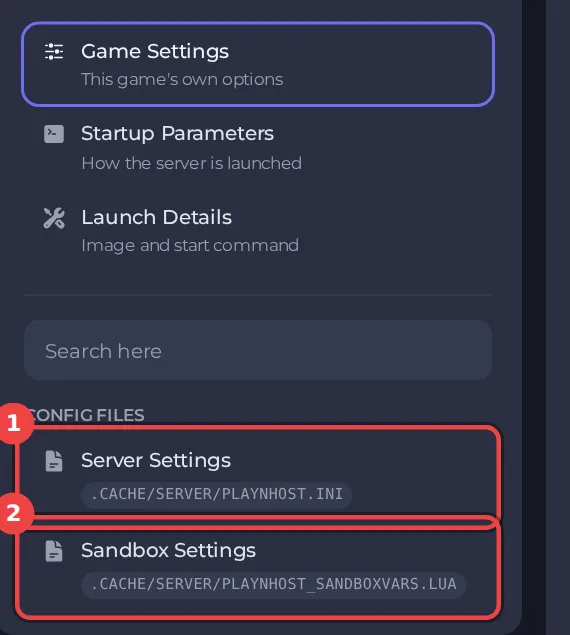
Project Zomboid bewaart de meeste serverregels in één instellingenbestand. Het panel toont dat bestand als een formulier met de naam Serverinstellingen, onder Instellingen en dan Configbestanden. Daar wijzig je het joinwachtwoord, sluit je de server voor nieuwe spelers en stel je safehouse-, PvP- en chatregels in, zonder een bestand met de hand te bewerken. Sandboxregels (zombies, loot, voertuigen, de wereld) hebben een eigen formulier: Project Zomboid-sandboxinstellingen wijzigen in het panel.
De editor openen
- Open je server in het panel en klik op de tab Instellingen.
- Kijk in de kaart links onder Configbestanden en klik op Serverinstellingen. Het pad van het bestand staat bovenaan en het is genoemd naar je Servernaam.
- Zegt de lijst Nog geen configbestanden, start de server dan één keer. De game schrijft zijn instellingenbestand de eerste keer dat hij draait.
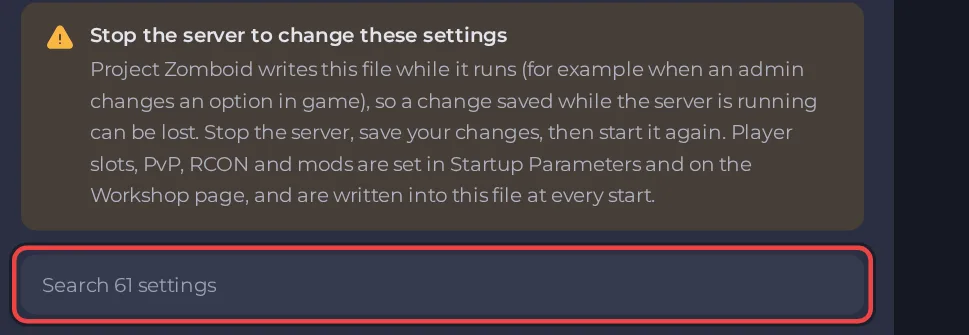
Stop de server voordat je opslaat
De game schrijft dit bestand terwijl hij draait, dus een wijziging die je opslaat terwijl de server draait, kan verloren gaan. De editor toont Stop de server om deze instellingen te wijzigen en houdt zijn opslaanknoppen uit tot de server is gestopt.
- Klik op Stoppen en wacht op Offline.
- Wijzig je instellingen. Het vak bovenaan doorzoekt alle instellingen op naam, en elke kop kan worden ingeklapt.
- Klik op Alleen opslaan, of op Opslaan en starten om in één keer op te slaan en te starten. Terugzetten gooit je wijzigingen weg.

Een waarde buiten het toegestane bereik toont "Deze waarde valt buiten het bereik dat het bestand toestaat." onder die instelling, en de opslaanknoppen blijven uit tot je het oplost. De editor toont een instelling alleen als het bestand hem heeft, dus een regel die de game op jouw build niet leest, wordt niet aangeboden.
De acht groepen
| Groep | Wat erin zit | Gids |
|---|---|---|
| Listing and joining (vermelding en joinen) | Joinwachtwoord, nieuwe accounts, naam in de serverlijst, pinglimiet | Listing and joining |
| Players (spelers) | Pauzeren als leeg, spawnpunt, namen, slapen, chat, voice | Players |
| PvP safety (PvP-veiligheid) | PvP-schakelaar, schedel, timers, schade | PvP safety |
| Safehouses | Wie mag claimen, binnengaan, plunderen en in brand steken | Safehouses |
| Factions (facties) | Facties oprichten, tags | Factions |
| World (wereld) | Opslaginterval, vuur, mokers, containers | World |
| Game backups (gamebackups) | De eigen backupkopieën van de game | Game backups |
| Discord | Chatbrug naar een Discord-kanaal | Discord |
Instellingen die hier niet staan
Sommige instellingen worden bij elke start vanuit andere pagina's in het bestand geschreven, dus de editor biedt ze niet aan, en een wijziging die je met de hand in het bestand maakt, wordt overschreven:
- Spelerslots: je pakket bepaalt de limiet. Gebruik Slots bewerken op de kaart Actieve spelers: Spelerslots wijzigen op je Project Zomboid-server.
- PVP en het RCON-wachtwoord: Instellingen en dan Game-instellingen.
- De Workshop-items, de mods en de mapfolders: de tab Workshop.
Een paar andere instellingen staan helemaal niet in de editor: de anticheatniveaus, de chat- en logfilters en de wereldseed. Bewerk die onder Files met een gestopte server. Het panel overschrijft ze niet. Blijf van de wereldseed af: als je hem wijzigt, krijg je een andere wereld.
Goed om te weten
- De eigen tekst van het panel op deze pagina en op de pagina Sandbox-instellingen zegt "Opstartparameters" voor slots, PvP en RCON. Die rijen staan onder Game-instellingen.
- Maak een backup voor grote wijzigingen: Een backup van je Project Zomboid-wereld maken en herstellen.
- Een opslag die wordt geweigerd of terugspringt: Je Project Zomboid-instellingen worden niet opgeslagen en Je Project Zomboid-instellingen springen steeds terug.





