%7B.s%7Banimation%3Ab%201.5s%20ease-out%20both%7D.d%7Banimation-delay%3A.16s%7D%7D%40keyframes%20b%7B0%25%7Bfill%3A%23F4F6FA%7D18%25%7Bfill%3A%23FFE08A%7D34%25%2C70%25%7Bfill%3A%23FF8A1F%7D80%25%7Bfill%3A%23FFE08A%7D100%25%7Bfill%3A%23FF8A1F%7D%7D%3C%2Fstyle%3E%3Cg%20transform%3D%22translate(143%20428.93)%20scale(3.885906)%22%3E%3Cg%20transform%3D%22translate(0%202)%22%20fill%3D%22%23706EF0%22%3E%3Cpath%20d%3D%22M0%200%20H48%20A40%2040%200%200%201%2048%2080%20V100%20H0%20Z%22%2F%3E%3Cpath%20transform%3D%22translate(91.75%200)%22%20d%3D%22M0%200%20L48%200%20L48%2050%20L76%2050%20L76%20100%20L0%20100%20Z%22%2F%3E%3Cpath%20transform%3D%22translate(173%200)%22%20d%3D%22M0%20100%20L58%20-4%20L116%20100%20Z%22%2F%3E%3Cpath%20transform%3D%22translate(264.25%200)%22%20d%3D%22M0%200%20L104%200%20L76%2050%20L76%20100%20L28%20100%20L28%2050%20Z%22%2F%3E%3Cg%20transform%3D%22translate(375%200)%22%3E%3Cpath%20d%3D%22M0%200%20L50%2038%20L50%200%20L100%200%20L100%20100%20L0%20100%20Z%22%20fill%3D%22%23F4F6FA%22%2F%3E%3Crect%20class%3D%22s%22%20x%3D%2247%22%20y%3D%2263%22%20width%3D%2219%22%20height%3D%2230%22%2F%3E%3Crect%20class%3D%22s%20d%22%20x%3D%2274%22%20y%3D%2263%22%20width%3D%2219%22%20height%3D%2230%22%2F%3E%3C%2Fg%3E%3Cpath%20transform%3D%22translate(484.75%200)%22%20d%3D%22M0%200%20L48%200%20L48%2037%20L52%2037%20L52%200%20L100%200%20L100%20100%20L52%20100%20L52%2063%20L48%2063%20L48%20100%20L0%20100%20Z%22%2F%3E%3Cpath%20transform%3D%22translate(588.5%200)%22%20d%3D%22M0%2050%20A53%2053%200%201%200%20106%2050%20A53%2053%200%201%200%200%2050%20Z%22%2F%3E%3Cpath%20transform%3D%22translate(698.25%200)%22%20d%3D%22M25%200%20H102%20V50%20H77%20A25%2025%200%200%201%2077%20100%20H0%20V50%20H25%20A25%2025%200%200%201%2025%200%20Z%22%2F%3E%3Cpath%20transform%3D%22translate(804%200)%22%20d%3D%22M0%200%20L90%200%20L90%2050%20L69%2050%20L69%20100%20L21%20100%20L21%2050%20L0%2050%20Z%22%2F%3E%3C%2Fg%3E%3C%2Fg%3E%3C%2Fsvg%3E)


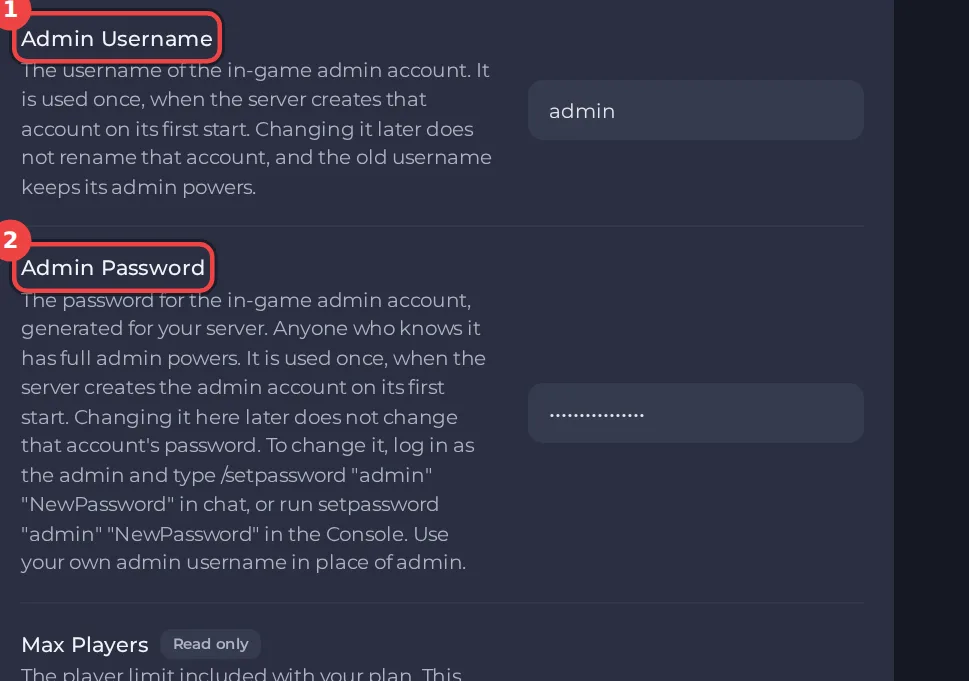
Je server maakt bij de eerste start een adminaccount aan, uit Admin-gebruikersnaam en Adminwachtwoord onder Instellingen en dan Game-instellingen. Join de game met die gebruikersnaam en dat wachtwoord en je bent admin. Om een andere speler admin te maken gebruik je Toegangsniveau instellen… op de kaart Actieve spelers, of typ je setaccesslevel "name" "admin" in de Console van het panel.
Zelf admin worden
- Open Instellingen en dan Game-instellingen. Lees Admin-gebruikersnaam en Adminwachtwoord. Beide zijn voor je server gemaakt. Wil je eigen waarden, wijzig ze dan nu, vóór de eerste start.
- Join je server: Joinen op je Project Zomboid-server. Gebruik op het joinscherm precies die gebruikersnaam en dat wachtwoord voor je account.
- Je bent nu de administrator. In de chat van de game typt een admin commando's met een slash ervoor.
Heb je het wachtwoord gewijzigd nadat de server al een keer was gestart, dan werkt misschien nog het oude: Het adminwachtwoord of de gebruikersnaam van je Project Zomboid-server wijzigen.
Een andere speler admin maken
Vanuit het panel, zonder typen:
- De speler moet online zijn. Open op de pagina Overzicht de kaart Actieve spelers en het menu Acties voor zijn naam.
- Kies Toegangsniveau instellen…, selecteer Admin en klik op Niveau instellen.
Vanuit de Console:
- Open de tab Console en typ, zonder slash:
setaccesslevel "username" "admin". - De game antwoordt met een regel zoals
User username is now admin.
In de chat van de game begint hetzelfde commando met een slash: /setaccesslevel "username" "admin". De niveaus die de game noemt zijn Admin, Moderator, Overseer, GM en Observer: Toegangsniveaus instellen op je Project Zomboid-server.
Handige admincommando's
| Commando | Wat het doet |
|---|---|
players | Toont de verbonden spelers. |
servermsg "text" | Stuurt een bericht naar iedereen die online is. |
kickuser "username" | Kickt een speler. |
banuser "username" | Bant een speler. |
save | Slaat de wereld op. |
quit | Slaat op en sluit de server af. |
Meer: Project Zomboid-admincommando's die werken. In de Console van het panel typ je commando's zonder slash: De Console gebruiken op je Project Zomboid-server.
Goed om te weten
- Geef adminrechten alleen aan mensen die je vertrouwt. Een admin kan de wereld veranderen, items spawnen en spelers bannen.
- Iemand die de server in het panel moet beheren, heeft een rol nodig in Team en rollen. Die staat los van het toegangsniveau in de game: Vrienden uitnodigen en toegang geven tot je server.
- Kun je niet inloggen als admin? Zie Je kunt niet inloggen als admin op je Project Zomboid-server.





