%7B.s%7Banimation%3Ab%201.5s%20ease-out%20both%7D.d%7Banimation-delay%3A.16s%7D%7D%40keyframes%20b%7B0%25%7Bfill%3A%23F4F6FA%7D18%25%7Bfill%3A%23FFE08A%7D34%25%2C70%25%7Bfill%3A%23FF8A1F%7D80%25%7Bfill%3A%23FFE08A%7D100%25%7Bfill%3A%23FF8A1F%7D%7D%3C%2Fstyle%3E%3Cg%20transform%3D%22translate(143%20428.93)%20scale(3.885906)%22%3E%3Cg%20transform%3D%22translate(0%202)%22%20fill%3D%22%23706EF0%22%3E%3Cpath%20d%3D%22M0%200%20H48%20A40%2040%200%200%201%2048%2080%20V100%20H0%20Z%22%2F%3E%3Cpath%20transform%3D%22translate(91.75%200)%22%20d%3D%22M0%200%20L48%200%20L48%2050%20L76%2050%20L76%20100%20L0%20100%20Z%22%2F%3E%3Cpath%20transform%3D%22translate(173%200)%22%20d%3D%22M0%20100%20L58%20-4%20L116%20100%20Z%22%2F%3E%3Cpath%20transform%3D%22translate(264.25%200)%22%20d%3D%22M0%200%20L104%200%20L76%2050%20L76%20100%20L28%20100%20L28%2050%20Z%22%2F%3E%3Cg%20transform%3D%22translate(375%200)%22%3E%3Cpath%20d%3D%22M0%200%20L50%2038%20L50%200%20L100%200%20L100%20100%20L0%20100%20Z%22%20fill%3D%22%23F4F6FA%22%2F%3E%3Crect%20class%3D%22s%22%20x%3D%2247%22%20y%3D%2263%22%20width%3D%2219%22%20height%3D%2230%22%2F%3E%3Crect%20class%3D%22s%20d%22%20x%3D%2274%22%20y%3D%2263%22%20width%3D%2219%22%20height%3D%2230%22%2F%3E%3C%2Fg%3E%3Cpath%20transform%3D%22translate(484.75%200)%22%20d%3D%22M0%200%20L48%200%20L48%2037%20L52%2037%20L52%200%20L100%200%20L100%20100%20L52%20100%20L52%2063%20L48%2063%20L48%20100%20L0%20100%20Z%22%2F%3E%3Cpath%20transform%3D%22translate(588.5%200)%22%20d%3D%22M0%2050%20A53%2053%200%201%200%20106%2050%20A53%2053%200%201%200%200%2050%20Z%22%2F%3E%3Cpath%20transform%3D%22translate(698.25%200)%22%20d%3D%22M25%200%20H102%20V50%20H77%20A25%2025%200%200%201%2077%20100%20H0%20V50%20H25%20A25%2025%200%200%201%2025%200%20Z%22%2F%3E%3Cpath%20transform%3D%22translate(804%200)%22%20d%3D%22M0%200%20L90%200%20L90%2050%20L69%2050%20L69%20100%20L21%20100%20L21%2050%20L0%2050%20Z%22%2F%3E%3C%2Fg%3E%3C%2Fg%3E%3C%2Fsvg%3E)


De groep Listing and joining (vermelding en joinen) bepaalt wie op je Project Zomboid-server kan joinen en hoe hij verschijnt in de serverlijst van de game. Hij bevat het Joinwachtwoord, de schakelaar die de server sluit voor nieuwe accounts en de controles die spelers met een trage verbinding of de verkeerde bestanden verwijderen.
De editor openen
- Open je server in het panel en klik op de tab Instellingen.
- Klik in de lijst links, onder Configbestanden, op Serverinstellingen. De bestandsnaam staat bovenaan.
- Zegt de lijst Nog geen configbestanden, start de server dan één keer. De game schrijft zijn instellingenbestand de eerste keer dat hij draait.
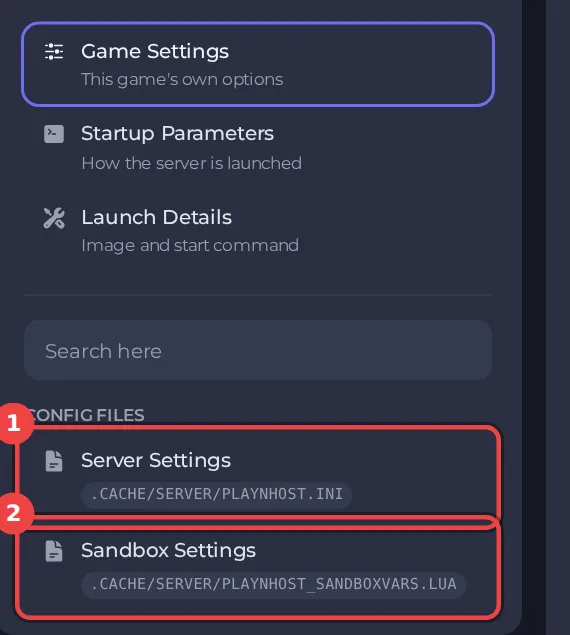
De editor slaat alleen op terwijl de server is gestopt, omdat de game dit bestand schrijft terwijl hij draait. Stop de server, wijzig de onderstaande instellingen en klik op Alleen opslaan of Opslaan en starten. De volledige stappen staan in Project Zomboid-serverinstellingen wijzigen in het panel. Koppen zoals Listing and joining verschijnen in de editor in hoofdletters, en met het zoekvak bovenaan vind je elke instelling op naam.
Elke instelling in Listing and joining
| Instelling | Wat ze doet | Waarden |
|---|---|---|
| Tonen in de serverlijst in de game | Toont de server in de eigen serverbrowser van Project Zomboid. Servers verschijnen hoe dan ook altijd in de serverbrowser van Steam. | Aan of uit |
| Servernaam in de lijst | De naam die spelers zien in de serverbrowsers van de game en van Steam. Dit hernoemt je save niet; dat doet de instelling Servernaam op de pagina Instellingen. | Tekst |
| Serverbeschrijving | De beschrijving die in de serverbrowser in de game wordt getoond. | Tekst |
| Joinwachtwoord | Spelers moeten dit wachtwoord typen om te joinen. Laat het leeg voor geen wachtwoord. | Tekst (het veld toont stippen) |
| Iedereen kan een account maken | Aan: nieuwe spelers maken hun account aan door te joinen. Uit: alleen whitelist, dus een admin moet elke speler eerst toevoegen (bijvoorbeeld met het commando adduser). | Aan of uit |
| Welkomstbericht | Wordt in de chat getoond als een speler joint. <LINE> begint een nieuwe regel en <RGB:1,0,0> kleurt de tekst erna. | Tekst |
| Accounts per Steam-gebruiker | Hoeveel accounts één Steam-gebruiker op deze server mag maken. 0 betekent geen limiet. | Een geheel getal van 0 tot 2147483647 |
| Niet-Latijnse gebruikersnamen | Staat tekens zoals Cyrillisch toe in gebruikersnamen. | Aan of uit |
| Dode spelers van de whitelist halen | Verwijdert het account van een speler als zijn personage doodgaat, zodat hij op een server met alleen whitelist geen nieuw account kan maken. | Aan of uit |
| Pinglimiet (ms) | Spelers met een hogere ping dan dit worden gekickt. 0 zet het uit. | Een geheel getal van 0 tot 2147483647 |
| Gamebestanden controleren | Kickt spelers van wie de game- of modbestanden niet overeenkomen met die van de server. | Aan of uit |
De instellingen die de meeste eigenaren wijzigen
- Joinwachtwoord: Een joinwachtwoord instellen op je Project Zomboid-server.
- Iedereen kan een account maken: zet het uit voor een server met alleen whitelist, zie Een Project Zomboid-server met alleen whitelist draaien.
- Tonen in de serverlijst in de game, Servernaam in de lijst en Serverbeschrijving: Je Project Zomboid-server openbaar of privé maken.
- Pinglimiet (ms) en Gamebestanden controleren kunnen spelers kicken: Spelers worden van je Project Zomboid-server gekickt.
Goed om te weten
- Instellingen die je hier wijzigt, gelden vanaf de volgende start. Een sandboxregel of serverregel die niet in deze editor staat, kun je nog steeds bewerken onder Files, met de server gestopt.
- Deze instellingen horen bij de save die wordt genoemd door Servernaam onder Instellingen en dan Game-instellingen. Een nieuwe servernaam begint een wereld met eigen instellingenbestanden: Wisselen tussen Project Zomboid-werelden op je server.
- Maak eerst een backup als een wijziging de voortgang van spelers kan raken: Een backup van je Project Zomboid-wereld maken en herstellen.





