

Ci sono due modi per creare un server Minecraft. Puoi far girare il software gratuito di Mojang sul tuo computer, oppure affittare un server che resta acceso tutto il giorno senza il tuo PC. Sono entrambi qui sotto, così scegli quello che va bene per il tuo gruppo.
Opzione 1: sul tuo PC
Va bene per pochi amici che giocano nello stesso momento e non costa niente a parte l'elettricità. Questi passaggi valgono per Java Edition. Bedrock Edition ha un suo programma server, il Bedrock Dedicated Server.
- Installa Java. Il server Java Edition è un programma Java. Minecraft 26.1 e successivi richiedono Java 25, dalla 1.20.5 alla 1.21.11 richiedono Java 21, e dalla 1.18 alla 1.20.4 richiedono Java 17.
- Scarica il server. Prendi il file del server dalla pagina di download ufficiale di Minecraft, rinominalo
server.jare mettilo in una cartella vuota tutta sua. - Avvialo una volta. Apri una riga di comando in quella cartella ed esegui:
java -jar server.jar --nogui- Accetta l'EULA. Il primo avvio crea
eula.txte si ferma. Aprilo, cambiaeula=falseineula=true, salva e avvia di nuovo il server. Il primo mondo impiega un minuto a generarsi. - Fai entrare i tuoi amici. Gli amici sulla tua rete di casa entrano con l'indirizzo del tuo computer. Gli amici da altre parti hanno bisogno che il tuo router inoltri la porta 25565 al tuo PC, ed entrano con il tuo indirizzo IP pubblico.
Cosa aspettarti: il server gira solo mentre il tuo PC è acceso e la finestra è aperta. La velocità di upload di casa tua limita quanti giocatori regge, e alcune connessioni internet non permettono affatto l'inoltro delle porte.
Opzione 2: un server su host
Un server su host gira su una macchina in un data center, quindi resta online quando esci, e nessuno deve toccare un router.
- Ordina un piano. Scegli la memoria per il tuo gruppo. Vedi Di quanta RAM ha bisogno un server Minecraft se non sei sicuro.
- Rispondi alle domande di configurazione. La prima volta che apri il server nel pannello, una breve configurazione chiede a cosa serve il server (plugin, Java e Bedrock insieme, un modpack o solo il gioco), la versione e il tuo mondo. Il server parte quando clicchi Completa la configurazione. Vedi Come configurare il tuo nuovo server Minecraft.
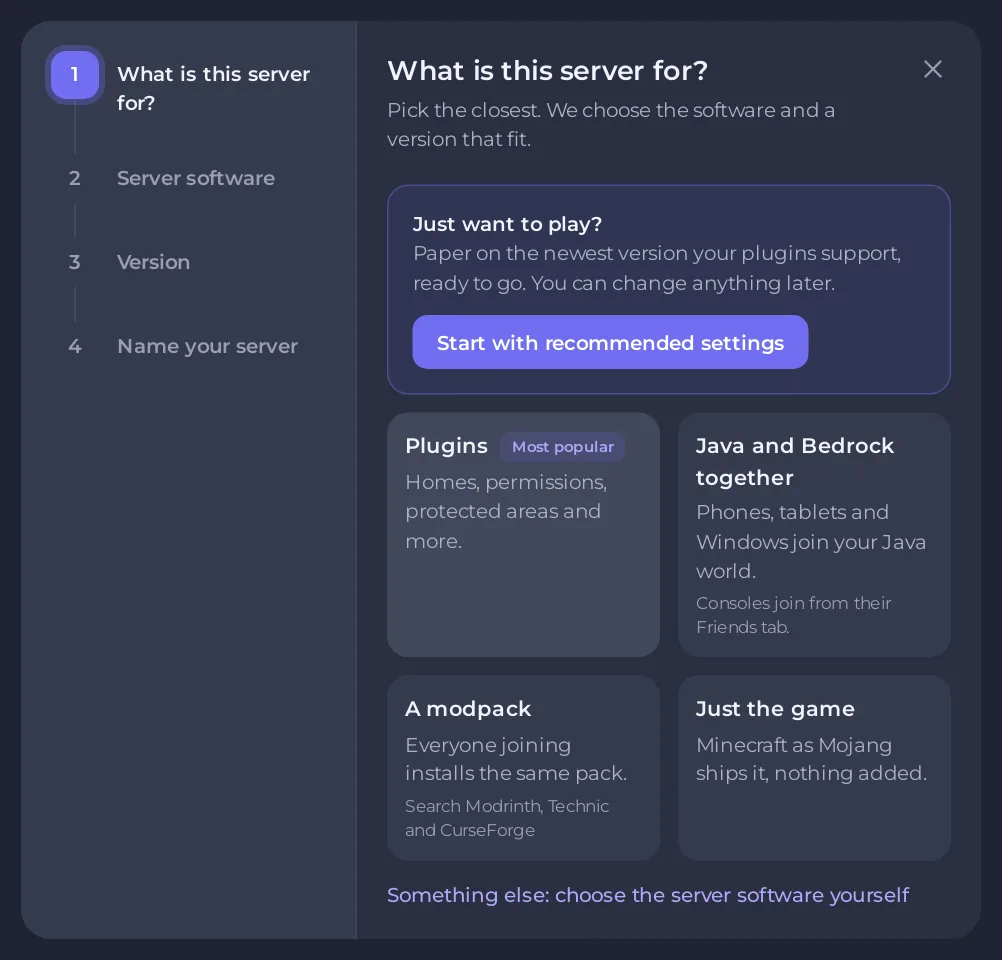
- Entra. Copia l'indirizzo dalla scheda Gioca con gli amici nella pagina Panoramica e aggiungilo in Minecraft. Vedi Come entrare nel tuo server Minecraft.
- Cambia idea quando vuoi. Un altro tipo di server o un'altra versione sono a una finestra di distanza con Modifica tipo di server, e plugin, mod e modpack si installano dalla scheda Modding. Vedi I tipi di server Minecraft spiegati.
I nuovi ordini hanno una garanzia di rimborso di 72 ore, quindi puoi provarlo prima con i tuoi amici. Vedi Come funzionano i rimborsi.
Quale scegliere?
- Costo: il tuo PC è gratis. Un server su host ha un prezzo mensile.
- Online quando il tuo PC è spento: solo il server su host.
- Configurazione: a casa installi Java, accetti l'EULA e imposti l'inoltro delle porte. Su host, rispondi ad alcune domande nel pannello.
- Amici da altri posti: a casa hanno bisogno dell'inoltro delle porte. Su host, usano l'indirizzo.
- Modpack e plugin: a casa li installi e li aggiorni a mano. Su host, il pannello li installa per te dalla scheda Modding.
- Backup: a casa copi tu la cartella. Su host, il pannello li fa per te quando il tuo piano include i backup. Vedi Come fare backup, ripristinare e resettare il mondo Minecraft.
Se giochi insieme solo una sera e il tuo router lo permette, il tuo PC va bene. Se vuoi il mondo sempre lì quando qualcuno entra, o vuoi i modpack senza il lavoro di configurazione, un server su host ti risparmia la fatica.
Prossimi passi
- Come avviare il tuo server Minecraft per la prima volta
- Come impostare una whitelist e bannare i giocatori sul tuo server Minecraft, così possono entrare solo i tuoi amici


