

Il tuo server Minecraft parte da solo quando finisci la configurazione. È pronto quando la Console mostra una riga che inizia con Done e finisce con For help, type "help". Il primo avvio ci mette più dei successivi, perché il server viene installato e il mondo viene generato.
Prima del primo avvio
Un nuovo server Minecraft si apre con una breve configurazione, e non parte finché non clicchi Completa la configurazione. Se non l'hai ancora fatto, vedi Come configurare il tuo nuovo server Minecraft.
Guardalo partire
- Apri il tuo server nel pannello e clicca la scheda Console.
- Mentre il software del server si installa, la pagina dice
This server is currently running its installation process and most actions are unavailable.Aspetta che finisca. - Le righe del pannello vengono per prime, per esempio
PlayNHost server is starting...eLaunching Minecraft on PlayNHost:. - Poi Minecraft si carica e genera il nuovo mondo.
- Il server è pronto quando stampa una riga come:
Done (12.3s)! For help, type "help"Il numero è quanti secondi ci ha messo. Da quel momento i giocatori possono entrare.
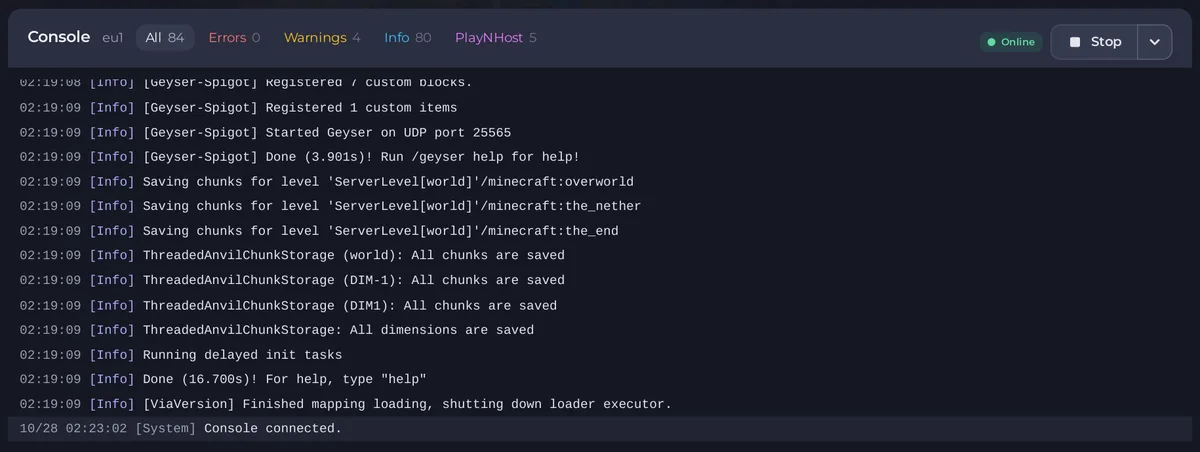
Se hai premuto Avvia tu, aspetta la stessa riga Done. Non cliccare Forza l’arresto mentre il mondo viene generato: il pannello avvisa che forzare l'arresto di un server può far perdere dati.
Quanto ci mette
Il primo avvio scarica e installa il software del server, poi genera un nuovo mondo, quindi ci vogliono alcuni minuti. Gli avvii successivi riusano il mondo e sono molto più veloci. Un mondo Amplificato o un modpack grande rende più lento il primo avvio.
La scheda Prepara il tuo server
Per i primi 30 giorni, la pagina Panoramica mostra al proprietario del server una scheda Prepara il tuo server con quattro voci che si spuntano da sole:
- Software del server scelto: fatto dalla configurazione.
- Gli amici possono entrare: si spunta quando chiunque abbia l'indirizzo può entrare, o quando gli amici sono nella whitelist. Aggiungi amici apre la pagina Giocatori.
- Un backup è salvato: Fai un backup ora crea il primo backup, così c'è una copia prima che qualcuno costruisca.
- Primo giocatore entrato: Copia l’indirizzo copia l'indirizzo. In Minecraft scegli Multigiocatore, Aggiungi server, poi incollalo.
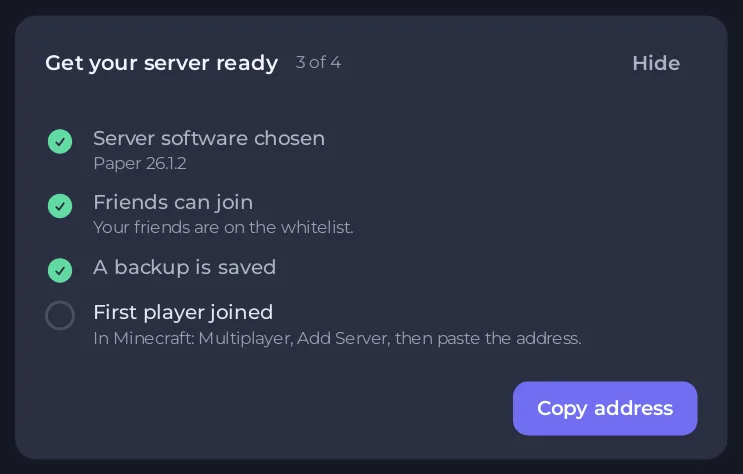
Clicca Nascondi per togliere la scheda per sempre.
Cosa ha già un server nuovo
- Il tipo e la versione di server che hai scelto, per esempio Paper sulla versione più recente.
- Le impostazioni del mondo dalla configurazione: seed, tipo di mondo, difficoltà e modalità di gioco.
- Chi può entrare: aperto a chiunque abbia l'indirizzo, a meno che tu abbia scelto Solo i giocatori che aggiungo io (la whitelist è attiva).
- Te come operatore e nella whitelist, se hai scritto il tuo nome Minecraft nella configurazione.
- Distanza di visualizzazione e distanza di simulazione dimensionate per il tuo piano, se hai lasciato attivo Ottimizza per il mio piano.
Se non arriva a Done
- La Console si ferma con un errore. Se il pannello riconosce la causa, la pagina Panoramica mostra una scheda Perché il tuo server si è fermato con la causa e una soluzione: Come vedere perché il tuo server Minecraft si è fermato.
- Parte e si ferma di nuovo. Vedi Problemi del server Minecraft e come risolverli.
- I giocatori non riescono a entrare anche se dice Done. Esegui I miei amici possono entrare? nella pagina Panoramica: Come scoprire perché gli amici non riescono a entrare nel tuo server Minecraft.
Prossimi passi
- Entra nel tuo server.
- Diventa operatore, se non hai scritto il tuo nome nella configurazione.
- Invita i tuoi amici.
- Cambia le impostazioni.


