

Ci sono due tipi di aggiornamento. Una nuova build della versione di Minecraft che usi (correzioni di bug e di sicurezza) arriva da sola su Paper, Purpur e Folia a ogni avvio del server. Una nuova versione di Minecraft non si installa mai da sola: la scegli tu con Modifica tipo di server nella pagina Panoramica, dopo un backup, perché un mondo aperto in una versione più nuova non può tornare indietro.
Nuove build: riavvia per aggiornare (Paper, Purpur, Folia)
Su questi tipi, il server controlla se c'è una build più nuova della tua versione di Minecraft a ogni avvio. Prende sempre e solo una build più nuova della versione che già usi, quindi i tuoi plugin e il tuo mondo non ne risentono.
- Per prendere subito la build più recente, riavvia il server.
- Controlla il risultato: la Console mostra il server che parte sulla nuova build.
L'impostazione che c'è dietro è Aggiorna il server automaticamente. È attiva di default:
- Apri la scheda Impostazioni e clicca Impostazioni di gioco.
- Clicca Mostra avanzate. Vedi Aggiorna il server automaticamente, Numero di build e il nome del file jar del server.
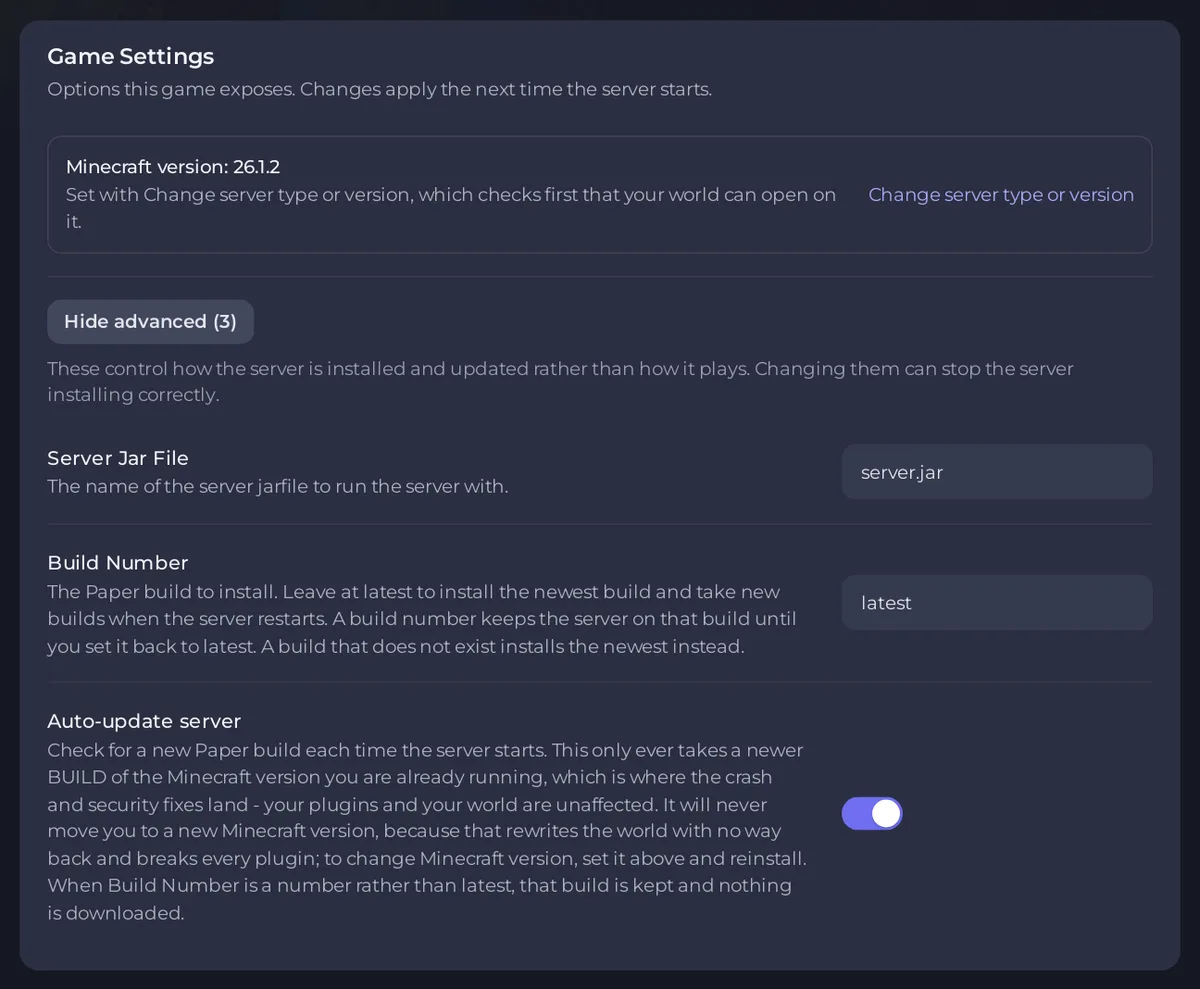
- Numero di build
latestprende le nuove build a ogni riavvio. Un numero di build tiene il server su quella build finché non lo rimetti sulatest. - Disattivare Aggiorna il server automaticamente tiene la build che hai.
Il pannello nota che queste opzioni controllano come il server viene installato e aggiornato, e che cambiarle può impedirgli di installarsi correttamente. Lasciale come sono a meno che tu stia tenendo ferma una build di proposito.
I proxy Velocity e Waterfall hanno le stesse due opzioni per le loro build.
Una nuova versione di Minecraft
Vanilla, Fabric, Forge, NeoForge, Quilt, i modpack e tutti gli altri tipi restano sulla versione che hai installato finché non la cambi. Anche su Paper e Purpur, una nuova versione di Minecraft è un cambio che fai tu:
- Controlla che i tuoi plugin o le tue mod supportino la nuova versione.
- Apri Modifica tipo di server nella pagina Panoramica, tieni il tuo tipo e scegli la nuova versione.
- Togli la spunta a Elimina i miei file esistenti e riparti da zero (consigliato) per tenere il tuo mondo, e lascia spuntato Prima fai un backup (consigliato), oppure clicca Provalo prima su una copia.
I passaggi completi sono in Come cambiare versione o tipo di server Minecraft. Impostazioni di gioco mostra la tua versione come Minecraft version: con un link Cambia tipo o versione del server alla stessa finestra.
Dopo l'uscita di un aggiornamento di Minecraft
Il gioco dei giocatori si aggiorna da solo all'ultimo Minecraft. Finché il tuo server non è sulla stessa versione, vedono Outdated server. Possono scegliere la versione del tuo server nel Minecraft Launcher finché non passi: I giocatori vedono Outdated client o Outdated server sul tuo server Minecraft.
Su un server con i plugin, ViaVersion permette ai giocatori su una versione più nuova di entrare in un server più vecchio mentre i tuoi plugin si mettono al passo: Come far entrare versioni di Minecraft più vecchie e più nuove con ViaVersion.
Plugin, mod e modpack
- Plugin e mod: Come aggiornare plugin e mod sul tuo server Minecraft.
- Modpack: Come aggiornare il modpack sul tuo server Minecraft.


