

Apri Modding, poi Plugin o Mod, e clicca Installati. Un plugin o una mod con una build più nuova mostra entrambe le versioni, come 2.9.1, 2.12.1 available, e un pulsante Aggiorna. Quando più di uno è indietro, una barra sopra l'elenco offre Aggiorna tutti per aggiornarli tutti in una volta.
Fai prima un backup se potresti voler tornare indietro. Un aggiornamento sostituisce il file, e una nuova build può cambiare quello che è salvato nel tuo mondo. Vedi Come creare, scaricare e ripristinare i backup.
Aggiorna un plugin o una mod
- Apri il tuo server nel pannello, clicca la scheda Modding, poi Plugin o Mod, poi Installati.
- Clicca Aggiorna sulla riga.
- La finestra Aggiornare con il nome mostra
Fromla versione installatatoquella nuova, e dice che la tua configurazione non viene toccata: viene sostituito solo il file, e il vecchio file viene rimosso quando il nuovo è al suo posto. - Clicca Aggiorna e riavvia.
- Riavvia tu il server. Nonostante il nome del pulsante, il pannello sostituisce solo il file e non riavvia il server. Vedi Come avviare, fermare, riavviare e forzare l'arresto del tuo server.
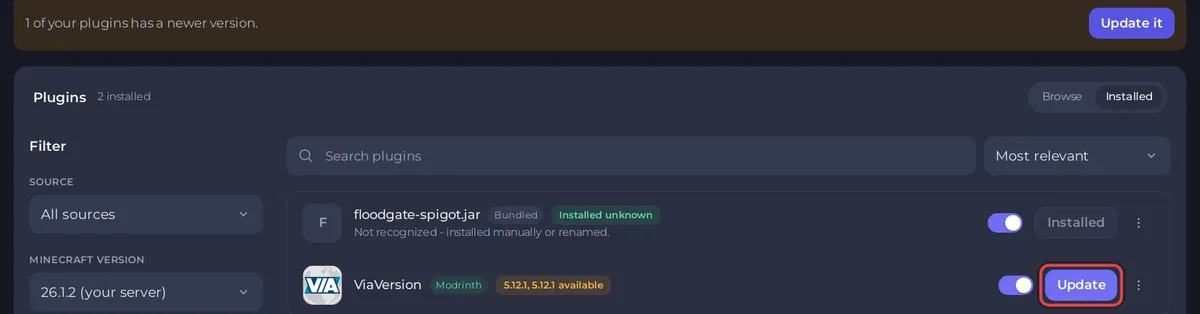
Un plugin o una mod che hai disattivato resta disattivato dopo un aggiornamento.
Aggiorna tutti insieme
- Nell'elenco Installati, la barra dice quanti hanno una versione più nuova, per esempio
3 of your plugins have a newer version.Clicca Aggiorna tutti e 3 (oppure Aggiornalo quando ce n'è solo uno). - La finestra li elenca e spiega che ognuno viene sostituito dalla build più recente indicata nel catalogo, e il vecchio file se ne va solo quando il nuovo è al suo posto.
- Lascia spuntato Riavvia il server al termine per far riavviare il server al pannello alla fine, oppure togli la spunta per riavviare più tardi.
- Clicca il pulsante in basso, che indica il numero, per esempio Aggiorna 3 plugin. Ogni riga mostra il suo avanzamento.
- Alla fine la finestra dice
All 3 updated. The server is restarting., oppureRestart to load them.se hai tolto la spunta. Se qualcuno è fallito, dice quanti e perché sulle loro righe, e gli altri sono al loro posto.
Installa una versione precisa
Usalo per tornare a una build che sai che funziona, o per scegliere una build per un'altra versione di Minecraft.
- Nell'elenco Installati, apri il menu alla fine della riga (i tre puntini, Opzioni per e il nome) e scegli Scegli una versione.
- La finestra Installa con il nome elenca le build sotto
Minecrafte una versione, con un badge: Release, Beta, Alpha o Dev. La release più recente è selezionata. - Scegli una build. Se è installata un'altra build dello stesso progetto, la finestra avvisa
Keeping both will stop the server starting.Spunta Rimuovi la versione più vecchia. - Clicca Installa con il numero di versione.
- Riavvia il server.
Le build da SpigotMC hanno solo l'ultima versione, quindi non c'è niente di più vecchio da scegliere.
Quali build offre il pannello
- Aggiorna e Aggiorna tutti prendono la build stabile più recente per la versione di Minecraft del tuo server. Una build beta o di sviluppo viene offerta solo quando nessuna build stabile va bene, e il suo badge lo dice, per esempio
(beta) available. - Solo i plugin e le mod che il pannello riconosce hanno i badge di aggiornamento: quelli che trova su Modrinth, CurseForge o Hangar. Un file che mostra
Not recognized - installed manually or renamed.va aggiornato a mano. Vedi Come caricare i tuoi plugin o le tue mod sul tuo server Minecraft.
Da sapere
- Mod: ogni giocatore ha bisogno dello stesso aggiornamento sul proprio computer. Vedi Come preparare i tuoi giocatori a un server Minecraft con le mod.
- Portare il tuo server a una versione di Minecraft più nuova di solito vuol dire aggiornare anche plugin e mod. Vedi Come aggiornare il tuo server Minecraft.
- Un modpack si aggiorna nel suo insieme: Come aggiornare il modpack sul tuo server Minecraft.
- Se il server non parte dopo un aggiornamento, usa Scegli una versione per tornare indietro, oppure ripristina il tuo backup. Vedi Come vedere perché il tuo server Minecraft si è fermato.


