

La prima volta che apri un nuovo server Minecraft nel pannello, una breve configurazione riempie lo schermo. Chiede a cosa serve il server, quale versione far girare, qualche scelta sul mondo e un nome, poi installa tutto e avvia il server. Il server non parte finché non clicchi Completa la configurazione, quindi rispondi prima di invitare qualcuno.
Avvia la configurazione
- Apri il tuo server nel pannello. La configurazione si apre da sola con Benvenuto:
Pochi passaggi per far partire il tuo server. Non si avvierà finché questa configurazione non sarà completata. - Clicca Inizia.
I passaggi sono elencati a sinistra su un computer, e come Step 2 of 5 (per esempio) su un telefono. Puoi tornare indietro in qualsiasi momento con Indietro. Dal secondo passaggio in poi, Salta e avvia termina con i valori predefiniti per ogni passaggio a cui non hai risposto.
Per uscire senza finire, clicca la X in alto a destra. Il suo suggerimento dice Termina più tardi: il server si avvia quando la configurazione è completata. La configurazione si riapre la prossima volta che apri il server.
Passaggio 1: A cosa serve questo server?
Scegli la scheda più vicina. Il pannello sceglie il software e una versione adatti.
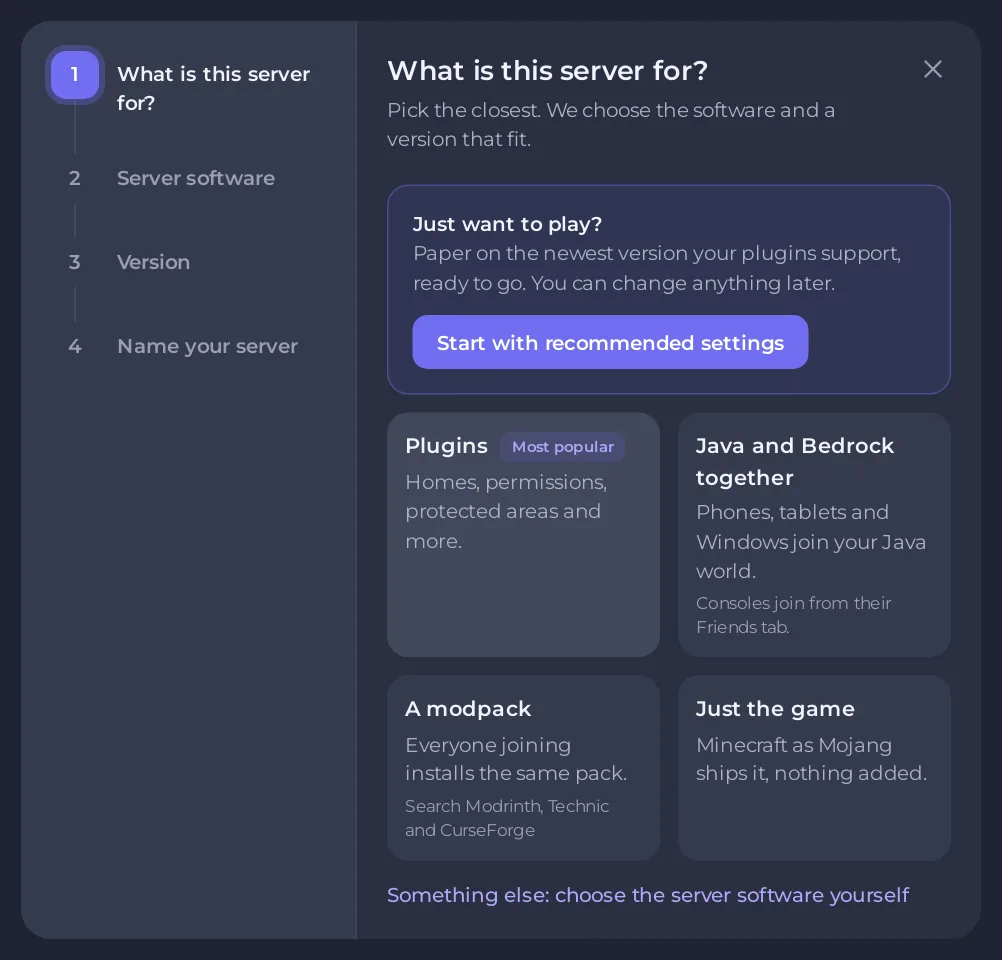
- Plugin (segnato Più popolare): Paper, con plugin per home, permessi, aree protette e altro. I giocatori entrano con il gioco normale.
- Java e Bedrock insieme: Paper con il crossplay, così i giocatori su telefoni, tablet e PC Windows entrano nel tuo mondo Java. L'elenco delle versioni offre solo le versioni che il crossplay supporta.
- Un modpack: cerca nelle fonti di modpack che il pannello elenca e installa un pacchetto. Tutti quelli che entrano hanno bisogno dello stesso pacchetto.
- Solo il gioco: Vanilla, Minecraft esattamente come lo distribuisce Mojang, senza aggiunte.
- Altro: scegli tu il software del server: l'elenco completo dei tipi di server, con una casella di ricerca. Paper è la scelta abituale; Spigot si compila da solo mentre si installa e ha bisogno di molta più memoria, quindi scegli Paper su un piano piccolo. Vedi I tipi di server Minecraft spiegati.
Hai fretta? Il riquadro Vuoi solo giocare? in alto ha Inizia con le impostazioni consigliate. Sceglie Paper sulla versione più recente che i tuoi plugin supportano e salta all'ultimo passaggio. Puoi cambiare tutto più avanti.
Passaggio 2: Versione
Scegli la versione di Minecraft da Versione. La più recente è segnata (latest) ed è già selezionata. Scegline una più vecchia solo se i tuoi amici o i tuoi plugin ne hanno bisogno.
- Canale di rilascio compare per i tipi di server che pubblicano anche versioni di test. Tieni Stabile (consigliata). Snapshot (versioni di test, possono rovinare i mondi) servono per fare prove.
- Fai entrare i giocatori Bedrock (crossplay) compare dove il crossplay può girare su quel tipo e quella versione. Nel percorso Java e Bedrock è attivato per te, e anche negli altri percorsi può essere già attivo. Dà ai giocatori Bedrock una porta tutta loro, che usa una porta del tuo piano. Disattivalo se entreranno solo giocatori Java. Se il pannello non riesce a configurare il crossplay durante la configurazione, per esempio perché tutte le porte del tuo piano sono in uso, la scheda Crossplay con Bedrock in Porte e rete dirà poi
Il crossplay non è stato configurato durante la configurazionecon il motivo, e potrai attivarlo da lì. Vedi Come far entrare i giocatori Bedrock nel tuo server Java con Geyser. - Opzioni avanzate, sui tipi che pubblicano build separate, contiene Build e Runtime Java. Lasciali come sono: il pannello sceglie già la build più recente e il Java giusto per la versione.
Nei percorsi Plugin e crossplay il pannello può scegliere una versione più vecchia della più recente, la più recente che ogni plugin iniziale (o il crossplay) supporta. La nota sotto l'elenco lo dice, e viene aggiunto ViaVersion così i giocatori sulla versione più recente entrano comunque.
Passaggio 3: Plugin (percorsi Plugin e crossplay)
Spunta i plugin che vuoi adesso. Sono tutti facoltativi, e puoi aggiungerne altri più avanti nella scheda Modding.
- LuckPerms: decidi chi può usare quali comandi.
- EssentialsX: home, warp, kit e i comandi di tutti i giorni che i giocatori si aspettano.
- WorldEdit: costruisci e cambia grandi aree in pochi secondi.
- WorldGuard: proteggi lo spawn e altre aree dal griefing.
- CoreProtect: guarda chi ha rotto o piazzato cosa, e annullalo.
- Chunky: genera il mondo in anticipo, così esplorare non va a scatti.
Un plugin che non ha ancora una build per la tua versione lo dice e non si può spuntare.
Passaggio 4: Il tuo mondo
Queste scelte si usano una volta sola, quando il mondo viene creato. I valori predefiniti vanno bene.
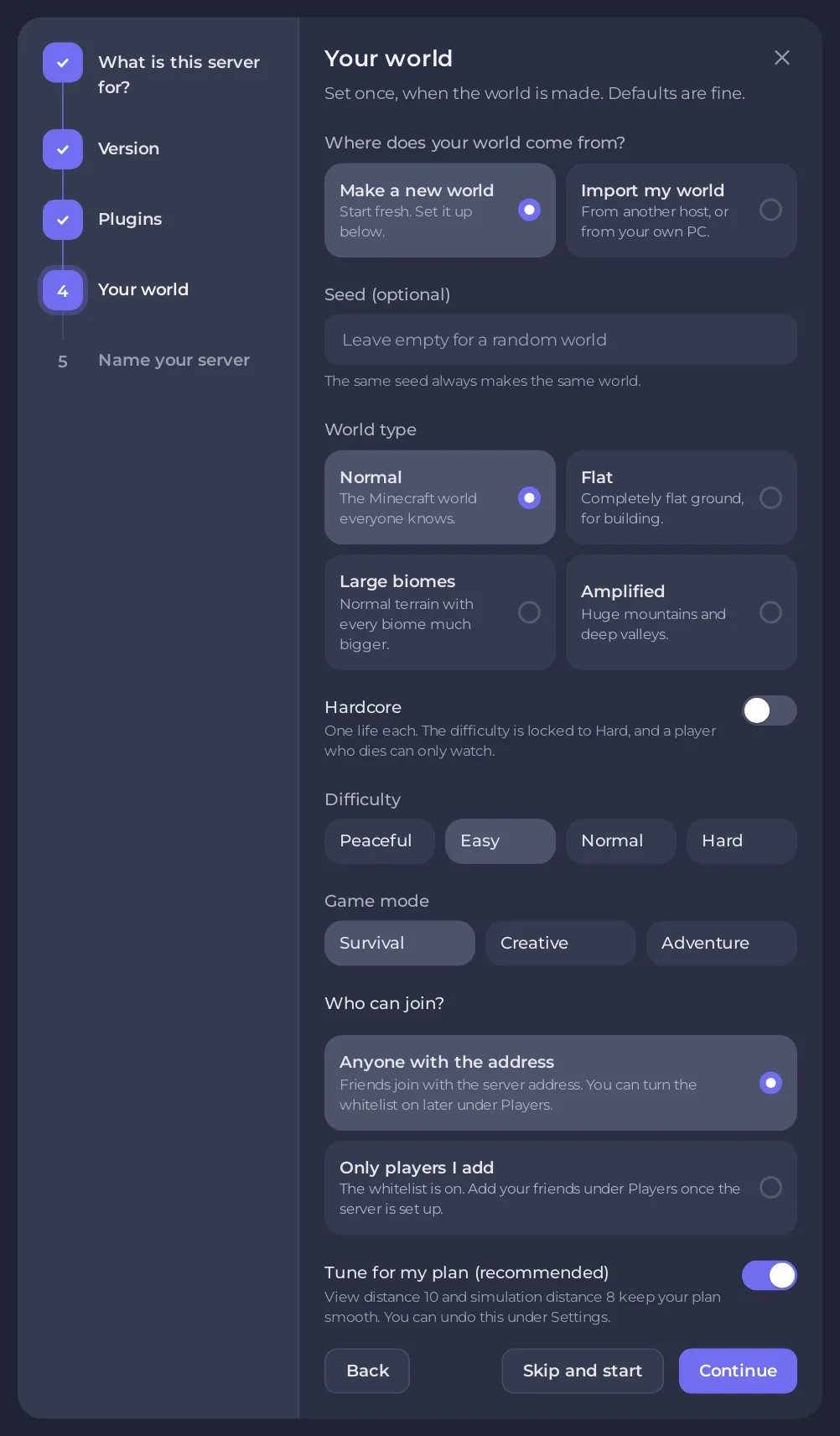
- Seed (facoltativo): lo stesso seed crea sempre lo stesso mondo. Lascialo vuoto per un mondo casuale.
- Tipo di mondo: Normale, Superpiatto (per costruire), Biomi grandi o Amplificato (montagne enormi). I mondi amplificati ci mettono molto di più a generarsi e hanno bisogno di più memoria, e su un piano sotto i 4 GB il passaggio ti avvisa.
- Hardcore: una vita a testa. La difficoltà si blocca su Difficile, e un giocatore che muore può solo guardare.
- Difficoltà: Pacifica, Facile, Normale o Difficile. Facile è il valore predefinito.
- Modalità di gioco: Sopravvivenza, Creativa o Avventura. Sopravvivenza è il valore predefinito.
- Chi può entrare?: Chiunque abbia l’indirizzo (il valore predefinito), oppure Solo i giocatori che aggiungo io, che attiva la whitelist.
- Ottimizza per il mio piano (consigliato): compare quando il pannello ha distanze di visualizzazione e di simulazione dimensionate per il tuo piano. Le imposta entrambe prima del primo avvio, è attivo di default, e puoi annullarlo più avanti in Impostazioni. Vedi Come cambiare distanza di visualizzazione e distanza di simulazione sul tuo server Minecraft.
Se il passaggio chiede Da dove arriva il tuo mondo?, puoi scegliere Importa il mio mondo per portare un mondo dal tuo PC o da un altro host. Vedi Come caricare il tuo mondo Minecraft.
Passaggio 5: Dai un nome al tuo server
- Scrivi un Nome del server da 1 a 50 caratteri. È il nome che vedi nel pannello. Puoi cambiarlo più avanti.
- Aggiungi una Descrizione se vuoi.
- Scrivi Il tuo nome Minecraft (facoltativo). Sarai operatore e nella whitelist dal primo avvio, così puoi sempre entrare nel tuo server. Un nome Java è fatto da 1 a 16 lettere, numeri o trattini bassi.
- Clicca Completa la configurazione.
Se hai scelto Solo i giocatori che aggiungo io e hai lasciato vuoto il tuo nome, il passaggio ti avvisa: non potrai entrare finché non ti aggiungi nella pagina Giocatori.
Non c'è nessuna casella da spuntare per l'EULA. Accettare l'EULA di Mojang fa parte dei termini che hai accettato quando hai fatto l'ordine.
Quando finisci
Il pannello installa il server e lo avvia. L'ultima schermata dice <your server name> is starting (o is online quando è su) e mostra il tuo indirizzo con i passaggi per entrare con Java Edition e Cosa abbiamo preparato. Se qualcosa non si è potuto aggiungere, come un plugin che non ha ancora una build per la tua versione, un riquadro Buono a sapersi lo dice. Mentre il server si sta ancora avviando, la schermata dice che è pronto tra circa un minuto.
- Clicca Copia accanto all'indirizzo e mandalo ai tuoi amici.
- Clicca Vai al mio server.
Poi: Come avviare il tuo server Minecraft per la prima volta mostra cosa stampa la Console mentre parte, e Come entrare nel tuo server Minecraft ha i passaggi per entrare.
Cambialo più avanti
Niente qui è definitivo:
- Un altro tipo o un'altra versione: Come cambiare versione o tipo di server Minecraft.
- Difficoltà, modalità di gioco e altre impostazioni: Le proprietà del server Minecraft spiegate.
- Whitelist attiva o disattiva: Come impostare una whitelist e bannare i giocatori sul tuo server Minecraft.
- Un modpack: Come installare un modpack sul tuo server Minecraft.
Il seed, il tipo di mondo e l'hardcore valgono solo per un mondo nuovo. Per usarne di nuovi su un mondo che hai già, vedi Come usare un seed e un tipo di mondo sul tuo server Minecraft.


