

La plupart des problèmes d'un serveur Space Station 14 sur PlayNHost viennent de trois choses : l'adresse a été collée sans son port, une faute de frappe dans server_config.toml, ou un serveur qui n'a jamais été réglé pour se signaler sur le hub public. Chaque problème ci-dessous commence par la cause la plus probable et sa solution.
Le serveur n'atteint jamais En ligne
Le badge ne passe à En ligne que lorsque la Console affiche la ligne qui commence par Server Version et se termine par -> Ready.
- Ouvrez l'onglet Console et lisez les dernières lignes. Si de nouvelles lignes apparaissent encore, le serveur travaille : attendez.
- Si vous voyez
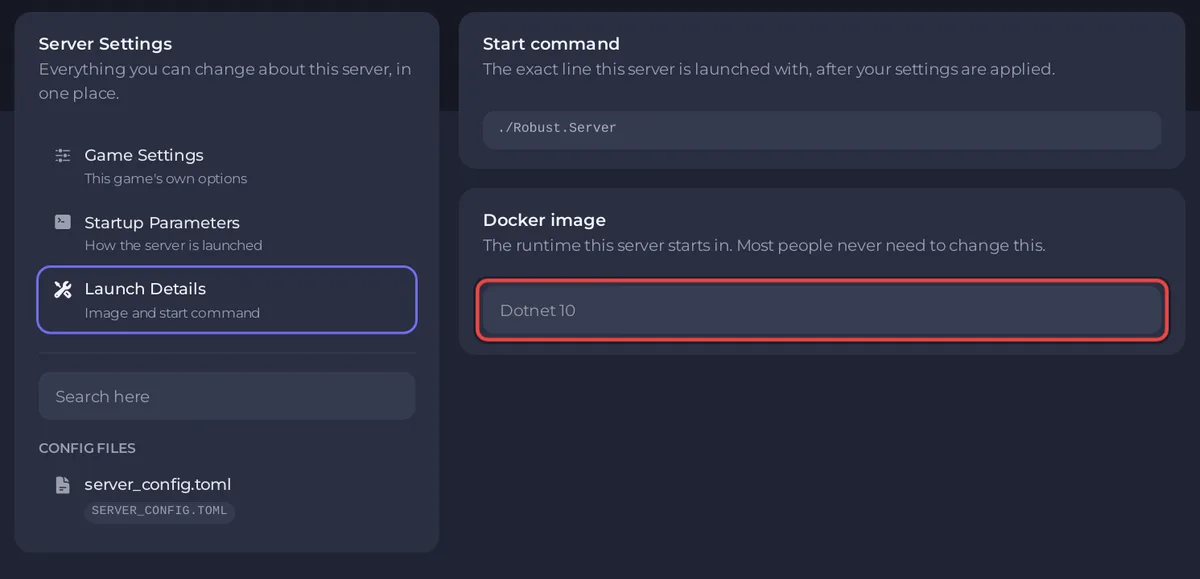
You must install or update .NET to run this application., ouvrez Paramètres et cliquez sur Détails du lancement. Image Docker doit indiquer Dotnet 10, le seul runtime proposé pour Space Station 14 : les builds actuels ont besoin de .NET 10. S'il en montre un plus ancien avec la note « L'image de ce serveur a été définie par un administrateur et ne peut pas être modifiée ici. », demandez au support, via le chat du site ou un ticket, de le passer sur Dotnet 10. - Si le serveur s'arrête juste après une modification de
server_config.toml, le fichier contient très probablement une faute de frappe. Ouvrez-le sous Files et vérifiez votre dernière modification : les valeurs texte ont besoin de guillemets doubles des deux côtés, et un commentaire a besoin de sa propre ligne commençant par#(le guide officiel prévient que les commentaires « NEED their own line » (ont besoin de leur propre ligne)). Si vous ne trouvez pas l'erreur, restaurez le fichier depuis un backup. - Nom du serveur sous Paramètres, Paramètres du jeu ne peut pas contenir de guillemet double (
") ni d'antislash (\) : le panel refuse les deux, car le nom est placé entre guillemets doubles dansserver_config.toml. Si un ancien nom en contient encore, retirez-le là et redémarrez.
La liste de contrôle générale : Comment réparer un serveur qui ne démarre pas.
Le launcher affiche Failed to connect to server!
- Port manquant. Collez l'Adresse du serveur complète de la page Aperçu, avec la partie après les deux-points. Sans port, le launcher essaie 1212, le port par défaut de Space Station 14, qui n'est pas celui de votre serveur.
- Pas encore prêt. Le badge doit afficher En ligne et la Console doit montrer la ligne
-> Ready. - Adresse tapée à la main. Copiez-la plutôt avec l'icône de copie à côté d'Adresse du serveur.
Les étapes : Comment rejoindre votre serveur Space Station 14.
Les joueurs voient The server is full!
The server is full! est le message du jeu pour sa limite souple de joueurs, soft_max_players dans server_config.toml, dans laquelle les admins ne comptent pas. Le panel règle cette ligne sur Slots avant chaque démarrage : le message veut donc dire que les joueurs qui ne sont pas admins ont rempli tous les slots. Augmentez Slots dans la page Aperçu, jusqu'à la limite de votre offre : Comment changer la limite de joueurs de votre serveur Space Station 14.
Un joueur voit Not whitelisted: You are not allowed to join this server.
La whitelist est activée (enabled = true sous [whitelist] dans server_config.toml) et le joueur n'y figure pas. Cela peut aussi vous arriver : un host issu de login_host_user n'a pas de rang d'admin enregistré, donc la whitelist s'applique à vous tant que vous n'avez pas de rang ou que vous n'êtes pas dans la liste. Ajoutez le joueur avec whitelistadd et son nom d'utilisateur, ou désactivez la whitelist : Comment contrôler qui peut rejoindre votre serveur Space Station 14.
Le serveur n'est pas dans la liste Servers du launcher
Un nouveau serveur ne se signale pas : le fichier de config officiel est livré avec advertise = false sous [hub]. Mettez-le sur true et redémarrez : Comment lister votre serveur Space Station 14 sur le hub public. Si la Console affiche alors Unable to contact status address, le hub n'a pas pu joindre le serveur depuis internet. Vérifiez que le serveur est En ligne et que vous n'avez pas modifié les lignes [status] ; si le message reste, ouvrez un ticket au support.
Mes modifications de server_config.toml ont été annulées
Avant chaque démarrage, le panel réécrit six lignes de server_config.toml à partir de vos réglages : port, hostname, tickrate, max_connections, soft_max_players et mode. Changez-les plutôt dans le panel :
| Ligne dans le fichier | Où la changer |
|---|---|
hostname | Nom du serveur sous Paramètres, Paramètres du jeu |
tickrate | Tickrate du serveur sous Paramètres, Paramètres du jeu |
mode | Authentification sous Paramètres, Paramètres du jeu |
max_connections | Slots dans la page Aperçu |
soft_max_players | Slots dans la page Aperçu |
port | Fixé au port de votre serveur |
Toutes les autres lignes restent comme vous les avez enregistrées.
Authentification ne fait rien
Le panel ne peut régler Authentification que si server_config.toml a une ligne mode sous un en-tête [auth]. PlayNHost l'ajoute à l'installation du serveur. Si vous avez remplacé le fichier, par exemple par un fichier de votre PC ou d'un autre hébergeur, ajoutez ces deux lignes à la fin et redémarrez :
[auth]
mode = 1
J'ai perdu l'admin après un redémarrage
Le guide officiel qualifie promotehost de temporaire. Pour un admin durable, réglez login_host_user ou donnez-vous un rang dans le panneau de permissions du jeu : Comment devenir admin sur votre serveur Space Station 14.
Un redémarrage a mis fin à la manche
C'est normal. Space Station 14 se joue en manches, et une manche vit dans la mémoire du serveur. Un arrêt ou un redémarrage met fin à la manche en cours. Les données enregistrées comme les personnages et le temps de jeu sont conservées dans la base de données du serveur, dans le dossier data. Prévoyez les redémarrages à une heure calme : Comment redémarrer votre serveur Space Station 14 chaque jour.
L'utilisation de la mémoire ne cesse de monter
PlayNHost a mesuré environ 700 Mo sur un serveur Space Station 14 vide dans les 90 premières secondes après un démarrage. Une station pleine en utilise plus, et PlayNHost n'a pas mesuré comment l'utilisation évolue sur de nombreuses heures. Surveillez le graphique RAM de la page Aperçu sur une journée ; s'il continue de monter, un redémarrage à une heure calme relance le serveur à neuf. Baisser Tickrate du serveur à 30 réduit aussi la charge : De combien de RAM un serveur Space Station 14 a-t-il besoin ?
Réponses courtes à d'autres questions : FAQ du serveur Space Station 14.
Votre serveur est hébergé ailleurs ? Transférez-le chez nous


