

Pour déplacer un serveur Space Station 14 vers PlayNHost, copiez deux choses depuis l'ancien serveur : le dossier data, qui contient la base de données avec les personnages et le temps de jeu, et vos réglages de server_config.toml. Zippez le dossier data, téléversez-le sous Files sur PlayNHost, extrayez-le dans le dossier principal, copiez vos réglages et démarrez le serveur.
Le guide d'hébergement officiel nomme les deux mêmes pour déplacer les « saved data such as characters and playtime » (données enregistrées comme les personnages et le temps de jeu) : « the data folder and server_config.toml » (le dossier data et server_config.toml).
Avant de commencer
- Build officiel uniquement. PlayNHost installe le build officiel des Space Wizards. Si votre ancien serveur utilisait un fork avec son propre code, ses données peuvent ne pas correspondre au jeu officiel.
- SQLite uniquement. Cela fonctionne quand l'ancien serveur garde ses données dans le fichier SQLite intégré, la valeur par défaut (
engine = "sqlite"sous[database]). Un serveur réglé surpostgresgarde ses données dans une base PostgreSQL séparée au lieu du dossierdata. - Arrêtez l'ancien serveur avant de copier, pour que le fichier de base de données soit complet.
Comment déplacer le dossier data ?
- Sur l'ancien serveur, arrêtez-le et trouvez le dossier
dataà côté deRobust.Server(ou derun_server.batsous Windows). - Zippez le dossier
datasur votre ordinateur, pour que le zip contienne le dossierdatalui-même. - Ouvrez votre serveur PlayNHost dans le panel. Cliquez sur Arrêter et attendez Hors ligne.
- Cliquez sur l'onglet Files. Si un dossier
dataexiste déjà, ouvrez son menu et cliquez sur Supprimer le dossier, pour que les anciens et nouveaux fichiers ne se mélangent pas. - Dans le dossier principal, cliquez sur Téléverser et choisissez votre zip. Les dossiers ne peuvent pas être téléversés directement : « Le téléversement de dossiers n'est pas pris en charge pour le moment. »
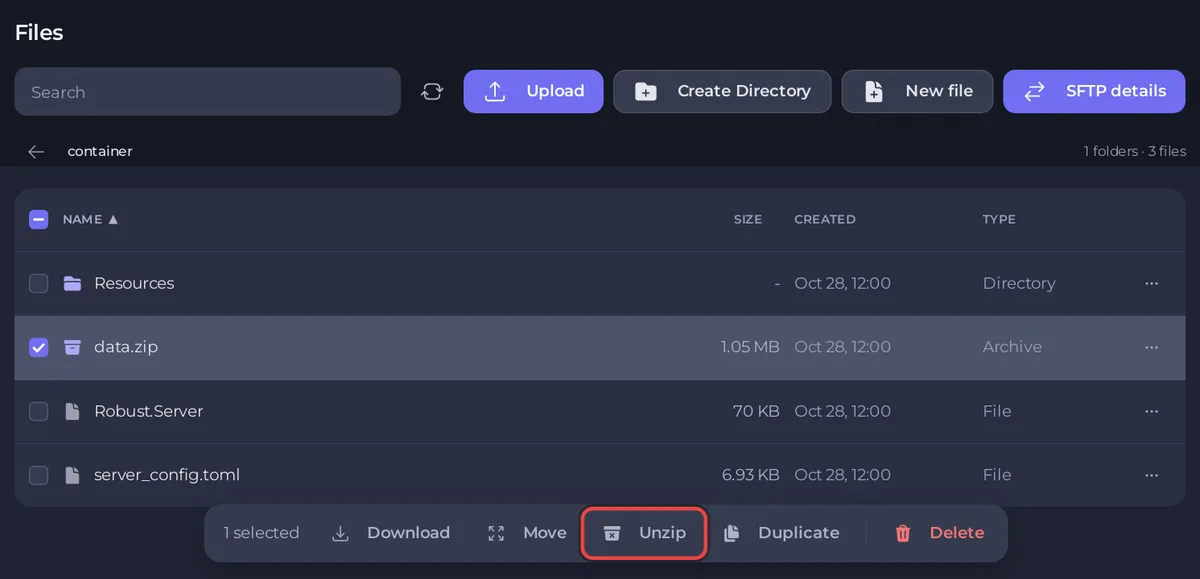
- Cochez la case à côté du zip et cliquez sur Extraire. Vérifiez qu'un dossier
datase trouve maintenant à côté deserver_config.toml, avecpreferences.dbà l'intérieur. - Supprimez le zip : dans son menu, cliquez sur Supprimer le fichier.
Comment apporter mes réglages ?
Copiez vos lignes modifiées, pas tout le fichier. Le fichier PlayNHost a une section [auth] dont le panel a besoin, et six lignes que le panel écrit avant chaque démarrage.
- Ouvrez votre ancien
server_config.tomlsur votre ordinateur. - Sur PlayNHost, cliquez sur
server_config.tomlsous Files. - Pour chaque ligne que vous avez modifiée sur l'ancien serveur, comme
login_host_user,motdou les lignes[hub], changez la même ligne dans le fichier PlayNHost. - Réglez plutôt le nom, le tick rate et l'authentification dans le panel : Paramètres, Paramètres du jeu, Nom du serveur, Tickrate du serveur, Authentification. La limite de joueurs est Slots dans la page Aperçu, que le panel écrit à la fois dans
max_connectionset danssoft_max_players. - Cliquez sur Enregistrer le contenu.
- Cliquez sur Démarrer et attendez la ligne
Server Version ... -> Readydans la Console.
Chaque ligne et l'endroit où elle se règle : Référence des réglages du serveur Space Station 14.
Que doivent faire mes joueurs ?
Donnez-leur la nouvelle Adresse du serveur de la page Aperçu : Comment inviter des amis sur votre serveur Space Station 14. Si votre ancien serveur était sur le hub public, réactivez la publicité : Comment lister votre serveur Space Station 14 sur le hub public.
Pour déplacer des serveurs en général : Comment déplacer votre serveur existant vers PlayNHost.
Votre serveur est hébergé ailleurs ? Transférez-le chez nous


