

Pour devenir admin sur un serveur Space Station 14 sur PlayNHost, ouvrez server_config.toml sous Files, tapez votre nom d'utilisateur Space Station 14 dans la ligne login_host_user, enregistrez et redémarrez le serveur. Quand vous le rejoignez, le jeu vous donne les droits complets de host admin. Un nouveau serveur n'a aucun admin.
Comment me nommer host avec login_host_user ?
- Dans le panel, cliquez sur l'onglet Files.
- Cliquez sur
server_config.tomldans le dossier principal pour l'ouvrir. - Trouvez la section
[console]et la lignelogin_host_user = "". - Tapez votre nom d'utilisateur Space Station 14 entre les guillemets, exactement tel qu'il est écrit sur votre compte, par exemple
login_host_user = "YourName". - Cliquez sur Enregistrer le contenu.
- Cliquez sur la flèche à côté d'Arrêter et choisissez Redémarrer (sur un serveur arrêté, cliquez sur Démarrer). Attendez la ligne
-> Readydans la Console. - Rejoignez le serveur depuis le launcher. Vous êtes host dès que vous vous connectez.
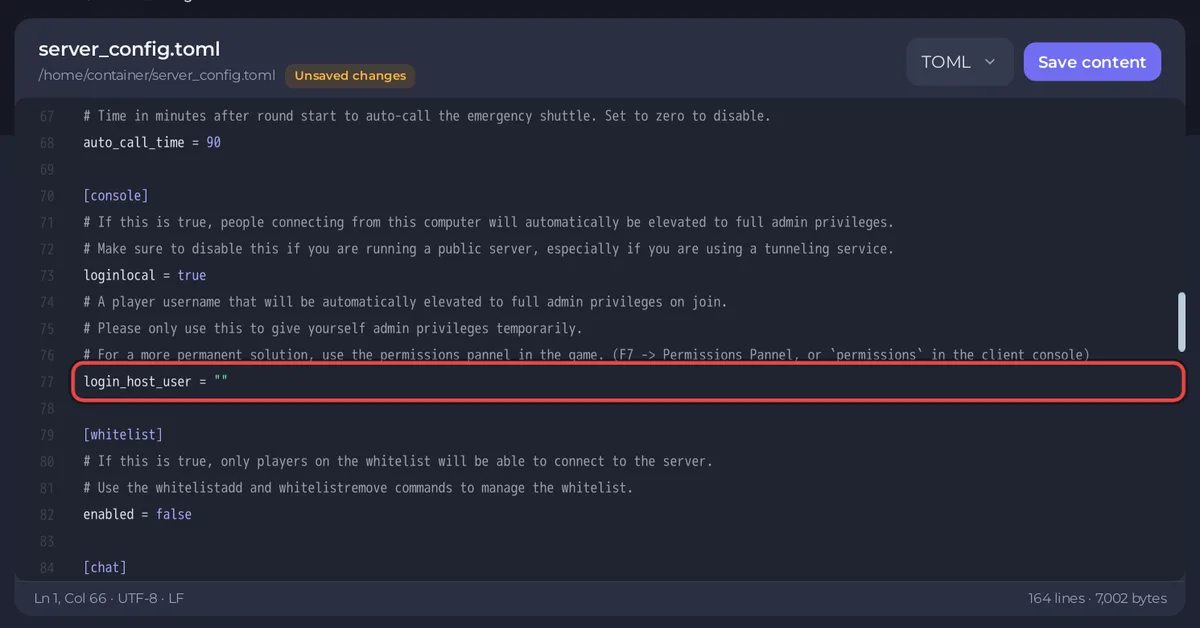
Le fichier de config officiel décrit la ligne ainsi : « A player username that will be automatically elevated to full admin privileges on join. » (un nom d'utilisateur de joueur qui reçoit automatiquement les droits complets d'admin en rejoignant). Gardez Authentification à 1 sous Paramètres, Paramètres du jeu tant qu'il est défini : avec les comptes obligatoires, personne d'autre ne peut se connecter sous votre nom d'utilisateur. N'utilisez jamais 2 avec login_host_user : sans vérification des comptes, un joueur peut rejoindre sous n'importe quel nom, le vôtre compris.
Puis-je utiliser promotehost dans la Console à la place ?
Peut-être. Le guide d'hébergement officiel cite promotehost comme commande de console serveur qui donne le rôle de host à un joueur connecté « temporarily » (temporairement). PlayNHost n'a pas encore testé les commandes tapées dans la Console du panel sur un serveur Space Station 14, donc login_host_user ci-dessus est la méthode sûre.
- Rejoignez le serveur depuis le launcher.
- Dans le panel, cliquez sur l'onglet Console.
- Tapez
promotehostsuivi de votre nom d'utilisateur, par exemplepromotehost YourName, et appuyez sur Entrée.
Si rien ne change en jeu, utilisez login_host_user. Comme promotehost est temporaire, donnez-vous un rang durable comme ci-dessous une fois que vous êtes host.
Comment rendre l'admin permanent et ajouter d'autres admins ?
Le fichier de config officiel dit que la méthode durable est le panneau de permissions du jeu : appuyez sur F7 en jeu et ouvrez le panneau de permissions, ou tapez permissions dans la console du jeu. Le guide officiel ajoute que « a privileged administrator can give out permissions to other admins with the permissions console command in-game » (un administrateur privilégié peut donner des permissions à d'autres admins avec la commande de console permissions en jeu). Une fois votre rang enregistré, videz de nouveau login_host_user (login_host_user = "") et redémarrez.
Un rang enregistré compte aussi là où login_host_user ne compte pas. Quand le serveur vérifie la whitelist et la limite soft_max_players, il ne regarde que les rangs d'admin enregistrés : un host issu de login_host_user ou de promotehost y est donc traité comme n'importe quel autre joueur.
Est-ce risqué de donner le host admin ?
Ne le donnez qu'à des personnes à qui vous confiez tout le serveur. Le guide officiel avertit que +HOST « allows them to completely take over your server » (leur permet de prendre complètement le contrôle de votre serveur). Pour les modérateurs, donnez plutôt un rang plus petit dans le panneau de permissions.
Pourquoi rien ne s'est passé quand j'ai rejoint ?
- Le nom dans
login_host_userdoit correspondre exactement au nom d'utilisateur de votre compte. - Le changement ne s'applique qu'après un redémarrage.
- Vous devez cliquer sur Enregistrer le contenu avant de quitter le fichier.
login_host_userdoit rester dans la section[console]du fichier.
Autres problèmes : Problèmes du serveur Space Station 14 et solutions. Toutes les autres lignes du fichier de config : Référence des réglages du serveur Space Station 14. Modifier des fichiers en général : Comment téléverser, modifier et gérer les fichiers de votre serveur.
Votre serveur est hébergé ailleurs ? Transférez-le chez nous


