

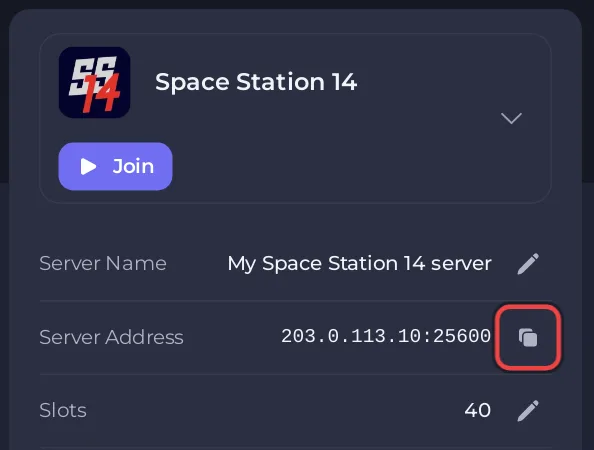
Pour rejoindre un serveur Space Station 14 sur PlayNHost, copiez l'Adresse du serveur dans la page Aperçu du serveur, ouvrez le launcher Space Station 14, cliquez sur Direct connect to server (connexion directe à un serveur) dans l'onglet Home (accueil), collez l'adresse avec son port et cliquez sur Connect. Avec les réglages par défaut, vous devez être connecté à un compte Space Station 14.
Comment rejoindre depuis le launcher Space Station 14 ?
- Ouvrez votre serveur dans le panel. Si le badge affiche Hors ligne, cliquez sur Démarrer et attendez qu'il affiche En ligne.
- Dans la page Aperçu, cliquez sur l'icône de copie à côté de Adresse du serveur. Elle ressemble à
203.0.113.10:25600, avec vos propres chiffres. Le bouton Rejoindre en haut de la carte copie la même adresse. - Ouvrez le launcher Space Station 14 et cliquez sur Log in (se connecter) avec votre compte Space Station 14. Pas encore de compte ? Cliquez sur Don't have an account? Register! (pas de compte ? inscrivez-vous) sur le même écran.
- Dans l'onglet Home, cliquez sur Direct connect to server.
- Dans la fenêtre Direct Connect, collez l'adresse entière, y compris la partie après les deux-points.
- Cliquez sur Connect. Le launcher télécharge les fichiers du jeu que ce serveur utilise, puis lance le jeu et vous met dans le lobby.
Ces étapes suivent les boutons du launcher et le guide officiel d'hébergement de serveur, qui appelle cela « Direct Connect To Server ».
Pourquoi le port doit-il figurer dans l'adresse ?
Le port par défaut de Space Station 14 est 1212. Votre serveur PlayNHost a son propre port, affiché après les deux-points dans Adresse du serveur. Sans lui, le launcher essaie le port 1212 et ne trouve pas votre serveur. Le launcher accepte aussi l'adresse écrite sous la forme ss14://203.0.113.10:25600.
Comment enregistrer le serveur pour ne pas le retaper ?
- Dans l'onglet Home du launcher, cliquez sur Add favorite (ajouter un favori).
- Dans la fenêtre Add Favorite Server, tapez n'importe quel nom dans Name: et collez l'Adresse du serveur dans Address:.
- Cliquez sur Add. Le serveur apparaît alors sous Favorite Servers dans l'onglet Home.
Pourquoi mon serveur n'est-il pas dans l'onglet Servers du launcher ?
L'onglet Servers liste les serveurs qui se signalent au hub public. Un nouveau serveur ne le fait pas : le fichier de config officiel est livré avec advertise = false. La connexion directe et les favoris fonctionnent sans cela. Pour être listé, voyez Comment lister votre serveur Space Station 14 sur le hub public.
Les joueurs ont-ils besoin d'un compte ou de la bonne version du jeu ?
- Compte : avec Authentification à
1, la valeur par défaut sur PlayNHost, chaque joueur a besoin d'un compte Space Station 14 gratuit, créé dans le launcher ou sur spacestation14.com. Pour autoriser les invités, voyez Comment contrôler qui peut rejoindre votre serveur Space Station 14. - Version : personne n'a à faire correspondre les versions à la main. Le serveur indique au launcher quelle version du jeu il utilise, et le launcher la télécharge avant de se connecter.
- Plateforme : le launcher fonctionne sur Windows, Linux et macOS, et le playtest Steam est le même jeu. Il n'existe pas de version console.
Et si le launcher affiche Failed to connect to server! ?
Vérifiez que le badge affiche En ligne et que la Console montre la ligne -> Ready, puis vérifiez que vous avez bien collé le port. Autres causes : Problèmes du serveur Space Station 14 et solutions.
Votre serveur est hébergé ailleurs ? Transférez-le chez nous


