

Un serveur Space Station 14 vide a utilisé environ 700 Mo de mémoire lors du test de PlayNHost, mesurés dans les 90 premières secondes après un démarrage. Les joueurs et une manche chargée s'y ajoutent. Surveillez le graphique RAM dans la page Aperçu de votre serveur pendant une manche pleine : cela vous en apprend plus que n'importe quel chiffre général.
Qu'a mesuré PlayNHost ?
Sur un nouveau serveur PlayNHost avec le build officiel et personne en ligne, la mémoire est restée à environ 700 Mo pendant les 90 secondes après que le serveur était prêt. PlayNHost n'a pas mesuré un serveur sur plusieurs heures ni avec une station pleine : mesurez donc le vôtre pendant une manche chargée.
Sur quoi tournent les serveurs officiels ?
Les Space Wizards publient le matériel de leurs propres serveurs dans leur référence d'infrastructure. Leur machine « Lizard », qu'ils appellent « our most loaded server » (notre serveur le plus chargé), a 16 Go de RAM et un Ryzen 5 5600X à 6 cœurs, et fait tourner deux serveurs de jeu. La page ne dit pas combien de mémoire utilise chaque serveur de jeu.
Comment vérifier la mémoire de mon serveur ?
- Ouvrez votre serveur dans le panel. Dans Aperçu, trouvez la carte Utilisation.
- Cliquez sur l'onglet RAM et choisissez En direct (30 minutes), 6 dernières heures ou Dernières 24 heures.
- Regardez-le pendant une manche pleine, et sur une journée entière pour voir s'il monte sans cesse.
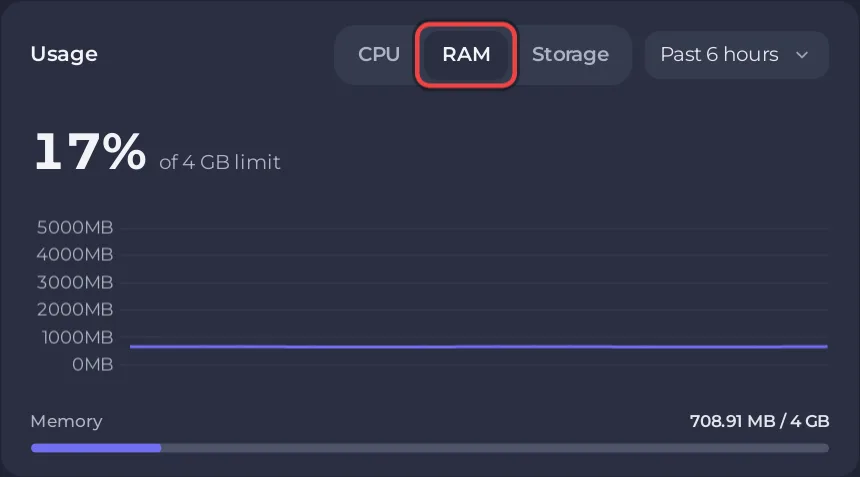
Plus d'infos sur les graphiques : Comment lire les graphiques d'utilisation de votre serveur.
Que se passe-t-il s'il en manque ?
Si le système arrête votre serveur parce qu'il avait besoin de plus de mémoire que ce que son offre donne, la page Aperçu affiche une carte, Ce serveur a manqué de mémoire, avec les boutons Ajouter de la mémoire et Voir l'utilisation. Si la carte n'apparaît jamais, votre serveur a assez de mémoire.
Comment réduire l'utilisation de la mémoire et du CPU ?
- Passez le tick rate à 30. Un nouveau serveur PlayNHost démarre à
60. Le fichier de config officiel dit « 30 is what most servers on the hub use and going higher has minimal effect » (30 est ce que la plupart des serveurs du hub utilisent, et aller plus haut a un effet minime), et le guide d'hébergement officiel dit que 30 « reduces server, client and network load dramatically » (réduit fortement la charge du serveur, des clients et du réseau). Changez Tickrate du serveur sous Paramètres, Paramètres du jeu : Référence des réglages du serveur Space Station 14. - Redémarrez une fois par jour à une heure calme si le graphique continue de monter sur une journée : Comment redémarrer votre serveur Space Station 14 chaque jour.
- Gardez la limite de joueurs à la taille de votre communauté : Comment changer la limite de joueurs de votre serveur Space Station 14.
Votre serveur est hébergé ailleurs ? Transférez-le chez nous


