

Pour changer le nom d'un serveur Space Station 14 sur PlayNHost, ouvrez Paramètres, Paramètres du jeu, tapez le nouveau nom dans Nom du serveur, appuyez sur Entrée et redémarrez. C'est le nom que les joueurs voient dans le launcher et le lobby. La description dans la liste des serveurs et le message affiché à la connexion sont des lignes de server_config.toml.
Comment changer le nom du serveur ?
- Ouvrez votre serveur dans le panel et cliquez sur l'onglet Paramètres.
- Cliquez sur Paramètres du jeu.
- Tapez le nouveau nom dans Nom du serveur, 48 caractères au maximum, et appuyez sur Entrée.
- Quand le panel affiche « Enregistré. Le serveur doit redémarrer pour que ces modifications prennent effet. », cliquez sur Redémarrer maintenant.
- Vérifiez la Console : le démarrage affiche
Name:suivi de votre nouveau nom.
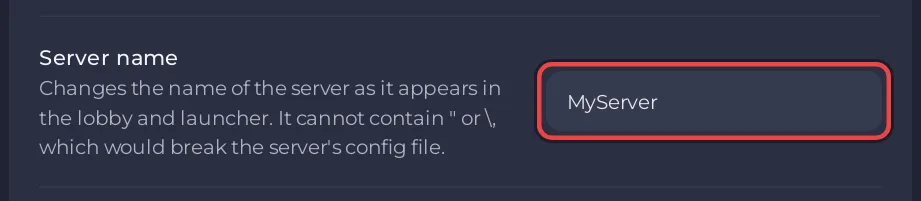
Le nom ne peut pas contenir de guillemet double (") ni d'antislash (\), et le panel refuse un nom qui en contient. La description du champ dit que l'un ou l'autre « casserait le fichier de configuration du serveur ». Le panel écrit le nom entre guillemets doubles dans la ligne hostname de server_config.toml. Les lignes desc et motd en dessous ne sont pas vérifiées par le panel, soyez donc prudent : utilisez \" si vous avez besoin d'un guillemet.
Nom du serveur est-il le même que le nom dans la page Aperçu ?
Non. La ligne Nom du serveur de la page Aperçu, avec son icône de crayon, est le nom du serveur dans votre panel PlayNHost uniquement. Les joueurs ne le voient jamais. Le nom dans le jeu vient de Nom du serveur sous Paramètres, Paramètres du jeu. Vous pouvez donner le même nom aux deux.
Comment changer la description dans la liste des serveurs ?
- Cliquez sur l'onglet Files, puis sur
server_config.toml. - Sous
[game], trouvezdesc = "Just another server, don't mind me!". - Remplacez le texte entre les guillemets par votre propre description.
- Cliquez sur Enregistrer le contenu, puis sur la flèche à côté d'Arrêter et choisissez Redémarrer.
Le fichier de config officiel dit que la description « is what will be displayed in the server list » (est ce qui sera affiché dans la liste des serveurs). Elle apparaît une fois votre serveur listé sur le hub : Comment lister votre serveur Space Station 14 sur le hub public.
Comment définir un message du jour ?
Sous [chat] dans server_config.toml, tapez votre message entre les guillemets de motd = "", enregistrez et redémarrez. Le fichier de config officiel dit que le message du jour « is displayed to players when they connect to the server. » (est affiché aux joueurs quand ils se connectent au serveur).
Pourquoi ma modification de hostname dans le fichier a-t-elle disparu ?
La ligne hostname est réécrite à partir de Nom du serveur avant chaque démarrage : un changement tapé dans le fichier est donc remplacé. Changez plutôt Nom du serveur dans Paramètres du jeu. Les lignes desc et motd ne sont jamais touchées par le panel.
Toutes les autres lignes : Référence des réglages du serveur Space Station 14. Renommer dans le panel : Comment renommer votre serveur et changer les slots de joueurs.
Votre serveur est hébergé ailleurs ? Transférez-le chez nous


