

Pour contrôler qui peut rejoindre un serveur Space Station 14 sur PlayNHost, utilisez Authentification sous Paramètres, Paramètres du jeu : 1 exige un compte Space Station 14, 0 laisse aussi entrer les invités, 2 désactive la vérification des comptes. Pour n'autoriser que des joueurs choisis, activez la whitelist dans server_config.toml et ajoutez chaque joueur par son nom d'utilisateur. Space Station 14 n'a pas de mot de passe d'accès.
Comment changer Authentification ?
- Ouvrez votre serveur dans le panel et cliquez sur l'onglet Paramètres.
- Cliquez sur Paramètres du jeu.
- Ouvrez la liste déroulante à côté d'Authentification et choisissez
0,1ou2. Elle s'enregistre dès que vous choisissez. - Quand le panel affiche « Enregistré. Le serveur doit redémarrer pour que ces modifications prennent effet. », cliquez sur Redémarrer maintenant.
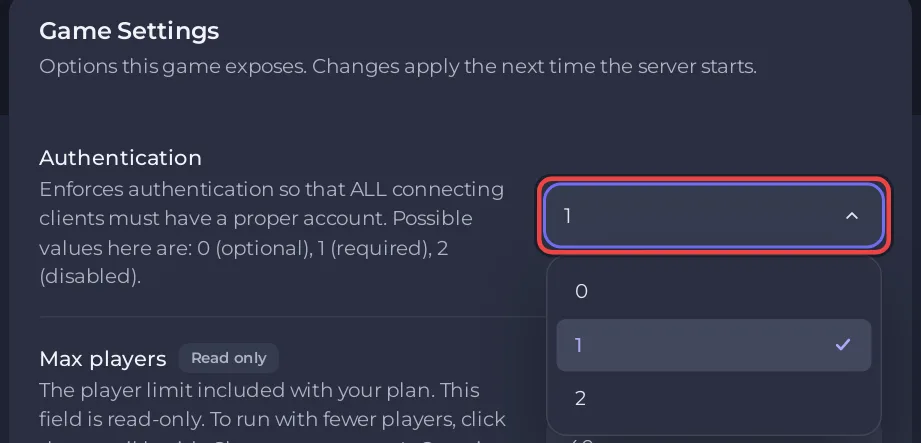
| Valeur | Sens dans les mots du jeu | Qui peut rejoindre |
|---|---|---|
0 | optional (facultative) | Les joueurs avec un compte, et les invités sans compte |
1 | required (obligatoire, la valeur par défaut de PlayNHost) | Uniquement les joueurs connectés à un compte Space Station 14 |
2 | disabled (désactivée) | N'importe qui, sous n'importe quel nom d'utilisateur tapé, sans aucune vérification de compte |
Le guide d'hébergement officiel décrit 1 ainsi : « Enforces authentication so that ALL connecting clients must have a proper account. Otherwise, guest logins are allowed. » (impose l'authentification pour que TOUS les clients qui se connectent aient un vrai compte ; sinon, les connexions en invité sont autorisées).
Quelle valeur d'Authentification utiliser ?
Gardez 1. Space Station 14 est gratuit, tout le monde peut donc le télécharger, et la vérification du compte prouve qu'un joueur possède bien le nom d'utilisateur avec lequel il se connecte. Avec 1, l'admin par login_host_user est aussi sûr, car personne d'autre ne peut se connecter sous votre nom d'utilisateur : Comment devenir admin sur votre serveur Space Station 14.
Évitez 2. Sans vérification des comptes, le moteur accepte le nom d'utilisateur que tape un joueur, donc n'importe qui peut rejoindre sous votre nom ou celui d'un admin, et login_host_user lui donnerait le contrôle total. Avec 0, les joueurs sans compte rejoignent avec guest@ devant leur nom, ils ne peuvent donc pas prendre le nom d'un compte.
Comment ne laisser entrer que mes amis ?
Activez la whitelist. Le fichier de config officiel dit « If this is true, only players on the whitelist will be able to connect to the server » (si c'est vrai, seuls les joueurs de la whitelist pourront se connecter au serveur) et « Use the whitelistadd and whitelistremove commands to manage the whitelist. » (utilisez les commandes whitelistadd et whitelistremove pour gérer la whitelist). Ajoutez d'abord les noms, le vôtre compris, puis activez la whitelist.
- Rejoignez le serveur en tant que host : Comment devenir admin sur votre serveur Space Station 14.
- Dans la console du jeu, ajoutez-vous et ajoutez chaque ami avec
whitelistaddsuivi de son nom d'utilisateur Space Station 14, par exemplewhitelistadd FriendName. Le jeu répondFriendName added to the whitelist(ajouté à la whitelist). - Dans le panel, cliquez sur l'onglet Files, puis sur
server_config.toml. - Trouvez la section
[whitelist]et changezenabled = falseenenabled = true. - Cliquez sur Enregistrer le contenu, puis sur la flèche à côté d'Arrêter et choisissez Redémarrer.
La Console du panel accepte peut-être aussi ces commandes, mais PlayNHost n'a pas encore testé les commandes tapées là sur un serveur Space Station 14. Retirez quelqu'un plus tard avec whitelistremove suivi de son nom d'utilisateur.
Les admins avec un rang enregistré dans le panneau de permissions du jeu peuvent toujours rejoindre. Un host issu de login_host_user seul n'a pas de rang enregistré, et c'est pourquoi l'étape 2 ajoute votre propre nom. Un joueur qui n'est pas dans la liste est refusé avec Not whitelisted: You are not allowed to join this server. (pas dans la whitelist : vous n'avez pas le droit de rejoindre ce serveur).
Comment retirer tous ceux qui ne sont pas dans la whitelist ?
En tant qu'admin, tapez kicknonwhitelisted dans la console du jeu. Le jeu la décrit ainsi : « Kicks all non-whitelisted players from the server. » (expulse du serveur tous les joueurs qui ne sont pas dans la whitelist).
Puis-je définir un mot de passe à la place ?
Non. Le fichier de config officiel de Space Station 14 n'a aucun réglage de mot de passe de serveur. Utilisez Authentification à 1 avec la whitelist, ou gardez le serveur hors de la liste publique pour que seules les personnes qui ont votre adresse le trouvent : Comment lister votre serveur Space Station 14 sur le hub public.
Autres réglages : Référence des réglages du serveur Space Station 14.
Votre serveur est hébergé ailleurs ? Transférez-le chez nous


