%7B.s%7Banimation%3Ab%201.5s%20ease-out%20both%7D.d%7Banimation-delay%3A.16s%7D%7D%40keyframes%20b%7B0%25%7Bfill%3A%23F4F6FA%7D18%25%7Bfill%3A%23FFE08A%7D34%25%2C70%25%7Bfill%3A%23FF8A1F%7D80%25%7Bfill%3A%23FFE08A%7D100%25%7Bfill%3A%23FF8A1F%7D%7D%3C%2Fstyle%3E%3Cg%20transform%3D%22translate(143%20428.93)%20scale(3.885906)%22%3E%3Cg%20transform%3D%22translate(0%202)%22%20fill%3D%22%23706EF0%22%3E%3Cpath%20d%3D%22M0%200%20H48%20A40%2040%200%200%201%2048%2080%20V100%20H0%20Z%22%2F%3E%3Cpath%20transform%3D%22translate(91.75%200)%22%20d%3D%22M0%200%20L48%200%20L48%2050%20L76%2050%20L76%20100%20L0%20100%20Z%22%2F%3E%3Cpath%20transform%3D%22translate(173%200)%22%20d%3D%22M0%20100%20L58%20-4%20L116%20100%20Z%22%2F%3E%3Cpath%20transform%3D%22translate(264.25%200)%22%20d%3D%22M0%200%20L104%200%20L76%2050%20L76%20100%20L28%20100%20L28%2050%20Z%22%2F%3E%3Cg%20transform%3D%22translate(375%200)%22%3E%3Cpath%20d%3D%22M0%200%20L50%2038%20L50%200%20L100%200%20L100%20100%20L0%20100%20Z%22%20fill%3D%22%23F4F6FA%22%2F%3E%3Crect%20class%3D%22s%22%20x%3D%2247%22%20y%3D%2263%22%20width%3D%2219%22%20height%3D%2230%22%2F%3E%3Crect%20class%3D%22s%20d%22%20x%3D%2274%22%20y%3D%2263%22%20width%3D%2219%22%20height%3D%2230%22%2F%3E%3C%2Fg%3E%3Cpath%20transform%3D%22translate(484.75%200)%22%20d%3D%22M0%200%20L48%200%20L48%2037%20L52%2037%20L52%200%20L100%200%20L100%20100%20L52%20100%20L52%2063%20L48%2063%20L48%20100%20L0%20100%20Z%22%2F%3E%3Cpath%20transform%3D%22translate(588.5%200)%22%20d%3D%22M0%2050%20A53%2053%200%201%200%20106%2050%20A53%2053%200%201%200%200%2050%20Z%22%2F%3E%3Cpath%20transform%3D%22translate(698.25%200)%22%20d%3D%22M25%200%20H102%20V50%20H77%20A25%2025%200%200%201%2077%20100%20H0%20V50%20H25%20A25%2025%200%200%201%2025%200%20Z%22%2F%3E%3Cpath%20transform%3D%22translate(804%200)%22%20d%3D%22M0%200%20L90%200%20L90%2050%20L69%2050%20L69%20100%20L21%20100%20L21%2050%20L0%2050%20Z%22%2F%3E%3C%2Fg%3E%3C%2Fg%3E%3C%2Fsvg%3E)


Project Zomboid guarda la mayoría de las reglas del servidor en un solo archivo de ajustes. El panel muestra ese archivo como un formulario llamado Ajustes del servidor, en Ajustes y luego Archivos de configuración. Ahí cambias la contraseña de acceso, cierras el servidor a jugadores nuevos y defines reglas de refugios, PvP y chat, sin editar un archivo a mano. Las reglas sandbox (zombis, botín, vehículos, el mundo) tienen su propio formulario: Cómo cambiar los ajustes de sandbox de Project Zomboid en el panel.
Abrir el editor
- Abre tu servidor en el panel y haz clic en la pestaña Ajustes.
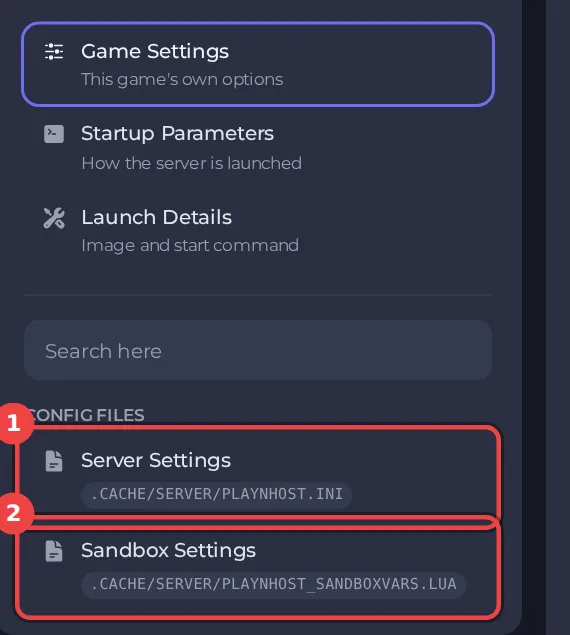
- En la tarjeta de la izquierda, mira bajo Archivos de configuración y haz clic en Ajustes del servidor. La ruta del archivo aparece arriba y lleva el nombre de tu Nombre del servidor.
- Si la lista dice Aún no hay archivos de configuración, inicia el servidor una vez. El juego escribe su archivo de ajustes la primera vez que se ejecuta.
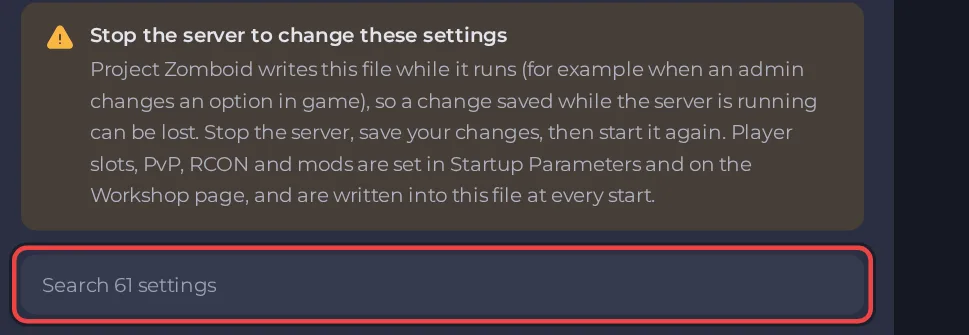
Detén el servidor antes de guardar
El juego escribe este archivo mientras funciona, así que un cambio guardado con el servidor en marcha se puede perder. El editor muestra Detén el servidor para cambiar estos ajustes y mantiene apagados sus botones de guardar hasta que el servidor está detenido.
- Haz clic en Detener y espera a Desconectado.
- Cambia tus ajustes. El cuadro de arriba busca en todos los ajustes por nombre, y cada encabezado se puede plegar.
- Haz clic en Solo guardar, o en Guardar e iniciar para guardar e iniciar en un solo paso. Revertir descarta tus cambios.

Un valor fuera del rango permitido muestra "Este valor está fuera del rango que permite el archivo." bajo ese ajuste, y los botones de guardar siguen apagados hasta que lo arregles. El editor muestra un ajuste solo cuando el archivo lo tiene, así que una regla que el juego no lee en tu build no se ofrece.
Los ocho grupos
| Grupo | Qué contiene | Guía |
|---|---|---|
| Listing and joining (listado y acceso) | Contraseña de acceso, cuentas nuevas, nombre en la lista de servidores, límite de ping | Listado y acceso |
| Players (jugadores) | Pausar sin jugadores, punto de aparición, nombres, sueño, chat, voz | Jugadores |
| PvP safety (seguridad PvP) | Interruptor de PvP, calavera, temporizadores, daño | Seguridad PvP |
| Safehouses (refugios) | Quién puede reclamar, entrar, saquear e incendiar | Refugios |
| Factions (facciones) | Crear facciones, etiquetas | Facciones |
| World (mundo) | Intervalo de guardado, fuego, mazos, contenedores | Mundo |
| Game backups (backups del juego) | Las copias de seguridad propias del juego | Backups del juego |
| Discord | Puente de chat con un canal de Discord | Discord |
Ajustes que no están aquí
Algunos ajustes se escriben en el archivo en cada inicio desde otras páginas, así que el editor no los ofrece, y una edición hecha a mano en el archivo se sobrescribe:
- Slots de jugadores: tu plan fija el límite. Usa Editar slots en la tarjeta Jugadores activos: Cómo cambiar los slots de jugadores de tu servidor de Project Zomboid.
- PVP y la Contraseña de RCON: Ajustes, y luego Ajustes del juego.
- Los elementos de Workshop, los mods y las carpetas de mapas: la pestaña Workshop.
Unos pocos ajustes más no están en el editor en absoluto: los niveles de anti-cheat, los filtros de chat y de log y la semilla del mundo. Edítalos en Files con el servidor detenido. El panel no los sobrescribe. No toques la semilla del mundo: cambiarla crearía un mundo distinto.
Conviene saber
- El propio texto del panel en esta página y en la página Ajustes de sandbox dice "Parámetros de inicio" para los slots, el PvP y el RCON. Esas filas están en Ajustes del juego.
- Haz un backup antes de los cambios grandes: Cómo hacer un backup de tu mundo de Project Zomboid y restaurarlo.
- Un guardado que se rechaza o se revierte: Los ajustes de tu Project Zomboid no se guardan y Los ajustes de tu Project Zomboid vuelven a cambiar solos.
¿Ya lo tienes en otro proveedor? Trae tu servidor con nosotros





