%7B.s%7Banimation%3Ab%201.5s%20ease-out%20both%7D.d%7Banimation-delay%3A.16s%7D%7D%40keyframes%20b%7B0%25%7Bfill%3A%23F4F6FA%7D18%25%7Bfill%3A%23FFE08A%7D34%25%2C70%25%7Bfill%3A%23FF8A1F%7D80%25%7Bfill%3A%23FFE08A%7D100%25%7Bfill%3A%23FF8A1F%7D%7D%3C%2Fstyle%3E%3Cg%20transform%3D%22translate(143%20428.93)%20scale(3.885906)%22%3E%3Cg%20transform%3D%22translate(0%202)%22%20fill%3D%22%23706EF0%22%3E%3Cpath%20d%3D%22M0%200%20H48%20A40%2040%200%200%201%2048%2080%20V100%20H0%20Z%22%2F%3E%3Cpath%20transform%3D%22translate(91.75%200)%22%20d%3D%22M0%200%20L48%200%20L48%2050%20L76%2050%20L76%20100%20L0%20100%20Z%22%2F%3E%3Cpath%20transform%3D%22translate(173%200)%22%20d%3D%22M0%20100%20L58%20-4%20L116%20100%20Z%22%2F%3E%3Cpath%20transform%3D%22translate(264.25%200)%22%20d%3D%22M0%200%20L104%200%20L76%2050%20L76%20100%20L28%20100%20L28%2050%20Z%22%2F%3E%3Cg%20transform%3D%22translate(375%200)%22%3E%3Cpath%20d%3D%22M0%200%20L50%2038%20L50%200%20L100%200%20L100%20100%20L0%20100%20Z%22%20fill%3D%22%23F4F6FA%22%2F%3E%3Crect%20class%3D%22s%22%20x%3D%2247%22%20y%3D%2263%22%20width%3D%2219%22%20height%3D%2230%22%2F%3E%3Crect%20class%3D%22s%20d%22%20x%3D%2274%22%20y%3D%2263%22%20width%3D%2219%22%20height%3D%2230%22%2F%3E%3C%2Fg%3E%3Cpath%20transform%3D%22translate(484.75%200)%22%20d%3D%22M0%200%20L48%200%20L48%2037%20L52%2037%20L52%200%20L100%200%20L100%20100%20L52%20100%20L52%2063%20L48%2063%20L48%20100%20L0%20100%20Z%22%2F%3E%3Cpath%20transform%3D%22translate(588.5%200)%22%20d%3D%22M0%2050%20A53%2053%200%201%200%20106%2050%20A53%2053%200%201%200%200%2050%20Z%22%2F%3E%3Cpath%20transform%3D%22translate(698.25%200)%22%20d%3D%22M25%200%20H102%20V50%20H77%20A25%2025%200%200%201%2077%20100%20H0%20V50%20H25%20A25%2025%200%200%201%2025%200%20Z%22%2F%3E%3Cpath%20transform%3D%22translate(804%200)%22%20d%3D%22M0%200%20L90%200%20L90%2050%20L69%2050%20L69%20100%20L21%20100%20L21%2050%20L0%2050%20Z%22%2F%3E%3C%2Fg%3E%3C%2Fg%3E%3C%2Fsvg%3E)


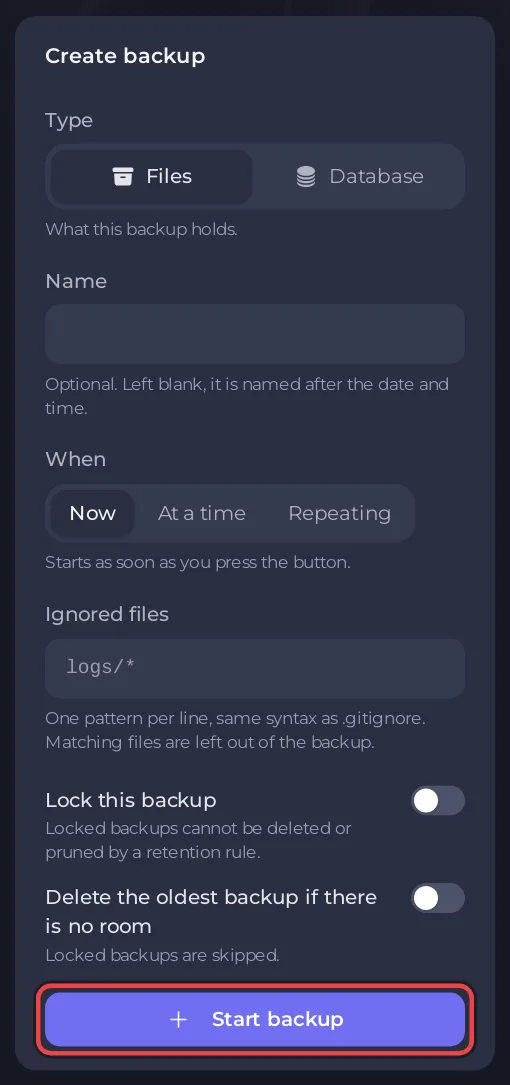
Tu mundo de Project Zomboid es lo único que no puedes recuperar si se pierde, así que haz un backup antes de cambiar ajustes, añadir mods o cambiar de build. Abre Backups en el menú de la izquierda, deja Tipo en Files y haz clic en Iniciar backup. Un backup de Project Zomboid contiene tu mundo, tus ajustes y tus cuentas. Deja fuera los archivos propios del juego, que el servidor vuelve a descargar.
Dónde está el mundo
En Files, dentro de la carpeta .cache:
.cache/Saves/Multiplayer/<Server Name>/: el mundo..cache/Server/<Server Name>.iniy<Server Name>_SandboxVars.lua: los ajustes..cache/db/<Server Name>.db: las cuentas, la whitelist y los baneos.
<Server Name> es el Nombre del servidor en Ajustes, y luego Ajustes del juego (PlayNHost por defecto).
Hacer un backup
- Haz que el juego escriba el mundo en el disco: ejecuta la tarea Guardar mundo, o detén el servidor. Mira Cómo detener tu servidor de Project Zomboid y guardar con seguridad.
- Abre tu servidor en el panel y haz clic en Backups en el menú de la izquierda.
- En Crear backup, deja Tipo en Files, escribe un Nombre si quieres, deja Cuándo en Ahora y haz clic en Iniciar backup.
- Para guardar una copia fuera de PlayNHost, abre el menú Acciones de del backup y elige Descargar.
Deja Archivos ignorados como lo rellena el panel. Un backup de Project Zomboid ya deja fuera los archivos propios del juego.
Qué contiene un backup
| Incluido | Fuera |
|---|---|
El mundo en .cache/Saves | Los archivos del juego, como media, java, jre64, linux64 y el launcher |
Los ajustes en .cache/Server | Las copias de seguridad propias del juego en .cache/backups |
Las cuentas en .cache/db | |
| Tus descargas de Workshop |
Por eso un backup es pequeño, y su fila lleva la etiqueta Sin archivos del juego: "Tu servidor vuelve a descargar los archivos del juego, así que no se guardan en los backups".
Backups automáticos
Un servidor nuevo recibe una programación nocturna de Backup automático. Ejecuta primero el comando save del juego y luego hace el backup. Mira Programaciones en Tareas rápidas: Cómo programar reinicios y backups de tu servidor de Project Zomboid. Bloquea un backup que quieras conservar con Bloquear este backup: Cómo crear, descargar y restaurar backups.
Restaurar
Para volver a poner un backup, mira Cómo restaurar tu mundo de Project Zomboid desde un backup. Para traer un mundo desde otro ordenador, mira Cómo subir tu propio mundo de Project Zomboid.
¿Ya lo tienes en otro proveedor? Trae tu servidor con nosotros





