%7B.s%7Banimation%3Ab%201.5s%20ease-out%20both%7D.d%7Banimation-delay%3A.16s%7D%7D%40keyframes%20b%7B0%25%7Bfill%3A%23F4F6FA%7D18%25%7Bfill%3A%23FFE08A%7D34%25%2C70%25%7Bfill%3A%23FF8A1F%7D80%25%7Bfill%3A%23FFE08A%7D100%25%7Bfill%3A%23FF8A1F%7D%7D%3C%2Fstyle%3E%3Cg%20transform%3D%22translate(143%20428.93)%20scale(3.885906)%22%3E%3Cg%20transform%3D%22translate(0%202)%22%20fill%3D%22%23706EF0%22%3E%3Cpath%20d%3D%22M0%200%20H48%20A40%2040%200%200%201%2048%2080%20V100%20H0%20Z%22%2F%3E%3Cpath%20transform%3D%22translate(91.75%200)%22%20d%3D%22M0%200%20L48%200%20L48%2050%20L76%2050%20L76%20100%20L0%20100%20Z%22%2F%3E%3Cpath%20transform%3D%22translate(173%200)%22%20d%3D%22M0%20100%20L58%20-4%20L116%20100%20Z%22%2F%3E%3Cpath%20transform%3D%22translate(264.25%200)%22%20d%3D%22M0%200%20L104%200%20L76%2050%20L76%20100%20L28%20100%20L28%2050%20Z%22%2F%3E%3Cg%20transform%3D%22translate(375%200)%22%3E%3Cpath%20d%3D%22M0%200%20L50%2038%20L50%200%20L100%200%20L100%20100%20L0%20100%20Z%22%20fill%3D%22%23F4F6FA%22%2F%3E%3Crect%20class%3D%22s%22%20x%3D%2247%22%20y%3D%2263%22%20width%3D%2219%22%20height%3D%2230%22%2F%3E%3Crect%20class%3D%22s%20d%22%20x%3D%2274%22%20y%3D%2263%22%20width%3D%2219%22%20height%3D%2230%22%2F%3E%3C%2Fg%3E%3Cpath%20transform%3D%22translate(484.75%200)%22%20d%3D%22M0%200%20L48%200%20L48%2037%20L52%2037%20L52%200%20L100%200%20L100%20100%20L52%20100%20L52%2063%20L48%2063%20L48%20100%20L0%20100%20Z%22%2F%3E%3Cpath%20transform%3D%22translate(588.5%200)%22%20d%3D%22M0%2050%20A53%2053%200%201%200%20106%2050%20A53%2053%200%201%200%200%2050%20Z%22%2F%3E%3Cpath%20transform%3D%22translate(698.25%200)%22%20d%3D%22M25%200%20H102%20V50%20H77%20A25%2025%200%200%201%2077%20100%20H0%20V50%20H25%20A25%2025%200%200%201%2025%200%20Z%22%2F%3E%3Cpath%20transform%3D%22translate(804%200)%22%20d%3D%22M0%200%20L90%200%20L90%2050%20L69%2050%20L69%20100%20L21%20100%20L21%2050%20L0%2050%20Z%22%2F%3E%3C%2Fg%3E%3C%2Fg%3E%3C%2Fsvg%3E)


El grupo Listing and joining (listado y acceso) decide quién puede entrar a tu servidor de Project Zomboid y cómo aparece en la lista de servidores del juego. Contiene la Contraseña para unirse, el interruptor que cierra el servidor a cuentas nuevas y las comprobaciones que echan a los jugadores con mala conexión o con archivos incorrectos.
Abrir el editor
- Abre tu servidor en el panel y haz clic en la pestaña Ajustes.
- En la lista de la izquierda, en Archivos de configuración, haz clic en Ajustes del servidor. El nombre del archivo aparece arriba.
- Si la lista dice Aún no hay archivos de configuración, inicia el servidor una vez. El juego escribe su archivo de ajustes la primera vez que se ejecuta.
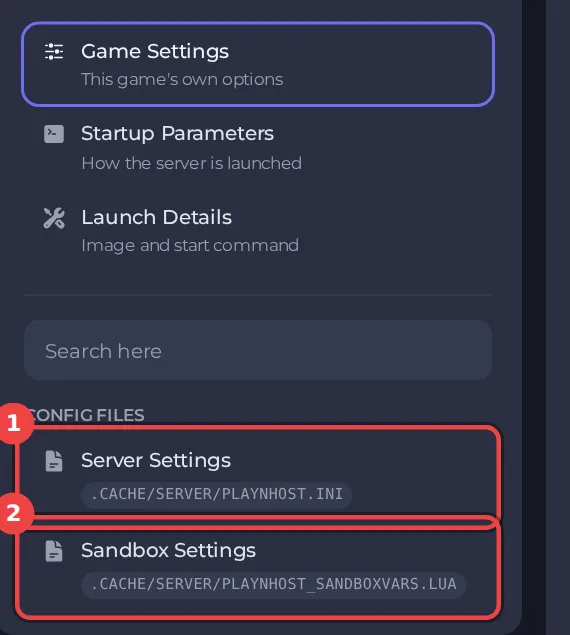
El editor solo guarda mientras el servidor está detenido, porque el juego escribe este archivo mientras funciona. Detén el servidor, cambia los ajustes de abajo y luego haz clic en Solo guardar o en Guardar e iniciar. Los pasos completos están en Cómo cambiar los ajustes del servidor de Project Zomboid en el panel. Encabezados como Listing and joining aparecen en mayúsculas en el editor, y el cuadro de búsqueda de arriba encuentra cualquier ajuste por su nombre.
Todos los ajustes de Listing and joining
| Ajuste | Qué hace | Valores |
|---|---|---|
| Mostrar en la lista de servidores del juego | Muestra el servidor en el navegador de servidores propio de Project Zomboid. Los servidores aparecen siempre en el navegador de servidores de Steam de todos modos. | Activado o desactivado |
| Nombre del servidor en la lista | El nombre que ven los jugadores en el navegador de servidores del juego y en el de Steam. No renombra tu partida guardada; eso lo hace el ajuste Nombre del servidor de la página Ajustes. | Texto |
| Descripción del servidor | La descripción que se muestra en el navegador de servidores del juego. | Texto |
| Contraseña para unirse | Los jugadores deben escribir esta contraseña para entrar. Déjalo vacío para no usar contraseña. | Texto (el campo muestra puntos) |
| Cualquiera puede crear una cuenta | Activado: los jugadores nuevos crean su cuenta al entrar. Desactivado: solo whitelist, así que un administrador debe añadir antes a cada jugador (por ejemplo con el comando adduser). | Activado o desactivado |
| Mensaje de bienvenida | Se muestra en el chat cuando entra un jugador. <LINE> empieza una línea nueva y <RGB:1,0,0> colorea el texto que va después. | Texto |
| Cuentas por usuario de Steam | Cuántas cuentas puede crear un usuario de Steam en este servidor. 0 significa sin límite. | Un número entero de 0 a 2147483647 |
| Nombres de usuario no latinos | Permite caracteres como el cirílico en los nombres de usuario. | Activado o desactivado |
| Quitar de la whitelist a los jugadores muertos | Elimina la cuenta de un jugador cuando su personaje muere, así que en un servidor solo con whitelist no puede crear otra. | Activado o desactivado |
| Límite de ping (ms) | Los jugadores con un ping superior a este son expulsados. 0 lo desactiva. | Un número entero de 0 a 2147483647 |
| Verificar archivos del juego | Expulsa a los jugadores cuyos archivos del juego o de mods no coinciden con los del servidor. | Activado o desactivado |
Los ajustes que más cambian los dueños
- Contraseña para unirse: Cómo poner una contraseña para unirse a tu servidor de Project Zomboid.
- Cualquiera puede crear una cuenta: desactívalo para un servidor solo con whitelist, mira Cómo tener un servidor de Project Zomboid solo con whitelist.
- Mostrar en la lista de servidores del juego, Nombre del servidor en la lista y Descripción del servidor: Cómo hacer público o privado tu servidor de Project Zomboid.
- Límite de ping (ms) y Verificar archivos del juego pueden expulsar jugadores: Los jugadores son expulsados de tu servidor de Project Zomboid.
Conviene saber
- Los ajustes que cambies aquí se aplican en el siguiente inicio. Una regla sandbox o del servidor que no esté en este editor se puede seguir editando en Files, con el servidor detenido.
- Estos ajustes pertenecen a la partida que nombra Nombre del servidor en Ajustes, y luego Ajustes del juego. Un Nombre del servidor nuevo empieza un mundo con sus propios archivos de ajustes: Cómo cambiar entre mundos de Project Zomboid en tu servidor.
- Haz un backup primero si un cambio puede afectar al progreso de los jugadores: Cómo hacer un backup de tu mundo de Project Zomboid y restaurarlo.
¿Ya lo tienes en otro proveedor? Trae tu servidor con nosotros





