%7B.s%7Banimation%3Ab%201.5s%20ease-out%20both%7D.d%7Banimation-delay%3A.16s%7D%7D%40keyframes%20b%7B0%25%7Bfill%3A%23F4F6FA%7D18%25%7Bfill%3A%23FFE08A%7D34%25%2C70%25%7Bfill%3A%23FF8A1F%7D80%25%7Bfill%3A%23FFE08A%7D100%25%7Bfill%3A%23FF8A1F%7D%7D%3C%2Fstyle%3E%3Cg%20transform%3D%22translate(143%20428.93)%20scale(3.885906)%22%3E%3Cg%20transform%3D%22translate(0%202)%22%20fill%3D%22%23706EF0%22%3E%3Cpath%20d%3D%22M0%200%20H48%20A40%2040%200%200%201%2048%2080%20V100%20H0%20Z%22%2F%3E%3Cpath%20transform%3D%22translate(91.75%200)%22%20d%3D%22M0%200%20L48%200%20L48%2050%20L76%2050%20L76%20100%20L0%20100%20Z%22%2F%3E%3Cpath%20transform%3D%22translate(173%200)%22%20d%3D%22M0%20100%20L58%20-4%20L116%20100%20Z%22%2F%3E%3Cpath%20transform%3D%22translate(264.25%200)%22%20d%3D%22M0%200%20L104%200%20L76%2050%20L76%20100%20L28%20100%20L28%2050%20Z%22%2F%3E%3Cg%20transform%3D%22translate(375%200)%22%3E%3Cpath%20d%3D%22M0%200%20L50%2038%20L50%200%20L100%200%20L100%20100%20L0%20100%20Z%22%20fill%3D%22%23F4F6FA%22%2F%3E%3Crect%20class%3D%22s%22%20x%3D%2247%22%20y%3D%2263%22%20width%3D%2219%22%20height%3D%2230%22%2F%3E%3Crect%20class%3D%22s%20d%22%20x%3D%2274%22%20y%3D%2263%22%20width%3D%2219%22%20height%3D%2230%22%2F%3E%3C%2Fg%3E%3Cpath%20transform%3D%22translate(484.75%200)%22%20d%3D%22M0%200%20L48%200%20L48%2037%20L52%2037%20L52%200%20L100%200%20L100%20100%20L52%20100%20L52%2063%20L48%2063%20L48%20100%20L0%20100%20Z%22%2F%3E%3Cpath%20transform%3D%22translate(588.5%200)%22%20d%3D%22M0%2050%20A53%2053%200%201%200%20106%2050%20A53%2053%200%201%200%200%2050%20Z%22%2F%3E%3Cpath%20transform%3D%22translate(698.25%200)%22%20d%3D%22M25%200%20H102%20V50%20H77%20A25%2025%200%200%201%2077%20100%20H0%20V50%20H25%20A25%2025%200%200%201%2025%200%20Z%22%2F%3E%3Cpath%20transform%3D%22translate(804%200)%22%20d%3D%22M0%200%20L90%200%20L90%2050%20L69%2050%20L69%20100%20L21%20100%20L21%2050%20L0%2050%20Z%22%2F%3E%3C%2Fg%3E%3C%2Fg%3E%3C%2Fsvg%3E)


El grupo Players (jugadores) controla lo que los jugadores ven y pueden hacer: si el tiempo se detiene cuando el servidor está vacío, dónde aparecen los personajes nuevos, si se muestran nombres y coordenadas, las reglas de sueño, el chat y la voz. Todos se aplican en el siguiente inicio.
Abrir el editor
- Abre tu servidor en el panel y haz clic en la pestaña Ajustes.
- En la lista de la izquierda, en Archivos de configuración, haz clic en Ajustes del servidor. El nombre del archivo aparece arriba.
- Si la lista dice Aún no hay archivos de configuración, inicia el servidor una vez. El juego escribe su archivo de ajustes la primera vez que se ejecuta.
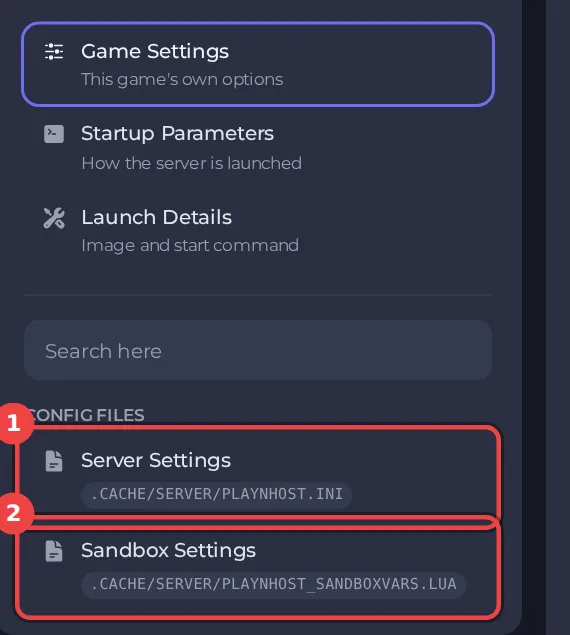
El editor solo guarda mientras el servidor está detenido, porque el juego escribe este archivo mientras funciona. Detén el servidor, cambia los ajustes de abajo y luego haz clic en Solo guardar o en Guardar e iniciar. Los pasos completos están en Cómo cambiar los ajustes del servidor de Project Zomboid en el panel. Encabezados como Players aparecen en mayúsculas en el editor, y el cuadro de búsqueda de arriba encuentra cualquier ajuste por su nombre.
Todos los ajustes de Players
| Ajuste | Qué hace | Valores |
|---|---|---|
| Pausar sin jugadores | El tiempo de juego se detiene mientras no hay nadie conectado. | Activado o desactivado |
| Mostrar nombres de usuario | Muestra los nombres de usuario sobre la cabeza de los jugadores. | Activado o desactivado |
| Mostrar nombres de personajes | Muestra el nombre y el apellido de cada personaje sobre su cabeza. | Activado o desactivado |
| Nombres solo al pasar el ratón | Los jugadores deben apuntar a alguien para ver su nombre. | Activado o desactivado |
| Punto de aparición forzado | Todos los jugadores nuevos aparecen en estas coordenadas x,y,z del mapa. 0,0,0 deja que los jugadores elijan un punto de aparición como siempre. map.projectzomboid.com muestra las coordenadas. | Tres números enteros, x,y,z, por ejemplo 10745,9412,0 (0,0,0 es desactivado) |
| Jugadores en pantalla dividida | Permite que los jugadores en cooperativo y pantalla dividida entren con otra persona. | Activado o desactivado |
| Dormir permitido | Los jugadores pueden dormir cuando están cansados. | Activado o desactivado |
| Hace falta dormir | Los jugadores se cansan y deben dormir. Necesita Dormir permitido activado. | Activado o desactivado |
| Anunciar muertes | Publica un mensaje en el chat cada vez que muere un jugador. | Activado o desactivado |
| Reaparecer donde moriste | Los jugadores pueden reaparecer en el lugar donde murió su último personaje. | Activado o desactivado |
| Reaparecer junto a un compañero de pantalla dividida | Los jugadores pueden reaparecer en la ubicación de un compañero de pantalla dividida o Remote Play. | Activado o desactivado |
| Otros jugadores en el mapa | Qué otros jugadores se muestran en el mapa del juego. | Hidden, Friends, Friends and nearby players, Everyone |
| Mostrar coordenadas | Muestra las coordenadas de mapa de cada jugador en la esquina inferior derecha. | Activado o desactivado |
| Chat global | Los jugadores pueden hablar con todos los conectados con /all. | Activado o desactivado |
| Chat de voz | Los jugadores pueden hablar entre sí con el chat de voz del juego. | Activado o desactivado |
| Voz direccional | Las voces llegan desde la dirección del jugador que habla. | Activado o desactivado |
Los ajustes que más cambian los dueños
- Pausar sin jugadores: el tiempo de juego se detiene mientras no hay nadie conectado.
- Punto de aparición forzado: Cómo definir un punto de aparición en tu servidor de Project Zomboid.
- Otros jugadores en el mapa, Mostrar nombres de usuario y Mostrar coordenadas deciden lo fácil que es encontrar a amigos y enemigos.
- Chat global y Chat de voz activan o desactivan el chat para todos los jugadores y la voz dentro del juego.
Conviene saber
- Los ajustes que cambies aquí se aplican en el siguiente inicio. Una regla sandbox o del servidor que no esté en este editor se puede seguir editando en Files, con el servidor detenido.
- Estos ajustes pertenecen a la partida que nombra Nombre del servidor en Ajustes, y luego Ajustes del juego. Un Nombre del servidor nuevo empieza un mundo con sus propios archivos de ajustes: Cómo cambiar entre mundos de Project Zomboid en tu servidor.
- Haz un backup primero si un cambio puede afectar al progreso de los jugadores: Cómo hacer un backup de tu mundo de Project Zomboid y restaurarlo.
¿Ya lo tienes en otro proveedor? Trae tu servidor con nosotros





