%7B.s%7Banimation%3Ab%201.5s%20ease-out%20both%7D.d%7Banimation-delay%3A.16s%7D%7D%40keyframes%20b%7B0%25%7Bfill%3A%23F4F6FA%7D18%25%7Bfill%3A%23FFE08A%7D34%25%2C70%25%7Bfill%3A%23FF8A1F%7D80%25%7Bfill%3A%23FFE08A%7D100%25%7Bfill%3A%23FF8A1F%7D%7D%3C%2Fstyle%3E%3Cg%20transform%3D%22translate(143%20428.93)%20scale(3.885906)%22%3E%3Cg%20transform%3D%22translate(0%202)%22%20fill%3D%22%23706EF0%22%3E%3Cpath%20d%3D%22M0%200%20H48%20A40%2040%200%200%201%2048%2080%20V100%20H0%20Z%22%2F%3E%3Cpath%20transform%3D%22translate(91.75%200)%22%20d%3D%22M0%200%20L48%200%20L48%2050%20L76%2050%20L76%20100%20L0%20100%20Z%22%2F%3E%3Cpath%20transform%3D%22translate(173%200)%22%20d%3D%22M0%20100%20L58%20-4%20L116%20100%20Z%22%2F%3E%3Cpath%20transform%3D%22translate(264.25%200)%22%20d%3D%22M0%200%20L104%200%20L76%2050%20L76%20100%20L28%20100%20L28%2050%20Z%22%2F%3E%3Cg%20transform%3D%22translate(375%200)%22%3E%3Cpath%20d%3D%22M0%200%20L50%2038%20L50%200%20L100%200%20L100%20100%20L0%20100%20Z%22%20fill%3D%22%23F4F6FA%22%2F%3E%3Crect%20class%3D%22s%22%20x%3D%2247%22%20y%3D%2263%22%20width%3D%2219%22%20height%3D%2230%22%2F%3E%3Crect%20class%3D%22s%20d%22%20x%3D%2274%22%20y%3D%2263%22%20width%3D%2219%22%20height%3D%2230%22%2F%3E%3C%2Fg%3E%3Cpath%20transform%3D%22translate(484.75%200)%22%20d%3D%22M0%200%20L48%200%20L48%2037%20L52%2037%20L52%200%20L100%200%20L100%20100%20L52%20100%20L52%2063%20L48%2063%20L48%20100%20L0%20100%20Z%22%2F%3E%3Cpath%20transform%3D%22translate(588.5%200)%22%20d%3D%22M0%2050%20A53%2053%200%201%200%20106%2050%20A53%2053%200%201%200%200%2050%20Z%22%2F%3E%3Cpath%20transform%3D%22translate(698.25%200)%22%20d%3D%22M25%200%20H102%20V50%20H77%20A25%2025%200%200%201%2077%20100%20H0%20V50%20H25%20A25%2025%200%200%201%2025%200%20Z%22%2F%3E%3Cpath%20transform%3D%22translate(804%200)%22%20d%3D%22M0%200%20L90%200%20L90%2050%20L69%2050%20L69%20100%20L21%20100%20L21%2050%20L0%2050%20Z%22%2F%3E%3C%2Fg%3E%3C%2Fg%3E%3C%2Fsvg%3E)


يضيف مود الخريطة أماكن جديدة إلى Project Zomboid، ويحتاج إلى ثلاثة إدخالات على سيرفرك، لا إدخال واحد: عنصر Workshop، والمود نفسه، ومجلد الخريطة الذي يخبر اللعبة أين توجد الخريطة الجديدة. مجلد الخريطة هو الخطوة التي يفوّتها الناس. بدونه لا تظهر الخريطة في العالم أبدًا.
قائمة مجلدات الخرائط لا تظهر إلا في السيرفرات التي فيها خطوة الخريطة ضمن بدء التشغيل. إذا لم تكن في تبويب ورشة العمل لديك قائمة مجلدات الخرائط، فـافتح تذكرة وسنحدّث سيرفرك.
خذ نسخة احتياطية أولًا. إضافة الخرائط أو إزالتها أو إعادة ترتيبها في عالم موجود قد يتلف أجزاء الخريطة التي زارها اللاعبون. خذ نسخة احتياطية، أو ابدأ عالمًا جديدًا بتغيير Server Name ضمن الإعدادات، ثم إعدادات اللعبة. راجع كيف تنسخ عالم Project Zomboid احتياطيًا وتستعيده.
أضف الخريطة
افتح سيرفرك في اللوحة واضغط تبويب ورشة العمل. الصفحة مشروحة في كيف تستخدم تبويب ورشة العمل لمودات Project Zomboid.
- في عناصر Workshop، أضف عنوان مود الخريطة على Workshop أو رقمه، واضغط حفظ.
- في المودات المفعّلة، أضف اسم المود (Mod ID الخاص به)، واضغط حفظ. يعرضه مربع أسماء المودات التي تنزّلها.
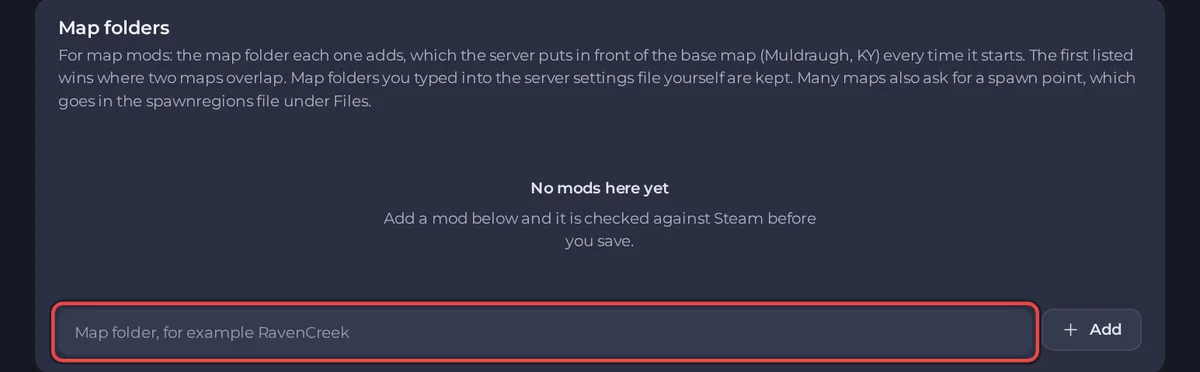
في مجلدات الخرائط، أضف المجلد الذي يضيفه مود الخريطة. هو المجلد الذي تسميه صفحة المود على Workshop Map Folder. وهو ليس عنوان المود ولا Mod ID الخاص به. يقترح مربع مجلدات الخرائط من مودات خرائطك مجلدات مقروءة من صفحات Workshop للعناصر التي تنزّلها: اضغط اسم المجلد لإضافته، أو إضافة الكل عندما تكون هناك عدة مجلدات. اضغط حفظ. تذكّرك الصفحة بأخذ نسخة احتياطية قبل تغيير الخرائط في عالم موجود.
- اضغط أعد التشغيل للتطبيق.
بعد أن ينزّل السيرفر مود الخريطة، تعلّمه بطاقة المودات التي نزّلتها، كما تقرؤها اللعبة بكلمة خريطة. وتحت مجلدات الخرائط من موداتك المفعّلة تسمّي مناطق الخريطة التي تضيفها موداتك المفعّلة، وإضافة مجلدات الخرائط تضع لك أي مجلد ناقص في مجلدات الخرائط: كيف تتحقق من المودات المنزَّلة على سيرفر Project Zomboid.
عند كل بدء، يكتب السيرفر مجلدات خرائطك في مقدمة قائمة الخرائط، قبل الخريطة الأساسية Muldraugh, KY، التي تبقى الأخيرة. وحيث تغطي خريطتان الأرض نفسها، تفوز المذكورة أولًا. المجلدات التي كتبتها بنفسك في ملف إعدادات السيرفر تبقى: اللوحة لا تزيل إلا مجلدًا أضافته هي.
اجعل اللاعبين يبدؤون في الخريطة الجديدة
تأتي كثير من مودات الخرائط بنقاط ظهور خاصة بها، فيستطيع اللاعبون البدء داخل الخريطة الجديدة. افتح الخريطة المباشرة في القائمة اليسرى واضغط الظهور. عندما يكون لمود خريطة مفعّل نقاط ظهور، تقول اللوحة ذلك، مثل «لدى <mod> نقاط ظهور خاصة به للخريطة <map>.»، مع إضافة منطقة. اضغطه، ثم حفظ نقاط الظهور. تستطيع الشخصيات الجديدة اختياره من البدء التالي: كيف تحدد نقطة ظهور في سيرفر Project Zomboid.
تحقق أن الأمر نجح
- بعد إعادة التشغيل، اقرأ بطاقة هل حُمّلت؟ (آخر تشغيل) في أسفل تبويب ورشة العمل، تحت مفتاح إعادة التشغيل عند تحديث مود. ابحث عن مود الخريطة: يعرض محمّل، أو لا أثر في السجل إذا لم يطبع شيئًا عند تحميله.
- ابحث في Console عن
map foldersبعدسة التكبير في بطاقة Console في صفحة نظرة عامة. السطرLooking in these map folders:يليه المجلدات المستخدمة. - انضم إلى السيرفر وافتح الخريطة، أو اظهر في المكان الجديد.
ترسم الخريطة المباشرة في اللوحة الخريطة الأساسية فقط: «هذه خريطة Kentucky الأساسية: لا تُرسم المناطق التي تضيفها مودات الخرائط، مع أن اللاعبين فيها يظهرون.» لذا لا تظهر المنطقة الجديدة هناك.
إذا لم تظهر الخريطة
مود خريطة Project Zomboid لا يظهر فيه الفحوص. ولإزالة خريطة، احذف مجلدها من مجلدات الخرائط، وتذكّر أن إزالة خريطة من عالم استكشفه اللاعبون من قبل قد يتلفه، فخذ نسخة احتياطية أولًا.
تحتاج مكانًا لتشغيل عالم معدّل بالمودات؟ راجع استضافة سيرفر Project Zomboid.





