%7B.s%7Banimation%3Ab%201.5s%20ease-out%20both%7D.d%7Banimation-delay%3A.16s%7D%7D%40keyframes%20b%7B0%25%7Bfill%3A%23F4F6FA%7D18%25%7Bfill%3A%23FFE08A%7D34%25%2C70%25%7Bfill%3A%23FF8A1F%7D80%25%7Bfill%3A%23FFE08A%7D100%25%7Bfill%3A%23FF8A1F%7D%7D%3C%2Fstyle%3E%3Cg%20transform%3D%22translate(143%20428.93)%20scale(3.885906)%22%3E%3Cg%20transform%3D%22translate(0%202)%22%20fill%3D%22%23706EF0%22%3E%3Cpath%20d%3D%22M0%200%20H48%20A40%2040%200%200%201%2048%2080%20V100%20H0%20Z%22%2F%3E%3Cpath%20transform%3D%22translate(91.75%200)%22%20d%3D%22M0%200%20L48%200%20L48%2050%20L76%2050%20L76%20100%20L0%20100%20Z%22%2F%3E%3Cpath%20transform%3D%22translate(173%200)%22%20d%3D%22M0%20100%20L58%20-4%20L116%20100%20Z%22%2F%3E%3Cpath%20transform%3D%22translate(264.25%200)%22%20d%3D%22M0%200%20L104%200%20L76%2050%20L76%20100%20L28%20100%20L28%2050%20Z%22%2F%3E%3Cg%20transform%3D%22translate(375%200)%22%3E%3Cpath%20d%3D%22M0%200%20L50%2038%20L50%200%20L100%200%20L100%20100%20L0%20100%20Z%22%20fill%3D%22%23F4F6FA%22%2F%3E%3Crect%20class%3D%22s%22%20x%3D%2247%22%20y%3D%2263%22%20width%3D%2219%22%20height%3D%2230%22%2F%3E%3Crect%20class%3D%22s%20d%22%20x%3D%2274%22%20y%3D%2263%22%20width%3D%2219%22%20height%3D%2230%22%2F%3E%3C%2Fg%3E%3Cpath%20transform%3D%22translate(484.75%200)%22%20d%3D%22M0%200%20L48%200%20L48%2037%20L52%2037%20L52%200%20L100%200%20L100%20100%20L52%20100%20L52%2063%20L48%2063%20L48%20100%20L0%20100%20Z%22%2F%3E%3Cpath%20transform%3D%22translate(588.5%200)%22%20d%3D%22M0%2050%20A53%2053%200%201%200%20106%2050%20A53%2053%200%201%200%200%2050%20Z%22%2F%3E%3Cpath%20transform%3D%22translate(698.25%200)%22%20d%3D%22M25%200%20H102%20V50%20H77%20A25%2025%200%200%201%2077%20100%20H0%20V50%20H25%20A25%2025%200%200%201%2025%200%20Z%22%2F%3E%3Cpath%20transform%3D%22translate(804%200)%22%20d%3D%22M0%200%20L90%200%20L90%2050%20L69%2050%20L69%20100%20L21%20100%20L21%2050%20L0%2050%20Z%22%2F%3E%3C%2Fg%3E%3C%2Fg%3E%3C%2Fsvg%3E)


A aba Console mostra o que seu servidor de Rust imprime e deixa você digitar comandos. Clique na caixa que diz Digite um comando, digite o comando e pressione Enter. O servidor precisa estar rodando.
Abra
- Abra seu servidor no painel e clique na aba Console.
- Leia a saída. As abas Tudo, Erros, Avisos e Info a filtram. As linhas das próprias ferramentas de inicialização do painel começam com
[PlayNHost], e a aba PlayNHost as mostra quando houver alguma. - Digite um comando em Digite um comando e pressione Enter.
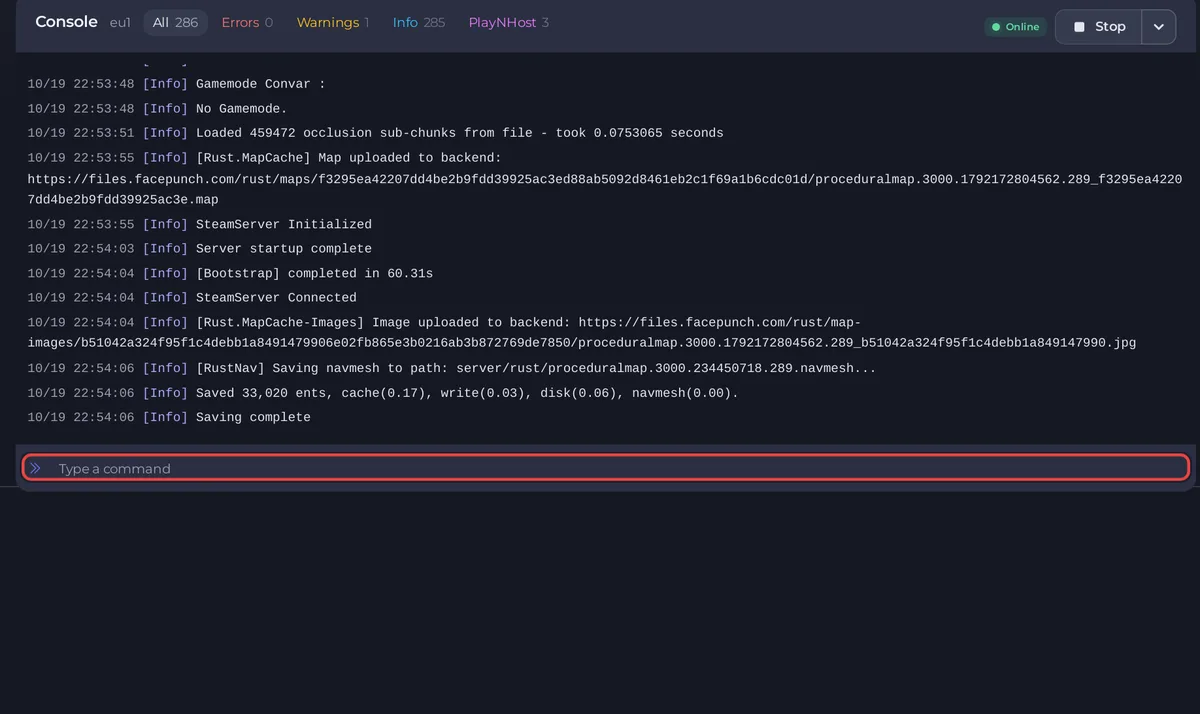
O servidor precisa estar rodando para um comando chegar ao jogo. Você precisa da permissão do console: Como deixar um amigo ajudar a administrar seu servidor de Rust.
Comandos que funcionam no Rust
| Comando | O que faz |
|---|---|
say <message> | Envia uma mensagem para o chat de todos os jogadores, por exemplo say The server restarts in 5 minutes. |
status | Mostra o nome, a build e o mapa do servidor e uma tabela dos jogadores online, com o ping e o tempo conectados. |
serverinfo | Mostra jogadores, contagem de entidades, FPS do servidor, uptime e a build do Rust. |
server.save | Salva o mundo agora. O Console mostra Saving complete. |
server.seed | Mostra a seed do mapa que o servidor roda. |
users | Lista os jogadores conectados com os SteamIDs deles. |
ownerid <SteamID64> "<name>" | Dá direitos de dono a esse jogador. |
moderatorid <SteamID64> "<name>" | Dá direitos de moderador a esse jogador. |
removeowner <SteamID64> | Tira os direitos de dono. |
removemoderator <SteamID64> | Tira os direitos de moderador. |
kick <SteamID64> "<reason>" | Remove um jogador. Ele pode voltar. |
banid <SteamID64> "<name>" "<reason>" | Bane um jogador. |
unban <SteamID64> | Retira um banimento. |
server.writecfg | Grava as listas de donos, moderadores e banimentos nos arquivos delas. |
Esses são os comandos de servidor do próprio Rust. O painel usa say, os comandos de dono e moderador, server.writecfg, kick, banid e unban quando faz wipe, atualiza, adiciona admins, expulsa, bane e retira banimentos. Expulsar e banir um jogador online é mais rápido pelo menu ... na linha dele no card Jogadores ativos ou no Mapa ao vivo. Para os passos, veja Como virar admin no seu servidor de Rust, Como expulsar, banir e adicionar admins no seu servidor de Rust e Como desbanir um jogador no seu servidor de Rust.
As mensagens para todos os jogadores são explicadas em Como enviar uma mensagem para todos os jogadores do seu servidor de Rust, e os números que serverinfo mostra em Como conferir a contagem de entidades e o FPS do seu servidor de Rust.
Comandos de plugins
Com o Oxide rodando, oxide.version mostra a versão e oxide.plugins lista os plugins. Com o Carbon, use c.version e c.plugins. Permissões e recarregamento: Como mudar as configurações e as permissões dos plugins no seu servidor de Rust.
Salve um comando em Tarefas rápidas
Em Tarefas rápidas, a tarefa Enviar comando não envia nada na primeira vez. Executar abre Configurar tarefa, onde você digita o comando em Comando e clica em Salvar tarefa. Salvar o guarda em Suas tarefas e não o envia. A partir daí, Executar o envia. Você pode fixá-lo na Visão geral pela mesma janela. Veja Como agendar tarefas e backups automáticos.
Pare o servidor
Use Parar no topo da página em vez de digitar um comando. Ele pede ao Rust que desligue direito, o que salva o mundo. Veja Como iniciar, parar, reiniciar e forçar a parada do seu servidor.
No jogo
Um dono pode abrir o console do próprio jogo com F1 e digitar os mesmos comandos. Para suas próprias ferramentas, veja Como conectar sua própria ferramenta RCON ao seu servidor de Rust.
Bom saber
- Você nunca digita a senha do RCON para usar a aba Console. Só as ferramentas externas precisam dela.
- Guia geral: Como usar o console e executar comandos.





