%7B.s%7Banimation%3Ab%201.5s%20ease-out%20both%7D.d%7Banimation-delay%3A.16s%7D%7D%40keyframes%20b%7B0%25%7Bfill%3A%23F4F6FA%7D18%25%7Bfill%3A%23FFE08A%7D34%25%2C70%25%7Bfill%3A%23FF8A1F%7D80%25%7Bfill%3A%23FFE08A%7D100%25%7Bfill%3A%23FF8A1F%7D%7D%3C%2Fstyle%3E%3Cg%20transform%3D%22translate(143%20428.93)%20scale(3.885906)%22%3E%3Cg%20transform%3D%22translate(0%202)%22%20fill%3D%22%23706EF0%22%3E%3Cpath%20d%3D%22M0%200%20H48%20A40%2040%200%200%201%2048%2080%20V100%20H0%20Z%22%2F%3E%3Cpath%20transform%3D%22translate(91.75%200)%22%20d%3D%22M0%200%20L48%200%20L48%2050%20L76%2050%20L76%20100%20L0%20100%20Z%22%2F%3E%3Cpath%20transform%3D%22translate(173%200)%22%20d%3D%22M0%20100%20L58%20-4%20L116%20100%20Z%22%2F%3E%3Cpath%20transform%3D%22translate(264.25%200)%22%20d%3D%22M0%200%20L104%200%20L76%2050%20L76%20100%20L28%20100%20L28%2050%20Z%22%2F%3E%3Cg%20transform%3D%22translate(375%200)%22%3E%3Cpath%20d%3D%22M0%200%20L50%2038%20L50%200%20L100%200%20L100%20100%20L0%20100%20Z%22%20fill%3D%22%23F4F6FA%22%2F%3E%3Crect%20class%3D%22s%22%20x%3D%2247%22%20y%3D%2263%22%20width%3D%2219%22%20height%3D%2230%22%2F%3E%3Crect%20class%3D%22s%20d%22%20x%3D%2274%22%20y%3D%2263%22%20width%3D%2219%22%20height%3D%2230%22%2F%3E%3C%2Fg%3E%3Cpath%20transform%3D%22translate(484.75%200)%22%20d%3D%22M0%200%20L48%200%20L48%2037%20L52%2037%20L52%200%20L100%200%20L100%20100%20L52%20100%20L52%2063%20L48%2063%20L48%20100%20L0%20100%20Z%22%2F%3E%3Cpath%20transform%3D%22translate(588.5%200)%22%20d%3D%22M0%2050%20A53%2053%200%201%200%20106%2050%20A53%2053%200%201%200%200%2050%20Z%22%2F%3E%3Cpath%20transform%3D%22translate(698.25%200)%22%20d%3D%22M25%200%20H102%20V50%20H77%20A25%2025%200%200%201%2077%20100%20H0%20V50%20H25%20A25%2025%200%200%201%2025%200%20Z%22%2F%3E%3Cpath%20transform%3D%22translate(804%200)%22%20d%3D%22M0%200%20L90%200%20L90%2050%20L69%2050%20L69%20100%20L21%20100%20L21%2050%20L0%2050%20Z%22%2F%3E%3C%2Fg%3E%3C%2Fg%3E%3C%2Fsvg%3E)


O separador Console mostra, em direto, o que o servidor Project Zomboid escreve. Usa-o para ver quando o servidor está pronto, para confirmar que os mods e o teu mundo carregaram, e para escrever comandos. Os comandos escrevem-se sem barra. Para enviar o registo ao suporte, usa Partilhar registo no cartão Console da página Visão geral.
Abre-a
- Abre o teu servidor no painel e clica no separador Console.
- A caixa grande é a saída. Por baixo está a caixa Escreve um comando. Iniciar, Reiniciar e Parar estão no topo.
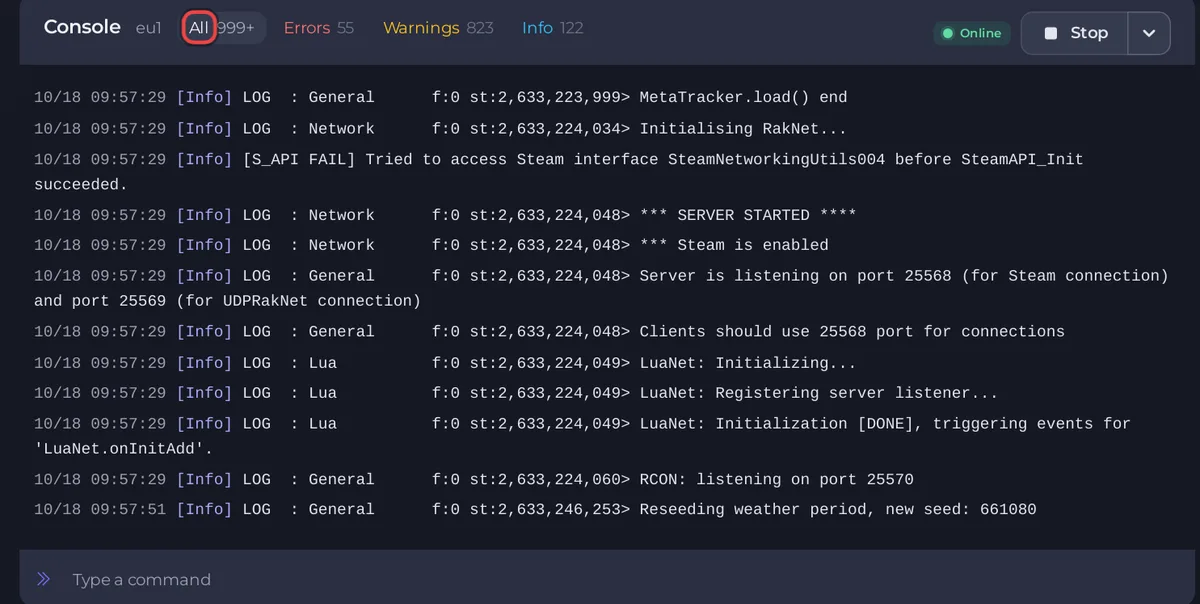
Linhas que vale a pena conhecer
| Linha | Significado |
|---|---|
[playnhost] MaxPlayers=..., [playnhost] PVP=... ZombiePopulation=... | As definições do painel aplicadas no arranque. |
[playnhost] Workshop Items verified and applied: ... e [playnhost] Mods=... | Os mods que o servidor vai transferir e ativar. |
pnh-workshop-check: WARNING item ... failed to download | Um item do Workshop não se conseguiu transferir e foi descartado: Os teus mods do Project Zomboid não fazem nada. |
*** SERVER STARTED **** | O servidor está pronto. |
Server is listening on port ... | As portas em uso: Portas e endereço do servidor Project Zomboid explicados. |
RCON: listening on port ... | O painel consegue ler a lista de jogadores e executar ações sobre jogadores. |
command entered via server console (System.in): "..." | O jogo recebeu um comando que escreveste. |
mod "..." overrides ... | Um mod carregou. |
required mod "..." not found | Um mod precisa de outro mod que está em falta. |
Muitas linhas ERROR e WARN num arranque saudável são normais: Linhas da console do Project Zomboid que parecem erros mas são normais.
Filtros e pesquisa
Os botões por cima da saída reduzem o que vês: Tudo, Erros, Avisos e Informação. PlayNHost (as linhas de estado do próprio painel) e Since last start (desde o último arranque) aparecem quando a saída já tem um arranque do servidor. Os filtros Jogadores, Chat do jogo e Comandos não aparecem no Project Zomboid, porque só reconhecem linhas de outros jogos.
O separador Console não tem caixa de pesquisa. Para pesquisar, abre a página Visão geral e clica na lupa do cartão Console: a caixa Pesquisar na saída... encontra uma palavra no registo, por exemplo mod ou world.
Enviar um comando
- Clica em Escreve um comando, escreve um comando sem barra, e carrega em Enter. Por exemplo
playersousave. - O jogo escreve
command entered via server console (System.in): "players"e depois a resposta dele.
Os comandos que funcionam estão em Comandos de admin do Project Zomboid que funcionam. O servidor tem de estar a funcionar para aceitar um comando.
Partilha o registo
Na página Visão geral, abre o menu ... (Mais ações da console) do cartão Console: Partilhar registo cria uma ligação, Download log (transferir registo) guarda a saída, e Limpar registo esvazia a caixa. Qualquer pessoa com a ligação pode ler um registo partilhado, e os registos contêm muitas vezes endereços IP de jogadores, por isso usa Ocultar endereços IP quando o partilhares. Dá a ligação ao suporte, com as últimas 50 a 100 linhas: O que incluir num pedido de suporte.
Guia geral da Console: Como usar a console e executar comandos.





