%7B.s%7Banimation%3Ab%201.5s%20ease-out%20both%7D.d%7Banimation-delay%3A.16s%7D%7D%40keyframes%20b%7B0%25%7Bfill%3A%23F4F6FA%7D18%25%7Bfill%3A%23FFE08A%7D34%25%2C70%25%7Bfill%3A%23FF8A1F%7D80%25%7Bfill%3A%23FFE08A%7D100%25%7Bfill%3A%23FF8A1F%7D%7D%3C%2Fstyle%3E%3Cg%20transform%3D%22translate(143%20428.93)%20scale(3.885906)%22%3E%3Cg%20transform%3D%22translate(0%202)%22%20fill%3D%22%23706EF0%22%3E%3Cpath%20d%3D%22M0%200%20H48%20A40%2040%200%200%201%2048%2080%20V100%20H0%20Z%22%2F%3E%3Cpath%20transform%3D%22translate(91.75%200)%22%20d%3D%22M0%200%20L48%200%20L48%2050%20L76%2050%20L76%20100%20L0%20100%20Z%22%2F%3E%3Cpath%20transform%3D%22translate(173%200)%22%20d%3D%22M0%20100%20L58%20-4%20L116%20100%20Z%22%2F%3E%3Cpath%20transform%3D%22translate(264.25%200)%22%20d%3D%22M0%200%20L104%200%20L76%2050%20L76%20100%20L28%20100%20L28%2050%20Z%22%2F%3E%3Cg%20transform%3D%22translate(375%200)%22%3E%3Cpath%20d%3D%22M0%200%20L50%2038%20L50%200%20L100%200%20L100%20100%20L0%20100%20Z%22%20fill%3D%22%23F4F6FA%22%2F%3E%3Crect%20class%3D%22s%22%20x%3D%2247%22%20y%3D%2263%22%20width%3D%2219%22%20height%3D%2230%22%2F%3E%3Crect%20class%3D%22s%20d%22%20x%3D%2274%22%20y%3D%2263%22%20width%3D%2219%22%20height%3D%2230%22%2F%3E%3C%2Fg%3E%3Cpath%20transform%3D%22translate(484.75%200)%22%20d%3D%22M0%200%20L48%200%20L48%2037%20L52%2037%20L52%200%20L100%200%20L100%20100%20L52%20100%20L52%2063%20L48%2063%20L48%20100%20L0%20100%20Z%22%2F%3E%3Cpath%20transform%3D%22translate(588.5%200)%22%20d%3D%22M0%2050%20A53%2053%200%201%200%20106%2050%20A53%2053%200%201%200%200%2050%20Z%22%2F%3E%3Cpath%20transform%3D%22translate(698.25%200)%22%20d%3D%22M25%200%20H102%20V50%20H77%20A25%2025%200%200%201%2077%20100%20H0%20V50%20H25%20A25%2025%200%200%201%2025%200%20Z%22%2F%3E%3Cpath%20transform%3D%22translate(804%200)%22%20d%3D%22M0%200%20L90%200%20L90%2050%20L69%2050%20L69%20100%20L21%20100%20L21%2050%20L0%2050%20Z%22%2F%3E%3C%2Fg%3E%3C%2Fg%3E%3C%2Fsvg%3E)


Para adicionar um mod, põe o endereço dele no Steam Workshop em Itens do Workshop, põe o nome do mod em Mods ativados, e reinicia. As duas listas são necessárias. A primeira transfere o mod, a segunda ativa-o. Um mod que está só na primeira lista fica no disco e não faz nada.
Antes de começares
- Faz um backup: Como fazer backup e restaurar o teu mundo Project Zomboid.
- Confirma que o mod é feito para a tua build. Os mods da Build 41 não carregam na Build 42 e o contrário também: Mods do Project Zomboid e a Build 42: o que saber.
Passos
- Abre o teu servidor no painel e clica no separador Workshop.
- Em Itens do Workshop, cola o endereço do mod no Steam Workshop, ou o número no fim dele, e clica em Adicionar. Também podes usar Explorar para pesquisar no Workshop. Clica em Guardar.
- A linha mostra o nome, a imagem e o tamanho do mod. Se tiver um indicador como Não encontrado, Jogo errado ou Desatualizado, lê-o antes de continuares.
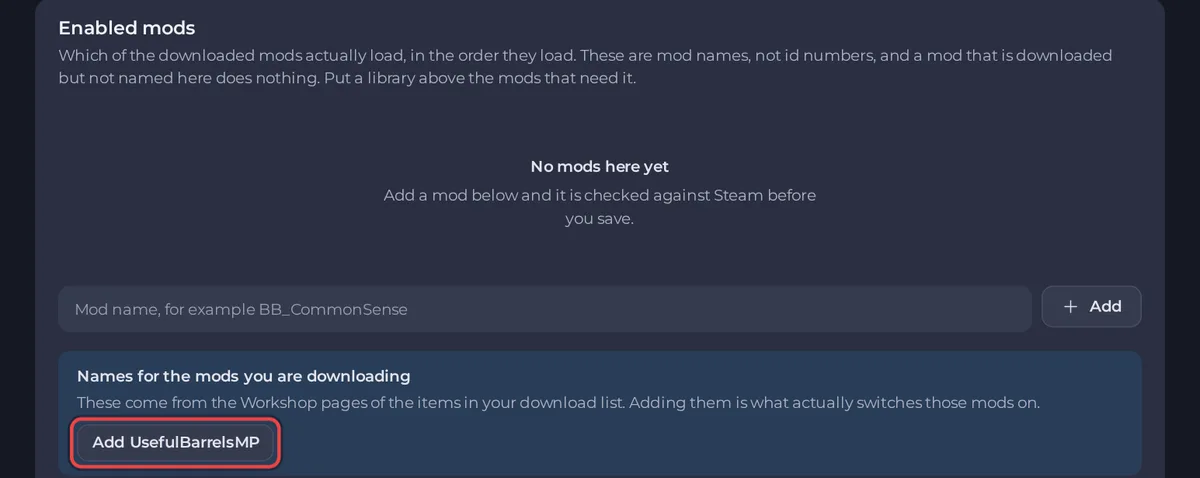
- Em Mods ativados, a caixa Nomes para os mods que estás a transferir oferece o nome do mod assim que o item é guardado. Clica no botão do nome, ou em Adicionar os N se houver vários. Depois clica em Guardar por baixo de Mods ativados.
- Um aviso amarelo diz Guardado, mas ainda não aplicado. Clica em Reiniciar para aplicar. O arranque demora mais, porque o servidor transfere o mod.
- Quando o indicador disser Online, lê Carregaram? (último arranque) no fim do separador: Como verificar se os teus mods do Project Zomboid carregaram.
Se um nome não for oferecido, encontra tu o Mod ID: Como encontrar o Mod ID de um mod do Project Zomboid.
As listas têm de coincidir
Se uma lista tem mods e a outra está vazia, a página diz Estas duas listas não coincidem. Os mods que são transferidos mas não estão ativados ficam desligados. Os mods que estão ativados mas não foram transferidos não conseguem carregar. O aviso só verifica se há uma lista vazia, por isso, quando as duas listas têm entradas, confirma tu que cada mod está nas duas, ou lê Carregaram? (último arranque) depois do reinício.
O que a Console mostra
No arranque, a Console escreve [playnhost] Workshop Items requested: ..., [playnhost] Workshop Items verified and applied: ... e [playnhost] Mods=.... Um item que não se consegue transferir é descartado com pnh-workshop-check: WARNING item <number> failed to download (removed, private, or a typo), para não poder fazer o servidor falhar. Quando só uma das duas listas está preenchida, a Console também escreve uma linha WARNING a dizê-lo.
Jogadores
Os jogadores precisam dos mesmos mods. Transferem-nos quando entram. Quando atualizas ou adicionas um mod, avisa-os: Como convidar amigos para o teu servidor Project Zomboid.
Não acontece nada? Os teus mods do Project Zomboid não fazem nada.





