

Il lag su un server Minecraft è di tre tipi, con soluzioni diverse. Misura prima nella scheda Salute del server, profila il lag per un minuto per vedere cosa lo causa, poi cambia una cosa alla volta.
| Cosa vedono i giocatori | Tipo di lag | Dove guardare |
|---|---|---|
| I blocchi tornano dopo averli rotti, i mob saltano in giro, tutto rallenta per tutti | Lag del server: il server non riesce a finire il suo lavoro in tempo | Questa guida |
| Ping alto e colpi in ritardo, ma il gioco gira fluido | Lag di rete: la distanza tra giocatore e server | Dove gira il tuo server e come funziona la posizione |
| Pochi fotogrammi al secondo per un solo giocatore | Lag del client: il computer di quel giocatore | Le impostazioni del giocatore stesso |
Come il server conta il tempo
Il gioco gira a 20 tick al secondo, un tick ogni 50 millisecondi. Il server mantiene 20 tick al secondo (TPS) solo se ogni tick richiede 50 millisecondi o meno. Quando resta indietro, i TPS calano, ed è quello che sentono i giocatori. La Minecraft Wiki indica le cause più comuni: hopper, redstone che fa molti aggiornamenti di blocchi, grandi quantità di mob e una random tick speed alta.
I requisiti del server della Minecraft Wiki chiedono una CPU con buone prestazioni a singolo core. I passaggi qui sotto riducono il lavoro che ogni tick deve fare.
Passaggio 1: misura
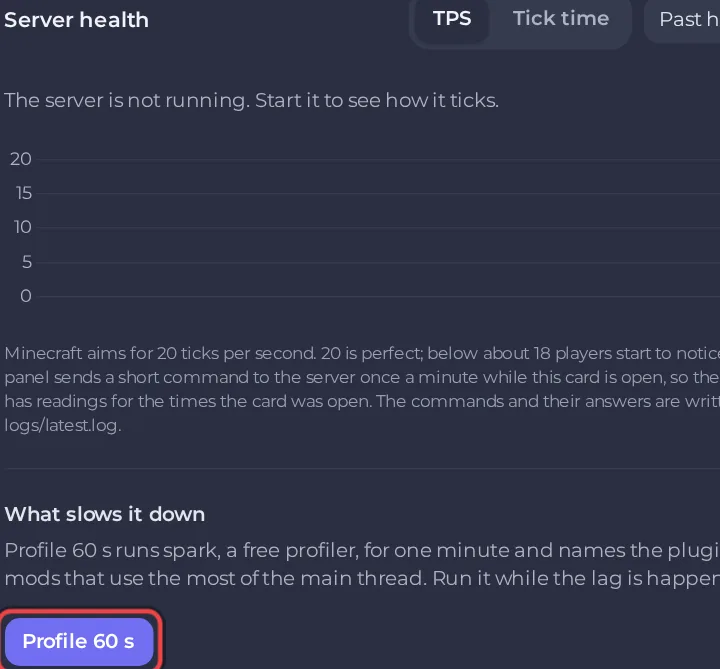
- In Panoramica, guarda la scheda Salute del server mentre ci sono giocatori online. Un server vuoto sembra sempre in salute. Un verdetto Un po’ di lag o Lag pesante conferma il lag del server.
- Mentre il lag sta succedendo, clicca Profila 60 s sotto Cosa lo rallenta. Dopo un minuto la scheda nomina i plugin o le mod che hanno impiegato più tempo, e cosa ha usato Minecraft stesso. Vedi Come controllare la salute del tuo server Minecraft con i TPS e il profilo spark.
- Guarda nello stesso momento la scheda CPU della scheda Utilizzo: Come leggere i grafici di utilizzo del tuo server.
Cambia una cosa alla volta, riavvia e misura di nuovo, così sai cosa ha aiutato.
Passaggio 2: se viene nominato un plugin o una mod
- Aggiornalo. Le versioni vecchie sono una causa frequente: Come aggiornare plugin e mod sul tuo server Minecraft.
- Controlla le sue impostazioni per compiti che scansionano il mondo, come grandi pulizie o controlli dei claim, e falli girare meno spesso.
- Se non ti serve, disattivalo o rimuovilo: Come disattivare o disinstallare un plugin o una mod sul tuo server Minecraft.
Passaggio 3: riduci il costo del mondo
Queste impostazioni aiutano su ogni tipo di server. Apri Impostazioni, poi Server Properties (Java) (proprietà del server, Java).
| Impostazione | Predefinito | Cosa cambia | Cosa ti costa |
|---|---|---|---|
| Distanza di visualizzazione | 10 | Quanti chunk possono vedere i giocatori | I giocatori vedono meno lontano |
| Distanza di simulazione | 10 | Fino a che distanza da un giocatore mob, colture e macchine continuano a funzionare | Le farm si fermano quando non c'è nessuno vicino |
| Raggio di visuale delle entità | 100 | A che distanza le entità vengono inviate ai giocatori, come percentuale del normale | I mob compaiono più vicini al giocatore |
| Raggio del bordo del mondo | tutto il mondo | Fin dove possono viaggiare i giocatori | I giocatori non possono esplorare oltre |
Sui piani più piccoli, una scheda Prestazioni per il tuo piano in cima alla stessa pagina dimensiona Distanza di visualizzazione e Distanza di simulazione in base alla memoria del tuo piano. Mostra ogni impostazione Ora e Dopo. Clicca Applica, poi riavvia: Takes effect the next time the server starts. Annulla rimette quello che c'era prima.
Esplorare terreno nuovo fa generare il terreno al server, ed è un lavoro pesante. Pregenera in anticipo l'area attorno allo spawn: Come pregenerare il tuo mondo Minecraft perché esplorare non vada a scatti.
Passaggio 4: mob, oggetti e hopper (Paper, Purpur, Spigot)
Paper e i suoi fork hanno più impostazioni, in Impostazioni sotto Bukkit Settings (impostazioni di Bukkit), Spigot Settings (impostazioni di Spigot), e su Paper e Purpur Paper's World Settings (impostazioni dei mondi di Paper). Compaiono dopo che il server è partito una volta. Clicca Solo salva, poi riavvia. I valori predefiniti qui sotto vengono dalla documentazione di Paper.
| Pagina e impostazione | Predefinito | Cosa cambia | Cosa ti costa |
|---|---|---|---|
Bukkit Settings, spawn-limits | 70 mostri, 10 animali | Il limite di mob per ogni tipo di mob | Meno mob, le farm di mob rendono meno |
Bukkit Settings, ticks-per monster-spawns e animal-spawns | 1 e 400 | Tick tra un tentativo di spawn e l'altro | I mob arrivano più lentamente |
Spigot Settings, entity-activation-range | 32 animali, 32 mostri, 32 abitanti, 16 vari | Quanto vicino a un giocatore deve stare un'entità per agire a piena velocità | I mob lontani rallentano, le farm lontane da te rallentano |
Spigot Settings, merge-radius item ed exp | 0,5 e -1 (disattivato) | Quanto vicini si uniscono in uno solo gli oggetti caduti e le sfere di esperienza | Gli oggetti si impilano insieme più volentieri |
Spigot Settings, hopper-transfer e hopper-amount | 8 tick, 1 oggetto | Ogni quanto e quanto sposta un hopper | I clock e gli smistatori con hopper cambiano velocità |
Paper's World Settings, environment.optimize-explosions | false | Mette in cache le ricerche di entità durante le esplosioni | Il TNT dà meno lag |
Paper's World Settings, misc.redstone-implementation | VANILLA | Il motore della redstone. Eigencraft e Alternate Current sono più veloci | Qualche polvere di redstone si comporta in modo diverso |
Paper's World Settings, hopper.disable-move-event | false | Smette di avvisare i plugin degli spostamenti degli hopper | I plugin che osservano gli hopper smettono di funzionare |
Paper's World Settings, chunks.entity-per-chunk-save-limit | experience_orb: -1 (nessun limite) | Limita quante entità di un tipo vengono salvate per chunk | Le entità in più non vengono salvate |
Copiare da un video o da un forum una lunga lista di impostazioni è un modo comune di rompere le farm. Cambia un'impostazione quando il profilo indica ciò che controlla.
Passaggio 5: il mondo stesso
Può bastare una sola grande costruzione: una enorme farm di mob, un lungo clock di redstone, migliaia di oggetti per terra, o animali ammassati in un unico piccolo recinto. Il profilo la mostra come Minecraft stesso che usa la maggior parte del tempo, spesso sulle entità. Ricostruiscila più piccola, distribuiscila, o spegnila quando nessuno la usa.


