%7B.s%7Banimation%3Ab%201.5s%20ease-out%20both%7D.d%7Banimation-delay%3A.16s%7D%7D%40keyframes%20b%7B0%25%7Bfill%3A%23F4F6FA%7D18%25%7Bfill%3A%23FFE08A%7D34%25%2C70%25%7Bfill%3A%23FF8A1F%7D80%25%7Bfill%3A%23FFE08A%7D100%25%7Bfill%3A%23FF8A1F%7D%7D%3C%2Fstyle%3E%3Cg%20transform%3D%22translate(143%20428.93)%20scale(3.885906)%22%3E%3Cg%20transform%3D%22translate(0%202)%22%20fill%3D%22%23706EF0%22%3E%3Cpath%20d%3D%22M0%200%20H48%20A40%2040%200%200%201%2048%2080%20V100%20H0%20Z%22%2F%3E%3Cpath%20transform%3D%22translate(91.75%200)%22%20d%3D%22M0%200%20L48%200%20L48%2050%20L76%2050%20L76%20100%20L0%20100%20Z%22%2F%3E%3Cpath%20transform%3D%22translate(173%200)%22%20d%3D%22M0%20100%20L58%20-4%20L116%20100%20Z%22%2F%3E%3Cpath%20transform%3D%22translate(264.25%200)%22%20d%3D%22M0%200%20L104%200%20L76%2050%20L76%20100%20L28%20100%20L28%2050%20Z%22%2F%3E%3Cg%20transform%3D%22translate(375%200)%22%3E%3Cpath%20d%3D%22M0%200%20L50%2038%20L50%200%20L100%200%20L100%20100%20L0%20100%20Z%22%20fill%3D%22%23F4F6FA%22%2F%3E%3Crect%20class%3D%22s%22%20x%3D%2247%22%20y%3D%2263%22%20width%3D%2219%22%20height%3D%2230%22%2F%3E%3Crect%20class%3D%22s%20d%22%20x%3D%2274%22%20y%3D%2263%22%20width%3D%2219%22%20height%3D%2230%22%2F%3E%3C%2Fg%3E%3Cpath%20transform%3D%22translate(484.75%200)%22%20d%3D%22M0%200%20L48%200%20L48%2037%20L52%2037%20L52%200%20L100%200%20L100%20100%20L52%20100%20L52%2063%20L48%2063%20L48%20100%20L0%20100%20Z%22%2F%3E%3Cpath%20transform%3D%22translate(588.5%200)%22%20d%3D%22M0%2050%20A53%2053%200%201%200%20106%2050%20A53%2053%200%201%200%200%2050%20Z%22%2F%3E%3Cpath%20transform%3D%22translate(698.25%200)%22%20d%3D%22M25%200%20H102%20V50%20H77%20A25%2025%200%200%201%2077%20100%20H0%20V50%20H25%20A25%2025%200%200%201%2025%200%20Z%22%2F%3E%3Cpath%20transform%3D%22translate(804%200)%22%20d%3D%22M0%200%20L90%200%20L90%2050%20L69%2050%20L69%20100%20L21%20100%20L21%2050%20L0%2050%20Z%22%2F%3E%3C%2Fg%3E%3C%2Fg%3E%3C%2Fsvg%3E)


La possibilité d’ajouter des mods, et la façon de le faire, dépendent du jeu. L’onglet Modding vous indique toujours ce qui s’applique à votre serveur : commencez donc par là.
Ouvrir l’onglet Modding
- Ouvrez votre serveur dans le panel.
- Regardez la rangée d’onglets. Si votre jeu gère les extensions, vous verrez un onglet Modding, et pour les jeux qui utilisent le Steam Workshop un onglet Workshop. Les jeux sans extensions peuvent n’afficher ni l’un ni l’autre.
- Cliquez sur l’onglet.
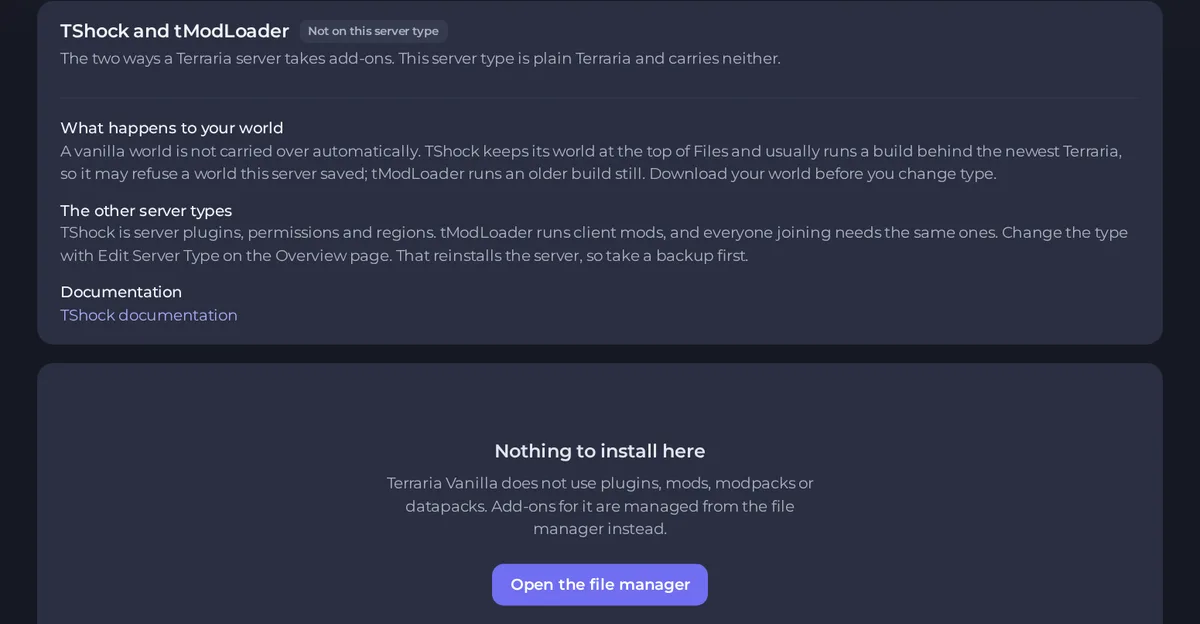
Ce que vous voyez dépend du jeu et du type de serveur. Certains ont des installateurs ou des frameworks, certains ont une liste Steam Workshop, et certains indiquent que rien ne peut être installé et vous renvoient vers le gestionnaire de fichiers. Sur certains jeux, un serveur vanilla n’a rien à installer dans l’onglet, et le dit. Minecraft est différent : un serveur Vanilla n’exécute ni plugins ni mods, mais l’onglet propose quand même Modpacks, Mondes et Datapacks.
Les trois types d’extensions
1. Un framework. Certains jeux ont besoin d’un loader avant qu’un plugin puisse fonctionner. Exemples : Oxide ou Carbon pour Rust, Metamod et SourceMod pour les jeux Source comme Counter-Strike, et BepInEx pour de nombreux jeux Unity. Le framework doit d’abord être activé. S’il ne l’est pas, les plugins que vous ajoutez restent dans le dossier sans rien faire, sans aucune erreur. Quand un jeu utilise un framework, l’onglet Modding le nomme et montre comment l’activer.
2. Les éléments du Steam Workshop. Les jeux qui gèrent le Workshop vous permettent de lister les éléments voulus, et le serveur les télécharge. Chaque jeu veut la liste écrite différemment. ARK utilise des nombres séparés par des virgules, Project Zomboid des points-virgules, DayZ place un @ avant chaque nombre. L’onglet Workshop écrit la liste dans le format qu’attend votre jeu : utilisez-le donc plutôt que de saisir le réglage à la main.
3. Les fichiers que vous envoyez. Les plugins et mods qui se présentent sous forme de fichiers vont dans le bon dossier de votre serveur. Consultez Comment téléverser, modifier et gérer les fichiers de votre serveur. Pour de gros dossiers de mods, utilisez SFTP. Consultez Comment se connecter aux fichiers de votre serveur avec SFTP.
Ajouter un mod en toute sécurité
- Faites d’abord un backup. Consultez Comment créer, télécharger et restaurer des backups.
- Vérifiez la version. Le mod, le framework et le jeu doivent concorder. Un mod conçu pour une ancienne version du jeu est la cause de plantage la plus fréquente.
- Ajoutez une chose à la fois. Si quelque chose casse, vous savez ce qui en est la cause.
- Redémarrez le serveur pour que le changement prenne effet. Consultez Comment démarrer, arrêter, redémarrer et forcer l’arrêt de votre serveur.
- Surveillez la console pendant le démarrage et cherchez le nom de votre mod, ainsi que les Erreurs et les Avertissements. Consultez Comment utiliser la console et exécuter des commandes.
Téléchargé ne veut pas dire chargé
Un mod peut être sur le serveur sans pour autant fonctionner. Les raisons habituelles :
- le framework dont il a besoin n’est pas activé
- le mod est dans le mauvais dossier
- la liste des éléments Workshop n’est pas dans le bon format
- le mod est prévu pour une autre version du jeu
- le changement demande une réinstallation ou un nouveau monde pour s’appliquer : quand le panel indique S’applique à la réinstallation à côté d’un réglage, un redémarrage ne suffit pas
Un mod chargé apparaît dans la console pendant le démarrage. Si vous ne l’y voyez pas, il ne s’est pas chargé.
Les joueurs ont besoin des mêmes mods
Pour les mods qui modifient le jeu lui-même, toutes les personnes qui rejoignent le serveur ont besoin des mêmes. Les plugins qui ne tournent que sur le serveur n’exigent rien côté joueurs. Le guide du jeu dans cette base de connaissances indique ce qui s’applique.
Passer à un type de serveur moddé
Certains jeux ont des types de serveur distincts pour le jeu moddé, par exemple des serveurs à plugins et des mod loaders. Changez de type avec Modifier le type de serveur sur la page Aperçu. Consultez Comment changer le type de serveur ou la version du jeu.
Si le serveur s’arrête après l’ajout d’un mod
Retirez le mod le plus récent, ou restaurez votre backup, puis redémarrez. Consultez Comment réparer un serveur qui ne démarre pas.





