%7B.s%7Banimation%3Ab%201.5s%20ease-out%20both%7D.d%7Banimation-delay%3A.16s%7D%7D%40keyframes%20b%7B0%25%7Bfill%3A%23F4F6FA%7D18%25%7Bfill%3A%23FFE08A%7D34%25%2C70%25%7Bfill%3A%23FF8A1F%7D80%25%7Bfill%3A%23FFE08A%7D100%25%7Bfill%3A%23FF8A1F%7D%7D%3C%2Fstyle%3E%3Cg%20transform%3D%22translate(143%20428.93)%20scale(3.885906)%22%3E%3Cg%20transform%3D%22translate(0%202)%22%20fill%3D%22%23706EF0%22%3E%3Cpath%20d%3D%22M0%200%20H48%20A40%2040%200%200%201%2048%2080%20V100%20H0%20Z%22%2F%3E%3Cpath%20transform%3D%22translate(91.75%200)%22%20d%3D%22M0%200%20L48%200%20L48%2050%20L76%2050%20L76%20100%20L0%20100%20Z%22%2F%3E%3Cpath%20transform%3D%22translate(173%200)%22%20d%3D%22M0%20100%20L58%20-4%20L116%20100%20Z%22%2F%3E%3Cpath%20transform%3D%22translate(264.25%200)%22%20d%3D%22M0%200%20L104%200%20L76%2050%20L76%20100%20L28%20100%20L28%2050%20Z%22%2F%3E%3Cg%20transform%3D%22translate(375%200)%22%3E%3Cpath%20d%3D%22M0%200%20L50%2038%20L50%200%20L100%200%20L100%20100%20L0%20100%20Z%22%20fill%3D%22%23F4F6FA%22%2F%3E%3Crect%20class%3D%22s%22%20x%3D%2247%22%20y%3D%2263%22%20width%3D%2219%22%20height%3D%2230%22%2F%3E%3Crect%20class%3D%22s%20d%22%20x%3D%2274%22%20y%3D%2263%22%20width%3D%2219%22%20height%3D%2230%22%2F%3E%3C%2Fg%3E%3Cpath%20transform%3D%22translate(484.75%200)%22%20d%3D%22M0%200%20L48%200%20L48%2037%20L52%2037%20L52%200%20L100%200%20L100%20100%20L52%20100%20L52%2063%20L48%2063%20L48%20100%20L0%20100%20Z%22%2F%3E%3Cpath%20transform%3D%22translate(588.5%200)%22%20d%3D%22M0%2050%20A53%2053%200%201%200%20106%2050%20A53%2053%200%201%200%200%2050%20Z%22%2F%3E%3Cpath%20transform%3D%22translate(698.25%200)%22%20d%3D%22M25%200%20H102%20V50%20H77%20A25%2025%200%200%201%2077%20100%20H0%20V50%20H25%20A25%2025%200%200%201%2025%200%20Z%22%2F%3E%3Cpath%20transform%3D%22translate(804%200)%22%20d%3D%22M0%200%20L90%200%20L90%2050%20L69%2050%20L69%20100%20L21%20100%20L21%2050%20L0%2050%20Z%22%2F%3E%3C%2Fg%3E%3C%2Fg%3E%3C%2Fsvg%3E)


Un backup est une copie enregistrée de votre serveur que vous pouvez remettre en place plus tard. Faites-en un avant d’installer des mods, de changer de version ou de tenter quoi que ce soit de risqué. Les backups se trouvent dans la page Backups du menu de gauche.
Combien de backups vous pouvez garder
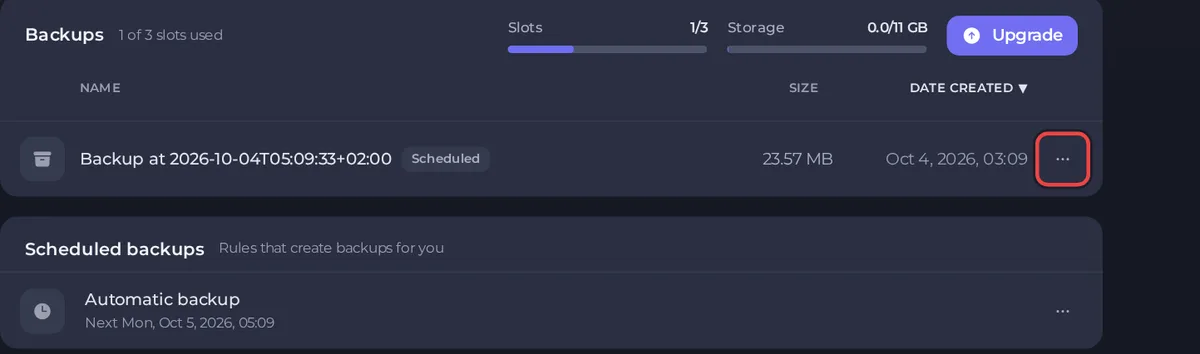
En haut de la page Backups, vous voyez deux nombres pour votre offre : Slots (combien de backups vous pouvez conserver, par exemple 1/3) et Stockage (l’espace qu’ils peuvent utiliser). Quand l’un des deux est épuisé, créez-en moins, supprimez les anciens, ou cliquez sur Améliorer pour les augmenter. Consultez Comment changer d’offre ou de cycle de facturation.
Créer un backup maintenant
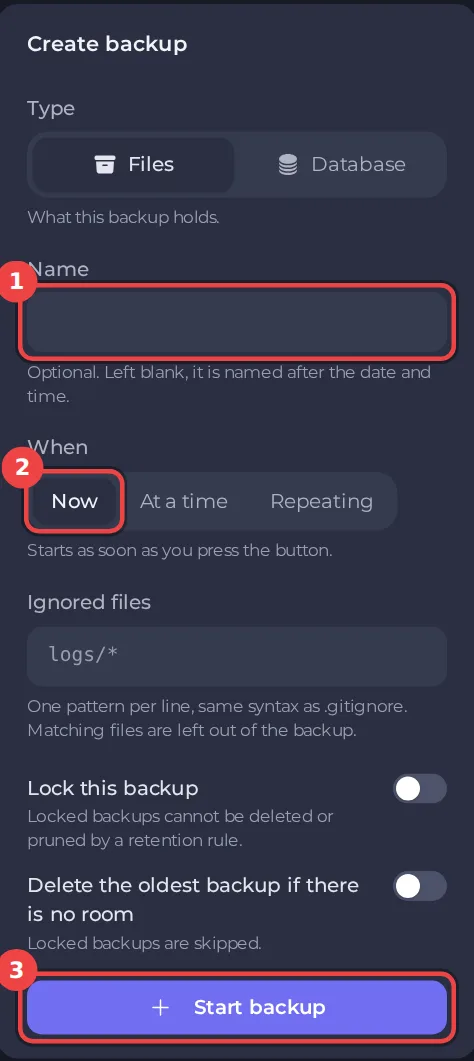
- Ouvrez votre serveur dans le panel et cliquez sur Backups dans le menu de gauche.
- Sous Créer un backup, choisissez le Type : Files enregistre les fichiers de votre serveur, Base de données enregistre une base de données si vous en avez une.
- Saisissez éventuellement un Nom. Laissé vide, le backup prend le nom de la date et de l’heure.
- Laissez Quand sur Maintenant.
- Listez éventuellement des Fichiers ignorés, un motif par ligne, pour exclure certains éléments. La syntaxe est la même que celle de
.gitignore. - Activez Verrouiller ce backup s’il ne doit jamais être supprimé par accident, ni par une règle de conservation.
- Activez Supprimer le plus ancien backup s’il n’y a plus de place pour qu’un nouveau backup remplace le plus ancien non verrouillé, y compris un backup fait à la main, quand vos slots ou votre stockage sont pleins. Verrouillez les backups que vous voulez garder.
- Cliquez sur Lancer le backup. (Si vous avez choisi À une heure précise ou Récurrente, le bouton indique Planifier le backup.)
Planifier des backups
Sous Quand, choisissez :
- À une heure précise pour exécuter une seule fois, à la date et à l’heure que vous choisissez.
- Récurrente pour exécuter encore et encore. Vous définissez Toutes les, l’Unité (des jours, par exemple) et Backups à conserver. Les anciens backups automatiques sont supprimés à mesure que de nouveaux sont faits, mais les backups verrouillés et ceux que vous avez faits vous-même ne sont jamais supprimés.
Les serveurs dont l’offre comprend de l’espace de backup viennent aussi avec une planification de Backup automatique. Consultez Comment planifier des tâches et des backups automatiques.
Télécharger, verrouiller ou supprimer un backup
Cliquez sur le menu ... de la ligne du backup.
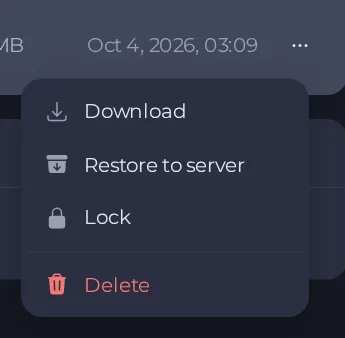
- Télécharger vous donne une copie à conserver sur votre propre ordinateur.
- Verrouiller protège un backup contre la suppression. Choisissez-le à nouveau pour déverrouiller.
- Supprimer supprime définitivement le backup. Vous devez saisir
deletepour confirmer.
Restaurer un backup
Une restauration remplace les fichiers de votre serveur par ceux du backup. Tout ce qui a changé depuis la création du backup, y compris votre monde, est perdu. Faites d’abord un nouveau backup si vous pensez vouloir retrouver l’état actuel.
- Sur la page Backups, ouvrez le menu ... du backup voulu.
- Choisissez Restaurer sur le serveur.
- Lisez l’avertissement. Le serveur s’arrête pendant le remplacement des fichiers, les joueurs sont déconnectés, et vous ne pouvez pas utiliser les commandes d’alimentation ni le gestionnaire de fichiers, ni faire de backups, avant la fin.
- Si la fenêtre propose Supprimer les fichiers absents du backup, laissez cette option activée, sauf si vous récupérez un seul fichier. La désactiver peut laisser un serveur à moitié mis à jour. Certains backups excluent les fichiers du jeu, et en restaurer un conserve les fichiers du jeu déjà présents sur votre serveur.
- Cliquez sur Restaurer le backup, puis démarrez le serveur quand c’est terminé.
Bon à savoir
- Nos Conditions autorisent jusqu’à 3 backups actifs par service. Les slots et le stockage de votre offre s’affichent sur la page Backups, et l’option Niveau de backup de votre offre les augmente.
- Un backup n’est un filet de sécurité que s’il existe aussi ailleurs. Téléchargez les plus importants.
- Si un backup échoue, il vous est signalé par e-mail quels que soient vos réglages de notifications. Consultez Comment gérer les notifications et les préférences.





